


 ビデオコンバーター究極
 スクリーンレコーダー
 ビデオ修復
ビデオ修復オンラインおよびオフラインで利用可能な2つの推奨MXFからWMVへのコンバーター
多くのユーザーがオンラインで動画を配信したいがために、MXF を WMV に変換する方法をよく質問します。MXF ファイルとは異なり、WMV は動画コンテンツを配布したり、HD DVD や Blu-ray に保存したりする用途により適しています。MXF 変換ソフトについて何百万もの記事を読む代わりに、まずはこの記事を読み進めてみてください。以下の 2 つの方法を使えば、画質を落とさずに MXF ファイルを変換する方法が分かります。

パート1。MXFとWMVの簡単な紹介
MXFをWMVに変換する前に、これら2つの形式をざっと見て、形式を変換する理由を理解しましょう。
MXFとして知られるMaterialeXchange Formatは、代替ビデオテープを含むメディアフォーマットです。しかし、代わりに、テープでは、デジタル化されています。この形式は、ビデオとオーディオの詳細に関するメタデータとタイムコードを含めることで最適に機能します。これは、テレビ局で広告を転送したり、放送されたテレビ番組をアーカイブしたりするために最も一般的に使用されます。
WMVまたはWindowsMedia Videoファイルは、メディアファイルのビットストリームをラップするため、ASF形式と同じです。この形式は、可逆圧縮を使用してファイルのサイズを圧縮するため、間違いなくMXFよりも小さくなります。それでも、品質には影響しません。さらに、WMVは当初オンラインストリーミング用に作成されましたが、新しいバージョンのWMV9では、HDDVDおよびBlu-rayディスクに適合しています。
特にWindowsでは、MXFよりもWMV形式のビデオを再生する方がはるかに簡単なので、MXFファイルを変換する必要があります。オンラインで配布する場合、WMVはMXFファイルよりも優れています。ただし、タイムコードとメタデータレコードが必要な場合は、MXFがそのオプションを提供します。
パート2。WindowsとMacの驚くほど究極のコンバーターでMXFをWMVに変換する
FVC Video Converter Ultimate は、MXF を WMV に無劣化で変換できる、最適な変換処理を提供します。それだけでなく、元の MXF ファイルの画質を損なうことなく、AVI、MOV、MKV、MP4 などへエンコードすることも可能です。このツールは単なるコンバーターではなく、編集などさまざまな高度な機能も搭載しています。また、Windows と Mac の両方のデスクトップ環境に対応しており、同じ機能を利用できます。では、この画期的なコンバーターの使い方を知りたいですか?そうであれば、以下の手順を参考に、変換方法を身につけてください。
FVC Video Converter Ultimate で MXF を WMV に変換する手順:
ステップ 1. まずはデスクトップにこのソフトをダウンロードするため、ダウンロードボタンをクリックします。画面の指示に従ってインストールを完了させ、ソフトを起動します。
無料ダウンロードWindows 7 以降に対応安全なダウンロード
無料ダウンロードMacOS 10.7 以降に対応安全なダウンロード
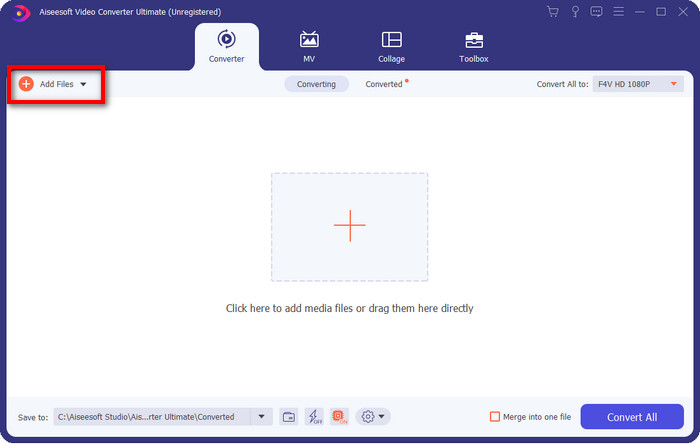
ステップ 2. Add Files をクリックして変換したいファイルを読み込みます。表示されたフォルダーから変換したい MXF ファイルを選択し、Open をクリックします。
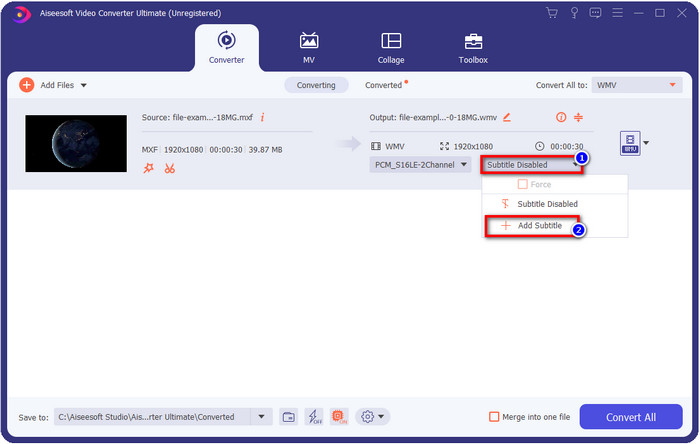
動画に字幕を追加したいですか?その場合は、ドロップダウンボタンをクリックし、Add Subtitle を選択します。デスクトップ上のフォルダーから字幕ファイルを探して選択し、Open をクリックします。
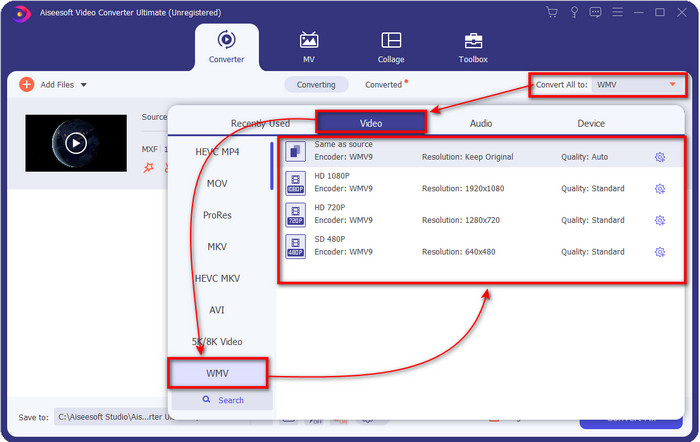
ステップ 3. Convert All to をクリックして、出力形式を WMV に変更します。
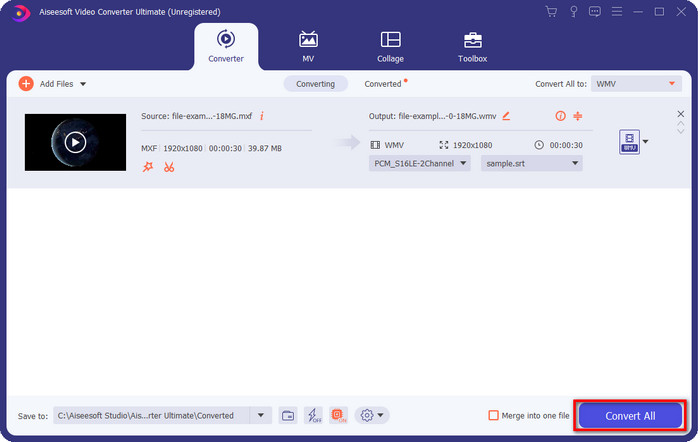
ステップ 4. すべての設定が完了したら、Convert All をクリックして、ファイルを WMV に変換します。
長所
- MXFをWMV、FLV、MKV、AVI、MOVなどに変換するための大判をサポートしています。
- すべてのオペレーティングシステムで利用可能で、WindowsおよびMacにダウンロードできます。
- 独自の編集機能をサポートして、動画を他の動画よりもユニークで人目を引くものにします。
- FVC Video Converter Ultimateを使用して、最速で驚異的な変換プロセスを体験してください。
短所
- ソフトウェアの購入が必要です。
- 使用する前に、デスクトップにソフトウェアをダウンロードしてください。
パート3。オンラインサービスでMXFをWMVに変換する最も速くて簡単
FVC Free Online Video Converter は、ウェブ上から簡単にアクセスできる高機能なオンライン動画変換ツールです。MP4、MOV、MKV、FLV、AVI など、一般的な形式を問題なくアップロードして変換できます。他のオンラインコンバーターと違い、変換するファイルの数やサイズに制限がありません。ただし、バッチ変換(複数ファイルの一括変換)はサポートされていないため行えません。では、以下の手順に沿って MXF を WMV に変換してみましょう。
FVC Free Video Converter Online で MXF を WMV に変換する手順:
ステップ 1. このリンクをクリックして、公式サイトのトップページを開きます。
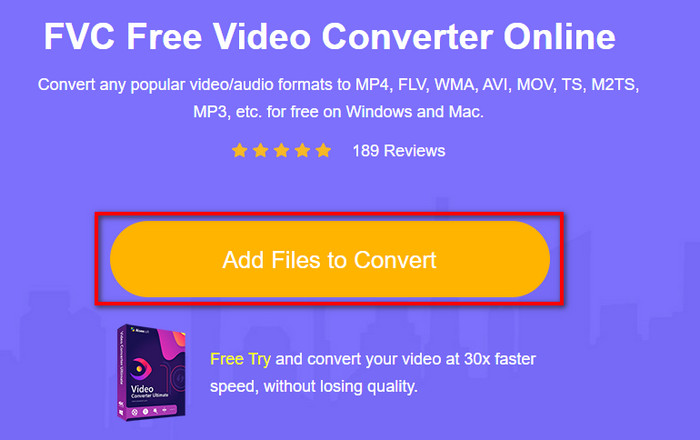
ステップ 2. Add Files to Convert をクリックして、MXF ファイルが保存されているフォルダーを開きます。対象のファイルを選択し、Open をクリックします。
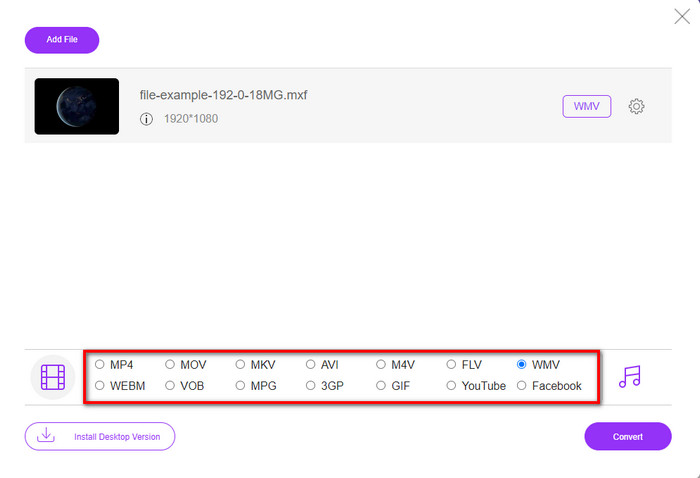
ステップ 3. 新しく表示されたウェブ画面のリストから、変換したい形式を選択するか、WMV をクリックします。
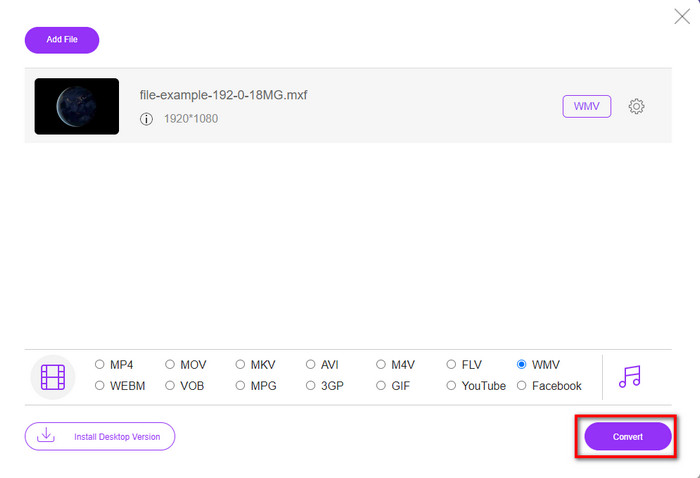
ステップ 4. Convert をクリックして変換を開始します。これで変換処理が実行されます。
長所
- これは、MXFをWMV、AVI、MOV、MP4、およびその他の有名な形式に変換する最も安全な方法の1つです。
- いつでもどこでもお気に入りのブラウザでアクセスできます。
- 無料で軽量です。
短所
- 使用するにはインターネット接続が必要です。
- バッチ変換と高速変換はサポートされていません
パート4。MXFからWMVへの変換に関するFAQ
MXFファイルが大きすぎるのはなぜですか?
MXF ファイルのサイズが大きくなりがちな理由のひとつは、多くのメタデータを含んでいるためです。このメタデータがファイルサイズを増加させています。ただし、この記事を読み、MXF ファイルを圧縮する方法を学べば、ファイルサイズを小さくすることも可能です。
MXFファイルの変換には時間がかかりますか?
変換にかかる時間は、使用するコンバーターによって異なります。たとえば、ウェブツールを利用している場合、その速度はインターネット回線に左右されます。オンラインの MXF コンバーターは、PC や Mac にインストールして使うデスクトップ版コンバーターより時間がかかることが多いです。そのため、超高速な変換を体験したいなら、FVC Video Converter Ultimate を利用するのがおすすめです。
MOV形式とMXF形式は同じですか?
MXF と MOV は、含まれている情報という観点から見ると、ほぼ同じ要素を持っています。たとえば、どちらにも映像、音声、メタデータが含まれます。しかし、特にメタデータやタイムコードに関しては、MXF の方がより詳細な情報を保持できます。一方で、MOV の方が扱いやすいという利点があります。そのため、自分の MXF を MOV に変換できるかどうかを尋ねるユーザーも少なくありません。もしあなたもその一人なら、このリンクをクリックして、MXF から MOV への変換ツールについての詳細情報をお読みください。
結論
まとめると、MXF を WMV に変換するためのコンバーターが、ウェブ版とデスクトップ版のどちらであっても、以前よりずっと簡単に利用できるようになりました。どちらのコンバーターも優れた出力結果を提供しますが、よりプロフェッショナルな仕上がりを求めるのであれば、FVC Video Converter Ultimate を選ぶべきでしょう。このツールがあれば、あらゆる変換に関する悩みを解決してくれます。さらに、動画の反転、結合、強化などを行いたい場合にも、このソフトひとつで対応できます。
-
 ユニバーサル再生のためにカムコーダーMXFをMP4に変換する4つの無料の方法
 この投稿は、コンピューターでMXFをMP4に変換するための詳細なガイドです。簡単な手順でカムコーダーMXFからMP4にトランスコードする4つの無料のMXFからMP4へのコンバーターを入手できます。
-
 MXFをAVIに変換する4つの最上位のMXFコンバーター[無料および有料]
 MXFファイルとは何ですか? MXFをAVIに変換する方法は?これらは私たちが答えるいくつかの質問です。したがって、同じ質問がある場合は、この記事を読んでください。
-
 さまざまな方法を使用してMXFをFLVに変換する方法[実証済み]
 オンラインで入手できる奇妙なコンバーターでMXFをFLVに変換しようとしたことがありますか。それでも、ビデオに必要な品質を得ることができませんか? MXFからFLVへの変換について詳しく知るには、この記事を読むことをお勧めします。
