


 ビデオコンバーター究極
 スクリーンレコーダー
 ビデオ修復
ビデオ修復RMVBをAVIに無料で変換するための2つの最高のコンバーターを知る
より効率的な圧縮を求めているなら、RMVB 形式を使用してください。この形式は、音声と動画のエンコードに可変ビットレートを採用しているためです。この形式は、一定ビットレートでエンコードされたストリーミングメディアを保存するための、最適なコンテナでもあります。オンライン配信には最適な形式ではありますが、拡張子 .rmvb の動画を視聴するには、メディアプレーヤーまたはメディアコーデックが必要です。そこで、生活をより便利にするために、RMVB ファイルを変換する際に使えるRMVB から AVI へのコンバーターにはどのようなものがあるのか、見ていきましょう。
パート1。WindowsおよびMac用の最高のオフラインRMVBからAVIへのコンバーター[最速かつ最も効果的な方法]
最初にご紹介するのは、きっと気に入っていただける高性能コンバーター、FVC Video Converter Ultimate です。これを使えば、RMVB を AVI に高速かつ安全に無料で変換できます。このツールが備えるすべての機能は、頻繁に形式変換を行うユーザーにとって必須と言えます。さらに、動画の編集をしたり、音量をブーストしたり、オリジナルの GIF を作成したり、その他さまざまな作業を行いたい場合にも、誰にでもおすすめできる優れたツールです。ここで形式変換自体は無料で行えますが、ツールそのものは無料ではありません。しかし、このコンバーターをダウンロードしてフル機能を使いこなすために、何百ドルも費やす必要はありません。もしこのツールを購入・ダウンロードしたなら、あとはあなたの想像力を存分に発揮し、このツールの助けを借りて最高の出力を得るだけです。それでは、以下に RMVB ファイルを新しい形式へ変換する手順を示します。
FVC Video Converter Ultimate で RMVB を AVI に変換する手順:
ステップ 1. この RMVB から AVI へのコンバーターを PC または Mac にダウンロードし、インストールと初期設定を行ったら、Start Now をクリックします。
無料ダウンロードWindows 7 以降に対応安全なダウンロード
無料ダウンロードMacOS 10.7 以降に対応安全なダウンロード
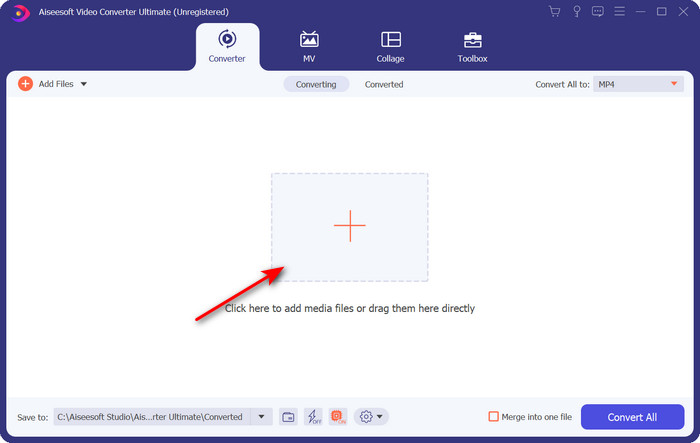
ステップ 2. プログラムを起動し、中央の+ボタンをクリックしてインターフェースに .rmvb ファイルをアップロードします。フォルダーからファイルを選択し、Open をクリックします。
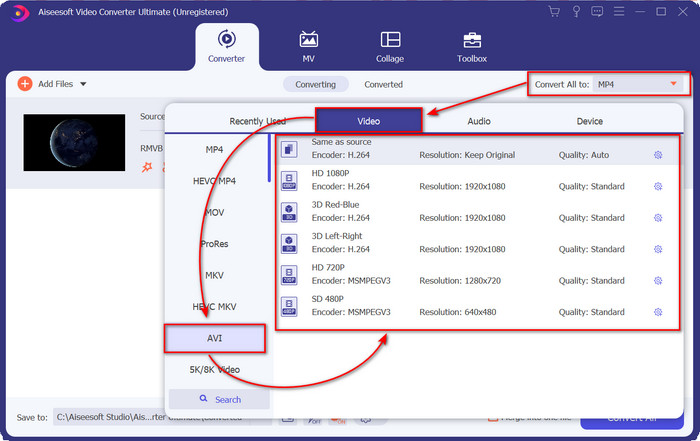
ステップ 3. Convert All to: に進み、一覧から AVI 形式を探してクリックします。
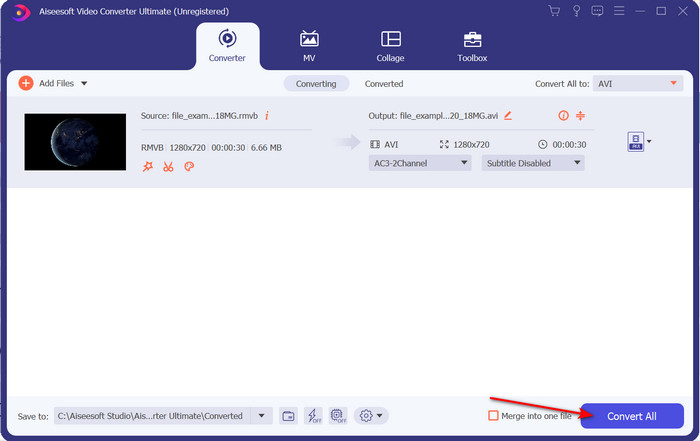
ステップ 4. 形式の選択が完了したら、Convert All をクリックしてファイルの変換を開始します。
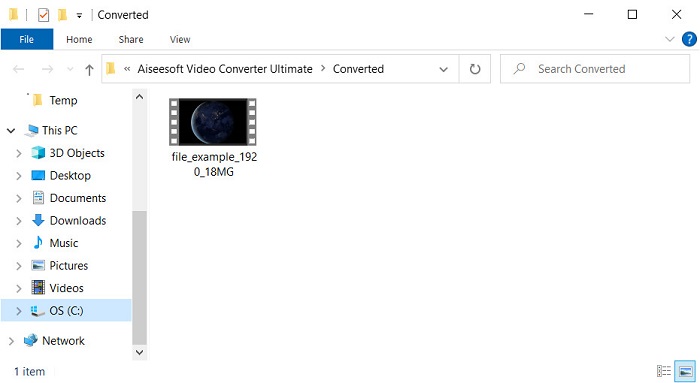
ステップ 5. 変換後の新しい .rmvb ファイルが入ったフォルダーが画面に表示されるので、そのファイルをクリックして動画を再生し、楽しみましょう。
長所
- ツールボックスには、発生するさまざまな問題に役立つ複数の一般的なユーティリティが用意されています。
- オンラインおよびオフラインの他のコンバーターと比較して、ファイルの変換が30倍高速になります。
- 変換の経験の有無にかかわらず、誰でも簡単に変換できることは間違いありません。
- バッチ変換は、さまざまな形式ですばやく実行されます。
短所
- ツールにアクセスするには、料金を支払う必要がありますが、100ドル以下です。
- PCまたはMacにダウンロードする必要があります。
パート2。Webブラウザ用の最高のオンラインRMVBからAVIへのコンバータ[無料]
RMVB を AVI に変換できるオンラインツールをお探しですか?それなら、FVC Free Video Converter Online が選択肢の一つになります。このウェブツールを使えば、ソフトウェアをダウンロードせずに変換が可能です。インターネット接続さえあれば、誰でも利用できます。また、無料で、安全で、変換中に広告が表示されることもありません。さらに、ここでは変換できるファイル数に制限がありません。複数の対応形式の中から選択することもできます。ただし、このウェブツールには、FVC Video Converter Ultimate が備えるような高度な機能はありません。また、他のウェブツールと同様に、インターネット接続がなければ利用できないという制約もあります。とはいえ、お金をかけずに変換を試したい場合には、以下の手順どおりに操作してみてください。
FVC Free Video Converter Online で RMVB を AVI にオンライン変換する手順:
ステップ 1. この RMVB から AVI へのオンラインコンバーターにアクセスするには、このリンクをクリックします。
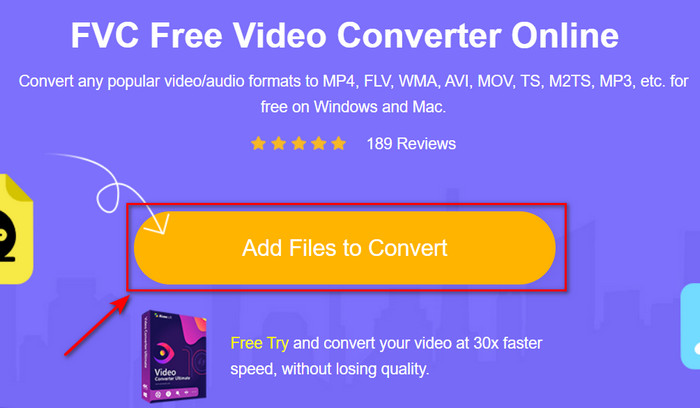
ステップ 2. Add Files to Convert を押します。初めてこのツールを使用する場合は、ランチャーが自動的にダウンロードされます。再度 Add Files to Convert をクリックするとフォルダーが表示されるので、その中から .rmvb ファイルを探して選択し、Open をクリックします。
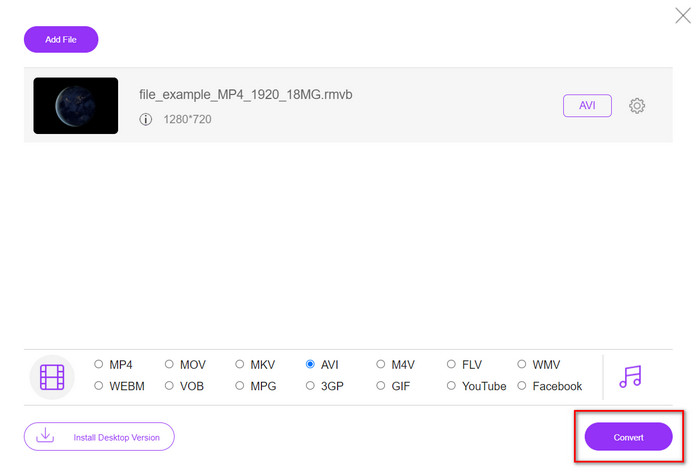
ステップ 3. ファイルがウェブインターフェース上に表示されたら、下部の選択肢の中から AVI をクリックします。
![[選択肢]の下の[AVI]をクリックします](/images/2021/11/click-avi-under-choices.jpg)
ステップ 4. AVI を選択したら、Convert を押して変換を開始します。
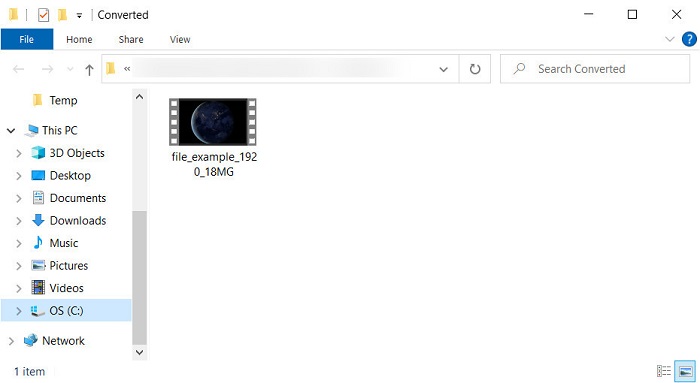
ステップ 5. 変換が完了すると、変換後のファイルが入ったフォルダーが画面に表示されます。視聴したい場合は、そのファイルをクリックしてください。
長所
- インストーラー以外にアクセスするためにダウンロードする必要はありません。
- 無料で、ウェブインターフェースに広告はありません。
- Webツールはすべてで使用できるため、別のブラウザで開きます。
短所
- インターネットに依存します。つまり、インターネットがない場合は使用できません。
- FVC VideoConverterUltimateのような編集機能はありません。
パート3。RMVBとAVIに関するFAQ
QuicktimeでRMVBファイルを再生できますか?
QuickTime はさまざまな形式を再生できるメディアプレーヤーで、動画や音声トラックにエンコードされている複数のコーデックに対応しています。しかし、.rmvb はサポート対象の形式ではありません。そのため、QuickTime で .rmvb ファイルを再生するには、MOV、MPEG-4、AVI など、QuickTime が対応している形式に変換する必要があります。あるいは、RMVB プレーヤーを利用すれば、RMVB 動画をスムーズに楽しむことができます。
Windows Media Playerで.rmvbファイルを開くことができないのはなぜですか?
このメディアプレーヤーでは.rmvbファイルのコーデックがサポートされていないため、ファイル拡張子が.rmvbのビデオを視聴するとします。その場合、再生する前にコンピュータにビデオコーデックをインストールする必要があります。ただし、この問題を回避するには、このメディアプレーヤーがサポートするもっともらしい形式にフォーマットを変換してみてください。
ビデオをRMVB形式で携帯電話に保存できますか?
はい、保存することはできますが、デフォルトのビデオプレーヤーで再生することはできません。ファイルを再生するには、この形式をサポートするサードパーティのビデオプレーヤーをダウンロードする必要があります。
結論
まとめると、RMVB 形式とは何か、この形式がどのようなエンコードをサポートしているかが、ここまでで理解できたはずです。この形式はオンラインでファイルを配信するのに優れている一方で、構造が複雑であるため、一部のメディアプレーヤーでは依然としてサポートされていません。そこで、RMVB ファイルを AVI に変換するための 2 つの解決策を紹介しました。1 つは、無料でオンライン利用できるツールで、もう 1 つは、一瞬であらゆるタスクをこなす高性能コンバーターです。もし FVC Free Video Converter Online を選べば、最高レベルのオンライン変換が期待できます。一方で、より高機能なバージョンをダウンロードすることを選択した場合は、その分、究極のパフォーマンスが得られるでしょう。
-
 Windows / MacでRMVBをMP4に変換する方法に関するガイド(3つの無料の方法)
 コンピューターや携帯電話で簡単に再生できるようにRMVBをMP4に変換したいですか?このガイドでは、RMVBファイルをMP4に変換する簡単な方法を紹介しています。
-
 デスクトップまたはオンラインのトップ4無料RMVBからFLVへのコンバーターアプリ
 この記事では、RMVB(RealMedia Variable Bitrate)ファイルをFLVビデオに変換できる最高のRMVBからFLVへのコンバーターソフトウェアとWebアプリについて説明します。
-
 AMVからAVIへの変換に使用するのに最適な方法[承認済み]
 AMV形式のビデオファイルをAVIに変換するのに苦労していますか?この記事でしか見つけられないヒントをいくつか紹介します。
