


 ビデオコンバーター究極
 スクリーンレコーダー
 ビデオ修復
ビデオ修復ProConvertersを使用してTRPをWMVに変換する方法に関する簡略化されたチュートリアル
TRPファイルがメディアプレーヤーや編集ソフトで開けずに困っていますか? 多くのインターネットユーザーも、TRPファイルの扱いに苦労しています。もしあなたもその一人なら、この記事を読み進めてTRP形式について詳しく知っていきましょう。また、この形式の問題を解決するために、特にWindowsで再生したい場合はWMVへ変換することをおすすめします。では、何を待っているのでしょうか。さっそく、以下の詳細を読んでTRPをWMVに変換してみましょう。

パート1。ビデオコンバーターアルティメットでTRPをWMVに変換する
究極のプロフェッショナルツールでTRPをWMVに変換する方法を知りたいですか? そうであれば、FVC Video Converter Ultimateを使って実現しましょう。TRPを変換する方法を学ぶ前に、このコンバーターについて知っておく必要があります。このコンバーターは、数百万人のユーザーに支持されている、簡単かつ高速な変換プロセスを提供します。さらに、TRPファイルをWMV、AMV、MKV、AVIなど、ほぼ希望するあらゆる形式に変換できます。それだけでなく、高度な編集もここで行えます。このツールの機能を余すところなく知りたいですか? それなら、以下を読み進めてください。

FVCビデオコンバーターアルティメット
5,689,200 ++ダウンロード- TRPからWMV、AVI、MP4、MOV、MKV、および利用可能な200以上の形式への変換をサポートします。
- 使いやすく、トランスコーディングを高速化するための超高速変換が組み込まれています。
- 変換の制限はなく、そのバッチ変換はうまく機能します。
- 高度な編集機能はツールボックスにあります。
無料ダウンロードWindows 7 以降に対応安全なダウンロード
無料ダウンロードMacOS 10.7 以降に対応安全なダウンロード
これ以上遅れることなく、以下の手順に従って、このA1コンバーターの使用を開始しましょう。
ステップ1. 下のダウンロードボタンをクリックして、FVC Video Converter Ultimateをドライブにダウンロードします。インストール手順に従い、その後ツールを起動します。
無料ダウンロードWindows 7 以降に対応安全なダウンロード
無料ダウンロードMacOS 10.7 以降に対応安全なダウンロード
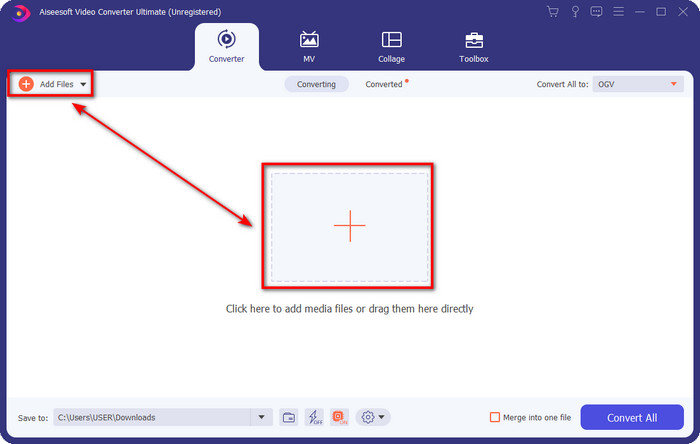
ステップ2. コンバーターのホーム画面で、インターフェース左上のAdd Filesをクリックします。表示されるフォルダから変換したいTRPファイルを選択し、Openを押して進みます。
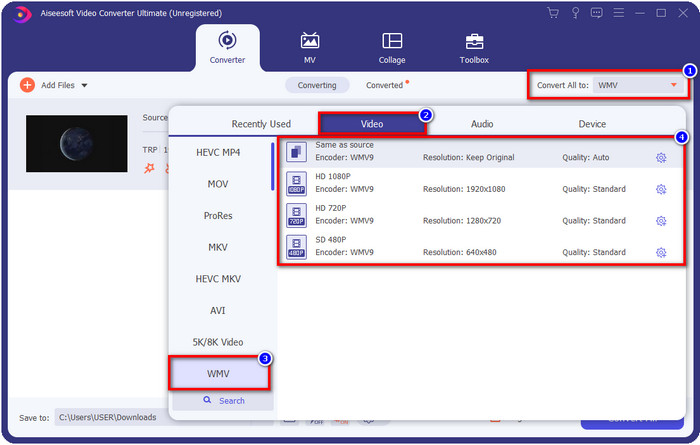
ステップ3. ファイルをアップロードしたら、Convert All toボタンをクリックして、形式をWMVに変更します。利用可能な各形式には、それぞれ個別の特徴があり、リストの中から選択できます。
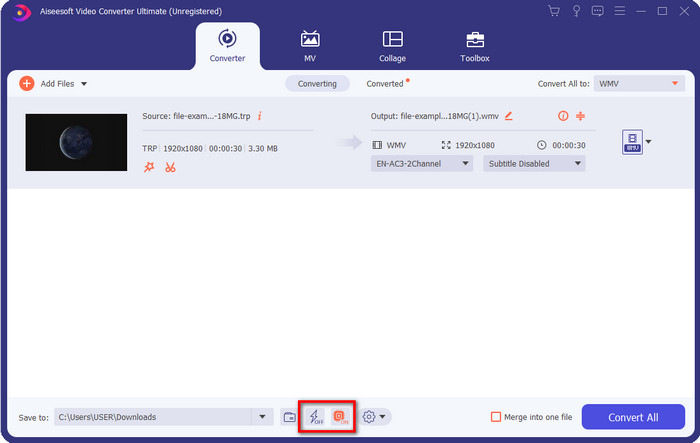
オプション. 先ほど紹介した高速変換を体感したいですか? 下部にあるUltrafast ConversionとHardware Accelerationをクリックして有効化し、機能をオンにします。
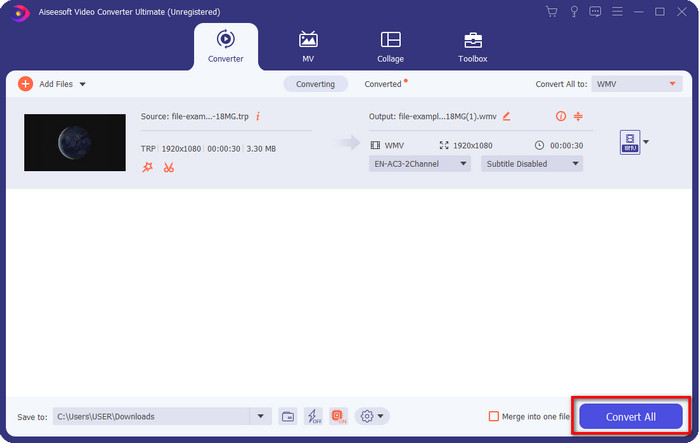
ステップ4. 右下にあるConvert Allボタンをクリックして、変換プロセスを開始します。
パート2。TRPをWMVオンラインに変換する
インターネット上にはTRPをWMVに変換できるコンバーターが多数ありますが、その中でもFVC Free Video Converter Onlineは、最も優れたプロフェッショナルなオンラインコンバーターです。このコンバーターは無料で利用でき、ダウンロードも不要です。すでに多くのインターネットユーザーが、TRPをWMV、AVI、MP4、MOVに変換する際の問題解決に活用しています。ただし、このコンバーターはFVC Video Converter Ultimateのように多くの形式をサポートしておらず、編集機能もありません。では、このコンバーターの使い方を知りたい場合は、以下の手順に従ってください。
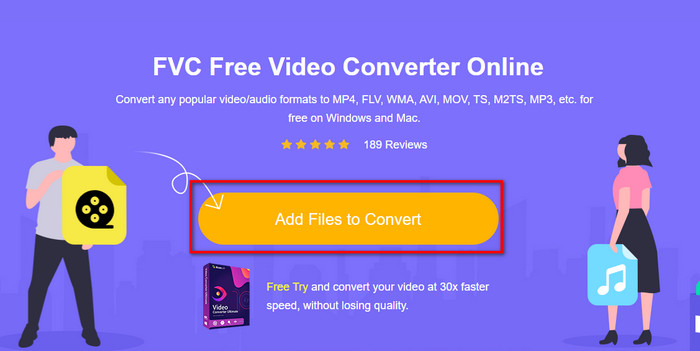
ステップ1. このリンクをクリックして、FVC Free Video Converter Onlineのメインページを開きます。
ステップ2. Add Files to Convertボタンを押すと、デスクトップ上にフォルダが開きます。変換したいTRPファイルを探して選択し、Openをクリックします。
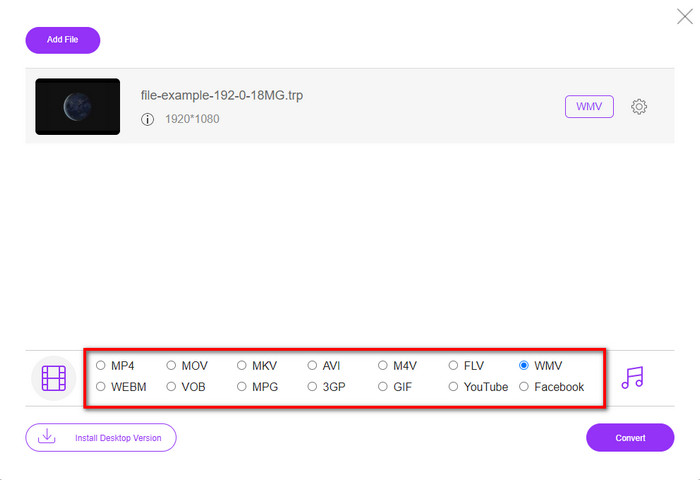
ステップ3. TRPファイルをアップロードしたら、下部の一覧からWMV形式をクリックします。
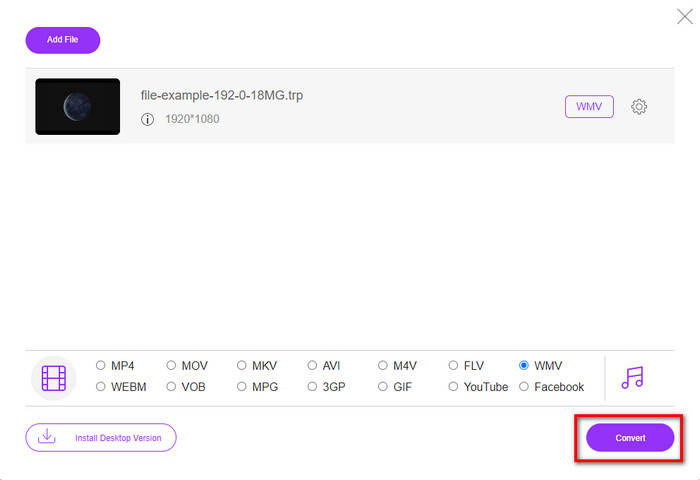
ステップ4. Convertをクリックして変換プロセスを開始します。処理が完了すると、ファイルは自動的にドライブに保存されます。
パート3。TRPとWMVの違いは何ですか
これらの2つの形式はオンラインストリーミングに最適ですが、TRPとWMVの構造と用途は異なります。また、それらのコーデックは互いに大きく異なります。したがって、TRPファイルとWMVに関するより詳細で詳細な情報を知りたい場合は、ボールを転がし続け、以下の情報を読む必要があります。
TRPには、MPEG-2 Part1トランスポート形式にエンコードされた高解像度メディアファイルが含まれています。この形式は、同期メディアコンテンツを再生できる多重化ストリームで知られています。また、このフォーマットは、このフォーマットが提供するエラー訂正のために、DVBまたはデジタルビデオブロードキャスティングでよく使用されます。さらに、TRPが使用するデータは、ビデオのH.264およびオーディオのAC3とは異なります。現時点では、特にWindowsのほとんどのメディアプレーヤーでは、TRP形式はあまりサポートされていません。
反対に、WMVには、ファイルをエンコードするためのさまざまな目的を持つ一連のビデオコーデックがあります。 Microsoftは、オンラインストリーミングコンテンツでRM形式と競合するために、この形式を導入しました。そして今、フォーマットはWMV9にアップグレードされました。これは、メディアコンテンツのビデオ解像度が300,000ピクセルを超えるとアクティブになります。このフォーマットのアップグレードバージョンは、HDDVDおよびBlu-rayディスクに適合しています。
簡単にするために、TRPはWindowsで再生する際の互換性の問題のため、WMVに変換する必要があります。 TRPとWMVはオンラインストリーミングに最適ですが、WindowsでTRPを視聴したい場合は、互換性を持たせる必要があります。そのため、上記のツールは、TRPをWMVに変換する必要がある場合に役立ちます。
パート4。TRPからWMVへの変換に関するFAQ
MacでTRPを使用できますか?
この形式を使用するには、この形式に対応したサードパーティ製のメディアプレーヤーや編集ソフトをダウンロードすれば利用できます。しかし、この形式をサポートしているMac用アプリは限られています。とはいえ、サードパーティアプリをインストールせずにTRPファイルを利用する方法があります。もっと知りたいですか? そうであれば、このリンクをクリックしてTRPをMOVに変換する方法を読んでください。
オンラインTRPコンバーターを使用しても安全ですか?
はい、オンラインコンバーターを使ってTRPを希望する形式に変換することは可能です。しかし、オンライン上のコンバーターのすべてが使用に適しているわけではありません。多くのツールには悪意ある問題が含まれていることがあるためです。このようなトラブルを避けるため、安全なツール、たとえばFVC Free Video Converter Onlineのようなものを選ぶことをおすすめします。一般的なコンバーターとは異なり、このツールは安全性が高く、マルウェアの心配もありません。
.trpファイルを再生可能にするにはどうすればよいですか?
いくつかの調査によると、ファイル拡張子を.tsまたは.mpgに変更して、他のデスクトップアプリと互換性を持たせることができます。しかし、これで成功するという保証は100%ではありません。ただし、.trpファイルを目的の形式に変換して互換性を持たせることができます。ファイル拡張子を変更して何度も失敗する時間を無駄にするのではなく、時間を節約してビデオの視聴や編集を楽しむために、ファイル拡張子を変換する必要があります。
結論
まとめると、WindowsでTRPを快適に利用したい場合、WMV形式へ変換する必要があることがわかりました。TRPファイルを再生・編集するためのサードパーティアプリをダウンロードすることもできますが、この形式をサポートしているアプリはごくわずかしかありません。手当たり次第にアプリを試す代わりに、WMVへ変換してしまったほうが賢明ではないでしょうか。どのコンバーターに頼るかは最終的にあなた次第ですが、私たちはFVC Video Converter Ultimateを強くおすすめします。その理由はシンプルで、操作がわかりやすく、完璧に近い変換プロセスを体験できるからです。
-
 WindowsとMacでTRPをAVIに変換する方法に関する最も簡単なガイド
 たぶん、あなたはTRPビデオ形式に精通しておらず、TRPをAVIに変換する方法を知りたいですか?この記事をさらに読んで、問題に関係する詳細を確認してください。
-
 最も簡単なオフラインおよびオンラインの方法でTRPをFLVに変換する
 TRPビデオファイルを手間をかけずにすばやくFLVに変換しますか?この記事を読んで、状況に最適な最高のソフトウェアとオンラインサービスを提供してください。
-
 WindowsとMacでFLVをWMVに変換するトップ3の方法
 PCまたはMacで品質を損なうことなくFLVをWMVに変換する最良の方法をお探しですか?ここでは仕事を簡単に行うための3つの方法を共有しているので、あなたは幸運です。
