


 ビデオコンバーター究極
 スクリーンレコーダー
 ビデオ修復
ビデオ修復
 安全なダウンロード
5つの選択肢:あなたに最適なAndroid向け動画コンバーターを見つけよう
Android端末で再生可能な形式に動画を変換したいのですが、どのように進めればよいでしょうか。
最初に思いつくのは、パソコン用の一般的な動画変換ソフトやメディアプレーヤー、動画編集ソフトを使う方法かもしれません。しかし、いつもパソコンを使えるとは限りませんし、その前にスマホからパソコンへ動画を転送する手間もかかります。そこで、もっとシンプルに行きましょう。スマホ上でそのまま形式変換が完結するように、Android向け動画変換アプリを使うのがおすすめです。
本ガイドは、まさにこの問題を解決するために作成されました。Android用動画コンバーター選びに時間をかけなくて済むよう、市場の中から信頼できる5つのアプリをあらかじめ厳選しています。それぞれの主な機能やメリット・デメリットを整理して紹介しているので、きっと納得のいく選択ができるはずです。

テストとレビューの方法
- • 実機テストに基づく評価: 本記事で紹介しているコンバーターはすべて実際に使用し、使用感と変換後の仕上がりを踏まえてレビューを作成しています。
- • 信頼できる情報源の参照: 主要なWebサイトやプラットフォーム上のレビューやおすすめ情報も参考にし、信頼性の高い製品候補を絞り込んでいます。
- • ユーザーフィードバックの収集: 各種フォーラムやレビューサイトでのAndroid向け動画コンバーターに関するユーザー評価を収集し、特に多くの人が重視している長所や問題点に注目しています。
第1部 Android向けおすすめ動画変換アプリ5選
それでは本題に入り、Google Playからダウンロード・インストールできる、Android向け動画形式変換アプリ5本を順に見ていきましょう。
ここからは各アプリについて、概要とともに主な特長、長所・短所を簡潔に紹介し、全体像をつかみやすいようにしています。
インショット
おすすめ用途:操作性の良さ/最も多機能
評価:4.5/5
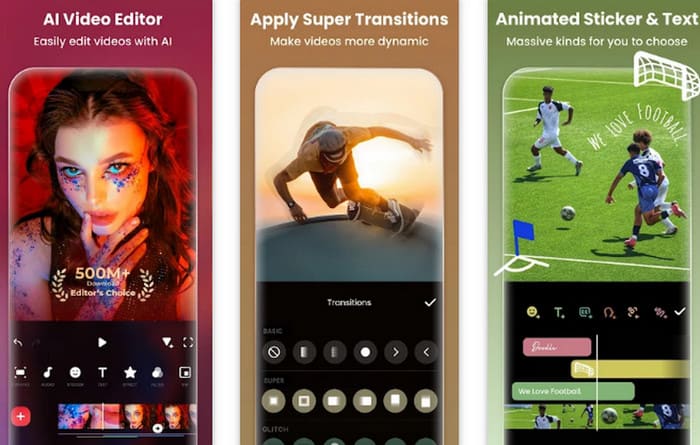
調査の結果、多くのユーザーが、InShotはAndroid向け動画変換アプリの中でも最も使いやすく、機能が豊富だと評価していることが分かりました。この1本で、動画コンバーター、動画編集、ボイスオーバー、エフェクトライブラリ、音楽ライブラリ、3Dエディター、背景削除など、さまざまな機能を兼ね備えています。アプリのアップデート履歴を見ると、AIポートレート編集、美顔フィルター、オーディオイコライザーなど、高度な動画編集機能が少しずつ追加されてきたことが分かります。
また、アプリの動作が非常にスムーズで、エラーやバグがほとんどない点も特筆すべきでしょう。ただし一部ユーザーからは、有料機能のアンロック手順がやや分かりづらく不便だという声もあり、今後の改善を望む意見が見られます。
長所
- 動作が軽快で、機能も一通りそろっています。
- ラグやエラーがなく、ユーザー体験を損なうような煩わしい広告も表示されません。
- 新機能が継続的に追加されています。
短所
- 多くの機能は有料でのアンロックが必要で、購読手続きもやや煩雑に感じられます。
CapCut
おすすめ用途:多様な動画形式の変換に対応/SNS投稿用コンテンツ作成に最適
評価:4.8/5
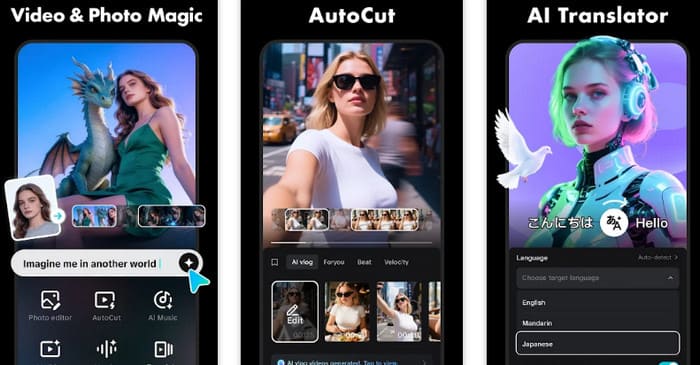
動画編集をしたことがあれば、おそらくCapCutの名前を聞いたことがあるはずです。オンライン版のAndroid向け動画変換・編集ツールは非常にプロフェッショナルで知名度も高く、現在ではAI生成モデルも搭載されています。驚くことに、CapCutはオンライン版の主な機能をほぼ踏襲したモバイルアプリもリリースしています。
モバイルアプリ版は、現在MOV、MP4、M4V、MKV、AVI、WEBM、RM、RMVBなどの幅広い形式を標準的なMP4およびMOV形式へ変換することが可能です。さらに、自動字幕、モーショントラッキング、背景削除、テキスト読み上げ、AIアバター、手ぶれ補正、キーフレームアニメーション、スローモーションなど、多彩な高度機能も利用できます。
特に、Instagram、TikTok、WhatsApp、YouTubeといった人気SNSに投稿する動画を編集したい場合、CapCutは最適な選択肢と言えるでしょう。
長所
- 最新のAI技術との統合。
- 非常に多機能でありながら、わかりやすく直感的なユーザーインターフェースを兼ね備えています。
- もっとも人気のあるエフェクトと編集機能を備えており、トレンドのSNSコンテンツ作成に最適です。
短所
- 多くのユーザーが、動画をインポートする際にアプリが大きく遅延すると報告しています。
- サブスクリプション料金はやや高めに設定されています。
動画コンバーター & コンプレッサー
おすすめ用途:細かい設定を徹底的に追い込みたい人向け
評価:4.3/5
変換後の動画のあらゆる要素が自分のイメージどおりになるよう、細部まで調整したいのですが、そのレベルで設定をコントロールできるツールはありますか。
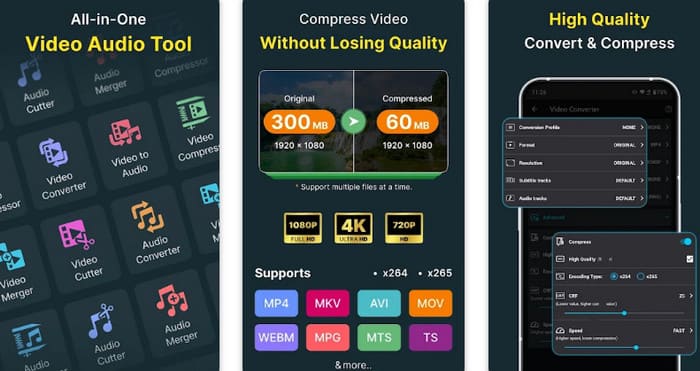
信頼できる情報をもとに、Inverse.AIのVideo Converter & Compressorをおすすめします。これは非常に細かく設定できる、総合的なAndroid向け動画→音声変換アプリです。まず、MP4、MKV、AVI、MOV、WEBM、MPG、MTS、TSなど、幅広いファイル形式に対応しています。さらに、フレームレート、ビットレート、解像度をシンプルな操作で設定でき、変換前にトリミングや結合を行うことも可能です。次に、音声変換や動画→MP3変換アプリとしても利用できます。最後に、複数ファイルの一括変換や動画圧縮にも対応しており、作業効率の向上に大いに役立ちます。
長所
- ユーザーが動画の各種パラメータを細かく制御できるようにします。
- 動画および音声の変換に対応しています。
- バッチ変換をサポートします。
- 音声や字幕の追加、動画圧縮などの追加機能も提供します。
短所
- スマートフォンが過熱する場合があり、長時間の使用には向きません。
Video Converter - Remux
おすすめ用途:実用性重視/対応形式の多さ重視
評価:4/5
元の動画形式があまり一般的でないのではと不安な場合には、Remuxが最適な変換アプリとなる可能性が高いでしょう。
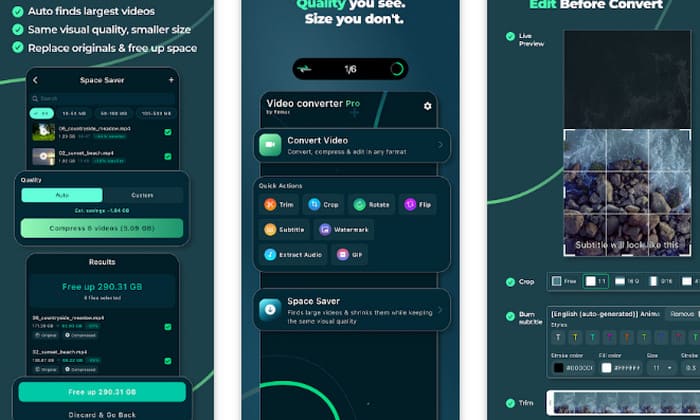
このアプリはMOV、MP4、WEBM、MTS、GIF、WMV、TS、M4V、OGV、FLV、3GP、F4V、MPGといった動画形式に加え、WAV、FLAC、MP3、AIF、M4Aなどの音声形式を含め、20種類以上の出力形式をサポートしています。
そのほかにも、覚えておきたい便利な機能があります。動画から音声だけを残したい場合は、音声のみを個別に書き出せますし、動画から切り出したクリップをGIFとして書き出すことで、アニメーション画像を作成することもできます。変換後の動画は適切に圧縮され、ストレージ容量の節約にも配慮されています。
長所
- 非常に高いフォーマット互換性を備えています。
- とても便利なトリミング機能を提供します。
短所
- 変換失敗や出力ファイルが極端に大きくなるなどのエラーが時折発生することがあります。
ワンダーシェアフィルムモーラ
おすすめ用途:デスクトップソフト並みに強力な機能を求める人向け
評価:4.1/5
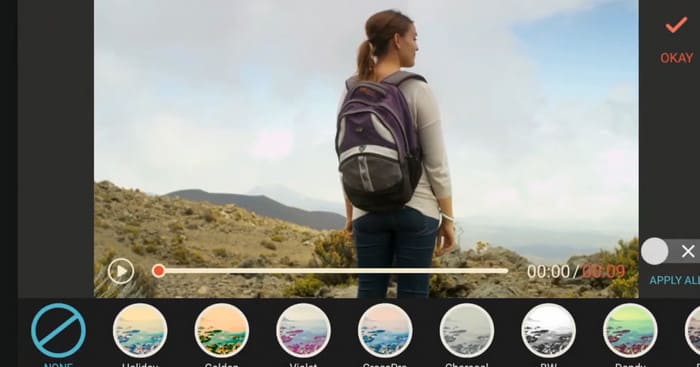
Wondershare Filmoraは、以前から動画変換と動画編集が行えるデスクトップ向けソフトとしてよく知られており、現在では、そのデスクトップ版をほぼそのまま再現したモバイルアプリも提供されています。
このアプリを使えば、動画形式の変換はもちろん、トリミング、回転、クリップの結合、BGMやナレーションの追加、特殊効果の適用といった基本的な動画編集作業も簡単に行えます。さらに、流行のアニメーションテキストやタイトルスタイル、フィルター、ダイナミック要素なども利用可能です。
長所
- デスクトップ版に匹敵する充実した機能を備えています。
- 探索する価値のあるメディアライブラリ。
短所
- ユーザーインターフェースが十分直感的とは言えません。
第2部 より高度なデスクトップ向け動画変換ソフト
これら5つのAndroid向け動画変換アプリを活用すれば、パソコンが近くになくても、スマホだけで手軽に動画形式を変換できます。
とはいえ、スマートフォンは画面サイズに制約があるため、細部までこだわった動画編集を行いたい場合は、可能であればパソコンと本格的な形式変換ソフトを使うことをおすすめします。そのような用途には、FVC Video Converter Ultimateのような製品が最良のパートナーになるでしょう。
FVC Video Converter Ultimateは、一流の動画コンバーターに求められる機能をすべて備えています。まず特筆すべきは優れた互換性で、1,000種類以上のマルチメディア形式に対応し、Windows版とMac版の両方が用意されています。次に、FVCはバッチ変換に対応しており、ハードウェアアクセラレーション技術により、変換速度は最大で従来の120倍に達します。最後に、出力品質については、変換後の動画が元の画質を可能な限り維持できることを保証しています。もちろん、変換前にフレームレートなどのパラメーターや出力品質をユーザー自身が調整することも可能です。
無料ダウンロードWindows 7 以降対応安全なダウンロード
無料ダウンロードMacOS 10.7 以降に対応安全なダウンロード
ここでは、FVC Video Converter Ultimateを使って動画形式を変換する手順を説明します。
手順 1. パソコンに FVC Video Converter Ultimate をダウンロードしてインストールします。
ステップ2:「ファイルを追加」ボタンをクリックして、変換したい動画ファイルを読み込みます。

続いて、画面左下にある出力形式オプションを探し、ドロップダウンメニューを開いて動画 > MP4、または必要な任意の出力形式を選択します。

ステップ3:「すべて変換」をクリックして、変換を開始します。

第3部 Android向け動画コンバーターに関するFAQ
Android で使える最高の動画変換アプリはどれですか?
どの機能を重視するかによって最適なツールは変わります。対応フォーマットの豊富さを優先するなら、Video Converter - Remux が最適な選択でしょう。一方、より充実した編集機能を求める場合は、CapCut をおすすめします。
最高の無料動画変換ソフトはどれですか?
無料の動画変換ソフトを選ぶ場合、デスクトップ版とオンラインツールのどちらが自分のニーズにより合っているかを考えるとよいでしょう。よく知られた無料オプションとしては、Handbrake があります。VLC メディアプレイヤーも、最高クラスの無料フォーマット変換ソフトとして広く認められています。
最も使いやすい動画変換ソフトはどれですか?
使いやすいフォーマット変換ソフトとしては、HandBrake や VLC メディアプレーヤーなどがあります。より高度な編集機能を備えたプロフェッショナルな選択肢をお探しの場合は、FVC Video Converter Ultimate をお試しいただくことをおすすめします。
結論
本ガイドでは、合計5つのAndroid向け動画変換アプリを紹介しました。各アプリの特長に基づくおすすめは次のとおりです。多機能かつプロフェッショナルな仕上がりを重視するならInShot、CapCut、Wondershare Filmoraを、実用性と対応形式の広さを重視するならVideo Converter & CompressorまたはVideo Converter - Remuxを試してみてください。
もちろん、最も快適に動画編集ができる環境は依然としてパソコンであり、その場合にはFVC Video Converter Ultimateが理想的なツールとなります。
-
 Mac向けMP4動画コンバーターおすすめ4選:徹底レビュー【2026年版】
 Mac向けの最高のMP4動画変換ソフトをお探しですか?本記事の詳細なレビューで、各ツールの機能、長所と短所、そしてパフォーマンスについて順を追ってご紹介します。
-
 Windows/Mac/オンライン向け 4K ビデオコンバーター トップ 8
 あなたのビデオに最適な 4K ビデオ コンバーターをお探しですか? 当社の完全なリストで、ビデオを変換して強化するための最適なツールを見つけてください。
-
 ムービーを生成するベスト 3 AI オーディオからビデオへのコンバーター ツール
 AI オーディオからビデオへのコンバーターを見つけるのに苦労していますか?このレビューでは、使用できる最高の AI コンバーターを提供するので、その苦労は今日で終わります。
