


 ビデオコンバーター究極
 スクリーンレコーダー
 ビデオ修復
ビデオ修復これらの3つのコンバーターを使用してVOBをMKVに無料で変換する方法[最高のツール]
VOB(Video Object)は、通常DVDで使用されるファイル形式です。このファイルは、一般的にDVDのルートにあるVIDEO_TSフォルダ内に保存されています。しかし現在では、インターネット上で多くのメディアファイルが利用可能になっており、DVD自体はあまり一般的ではなく、対応していないデバイスも多くあります。そのため、より多くのデバイスで再生できるファイル形式が必要になります。MKVは、多数のデバイスで広くサポートされているファイル形式です。以下では、VOBを無料でMKVに変換する最適な方法をご紹介します。

パート1。VOBをMKVにロスレスで変換する
VOBファイルをMKVに変換するには、その用途に適したコンバーターが必要です。FVC Video Converter Ultimateは、現在市場で人気のあるコンバーターです。このコンバーターには、多彩な機能が搭載されており、VOBファイルの編集、強化、圧縮、さらには一括変換まで行うことができます。さらに、このツールは超高速変換にも対応しているため、画質を損なうことなく、VOBファイルをMKVに素早く変換できます。

FVCビデオコンバーターアルティメット
5,689,200以上のダウンロード- 複数のファイルを1つにマージするバッチ変換を提供します。
- 初心者向けの使いやすいGUIを備えています。
- GIFを作成して3Dビデオを作成する機能があります。
- 超高速変換プロセスが組み込まれているため、すばやく変換できます。
- WindowsやMacを含むさまざまなプラットフォームで利用できます。
無料ダウンロードWindows 7 以降に対応安全なダウンロード
無料ダウンロードMacOS 10.7 以降に対応安全なダウンロード
FVC Video ConverterUltimateを使用してVOBをMKVに変換する方法の手順は次のとおりです。
ステップ1.WindowsまたはMac用の「ダウンロード」ボタンをクリックして、このアプリケーションをダウンロードします。インストール手順に従い、完了したら次のステップに進みます。
無料ダウンロードWindows 7 以降に対応安全なダウンロード
無料ダウンロードMacOS 10.7 以降に対応安全なダウンロード
ステップ2.コンバーターのダウンロードが完了したら、「ファイルを追加」ボタン、もしくは「+」ボタンをクリックして、変換キューにVOBファイルを追加します。
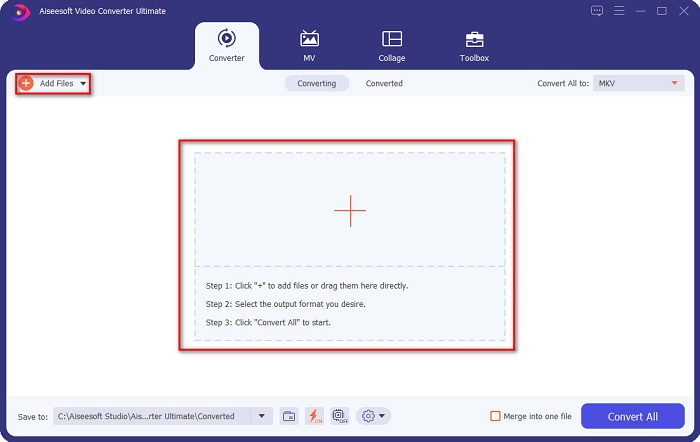
ステップ3.続いて、ソフトウェア画面右上にある「すべて変換」ボタンをクリックします。ファイル形式の一覧が表示されるので、希望する出力形式を選択します。
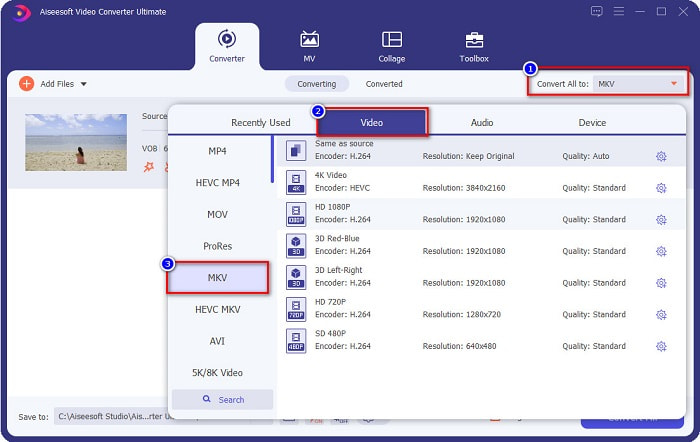
ステップ4.出力形式としてMKVを選択したら、「すべて変換」ボタンをクリックしてVOBをMKVファイルに変換します。変換が完了するまで数秒待ちます。
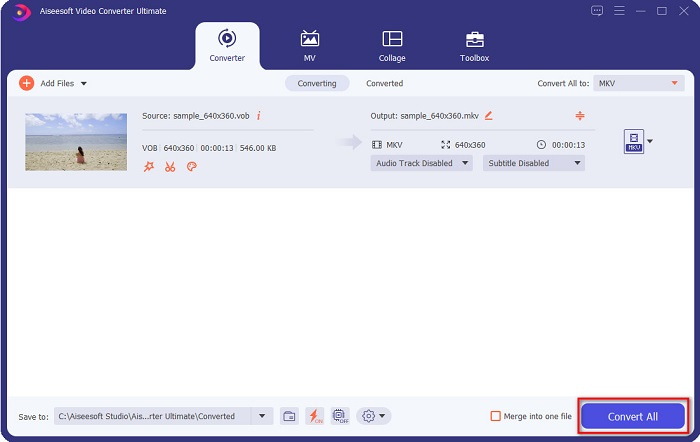
これらの簡単な手順に従うことで、VOBをMKVにロスレスで変換できます。
パート2。フリーウェアコンバーターを使用してVOBをMKVに変換する
フリーウェアを使用してVOBをMKVに変換することもできます。コンバーターとしてフリーウェアを使用すると、インターネット接続が不要になるため、時間を大幅に節約できます。そして、フリーウェアコンバーターのダウンロードに関しては、何も購入する必要はありません。ここにあなたが試すのに最適なフリーウェアコンバーターがあります。
VLCメディアプレーヤー
最高のフリーウェアコンバーターを選択するとき、VLCメディアプレーヤーがそれになることは否定できません。使い勝手が良いため、多くの人がこのフリーウェアコンバーターを使用しています。このメディアプレーヤーはWindowsユーザーに非常に有名であり、ファイルを変換するための優れた方法であることが証明されています。
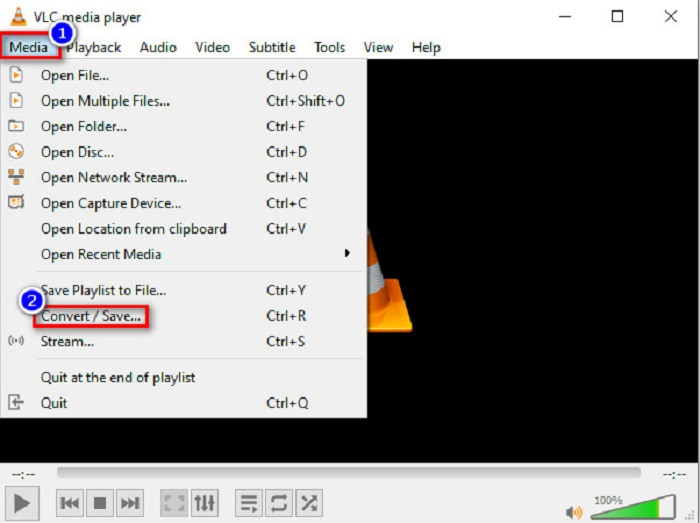
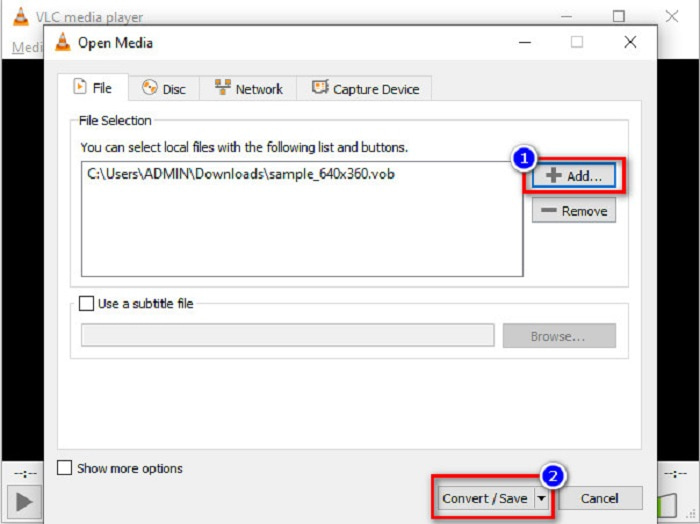
ステップ1.まず、お使いのデバイスにVLCメディアプレーヤーがインストールされていない場合は、ブラウザーで検索してダウンロードします。ダウンロード後、アプリケーションを起動します。起動したら、「メディア」ボタンをクリックし、「変換/保存」を選択します。すると別の画面が表示されます。
ステップ2.次に、「+追加」ボタンをクリックしてVOBファイルを読み込みます。その後、「変換/保存」ボタンをクリックし、次のステップに進みます。
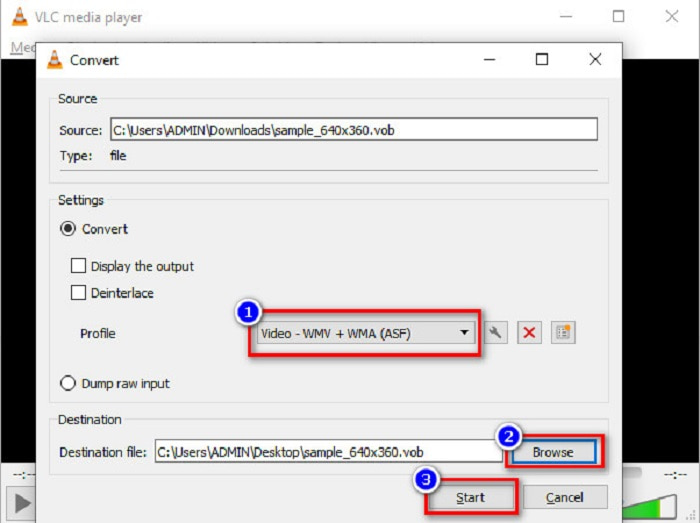
ステップ3.最後に、「プロファイル」の横にある「ドロップダウン」ボタンをクリックし、出力形式としてMKVファイルを選択します。保存先を指定するには、「参照」ボタンをクリックしてください。準備ができたら、「開始」ボタンにチェックを入れて変換を開始します。
ハンドブレーキ
DVDのVOBをMKVファイルに変換するために使える、もう一つのフリーソフトがHandBrakeです。このコンバーターは無料でダウンロードできます。Web上で利用可能なさまざまな形式に対応していますが、インターフェースが初心者には少々わかりにくいという難点があります。それでも、VOBファイルをMKVに変換するのに役立つ独自の機能を備えています。
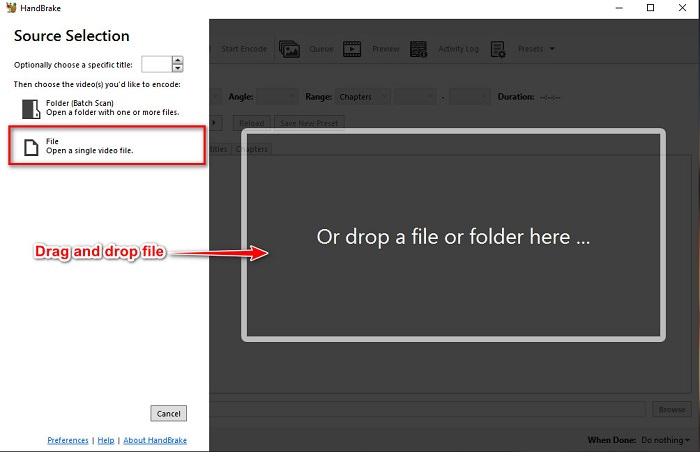
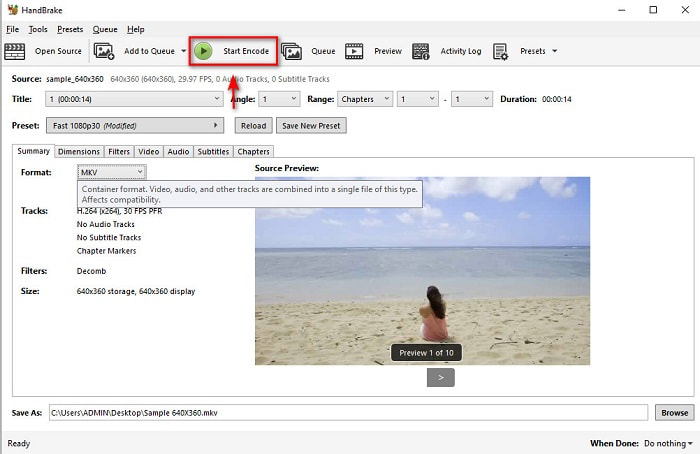
ステップ1.お使いのブラウザーで「HandBrake」と検索してアプリをダウンロードします。ダウンロード後、アプリケーションを起動します。起動したら、「ファイル」をクリックするか、ソフト中央の四角いボックスにVOBファイルをドラッグ&ドロップして読み込みます。
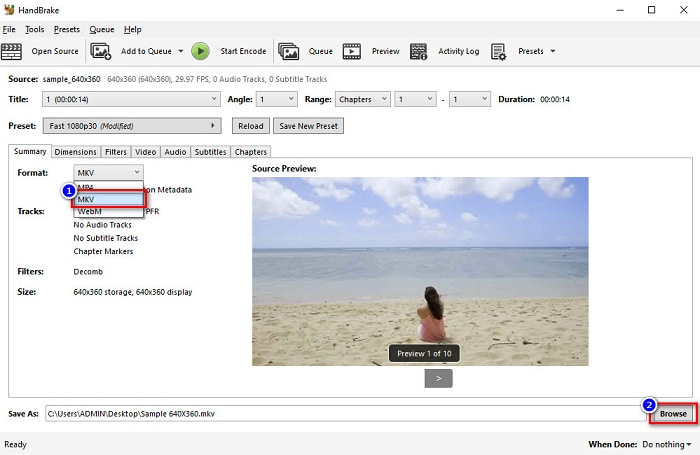
ステップ2.VOBファイルを読み込んだら、「フォーマット」の横にある「ドロップダウン」ボタンをクリックし、出力形式として「MKV」を選択します。保存先フォルダを変更したい場合は、「参照」ボタンをクリックします。
ステップ3.最後に、「エンコード開始(Start Encode)」ボタンをクリックして、HandBrakeを使ってVOBをMKVに変換します。
そして、それがフリーウェアを使用してVOBをMKVに変換する方法です。
パート3。オンラインツールを使用してVOBファイルをMKVファイルに変換する
オンラインコンバーターは、何もダウンロードする必要がないため、より便利です。Web上には多くの無料オンラインコンバーターがありますが、その中でもOnlinefreeconvert.comは優れたツールの一つとして知られています。このオンラインコンバーターは使いやすく、無料で利用できます。Webベースであるため変換がやや遅く感じることもありますが、その利便性から多くのユーザーに利用されています。
VOBファイルをオンラインでMKVファイルに変換する方法の手順:
ステップ1.VOBファイルをMKV形式に変換するには、ブラウザーで「Onlinefreeconvert.com」と検索し、コンバーターのWebサイトにアクセスします。
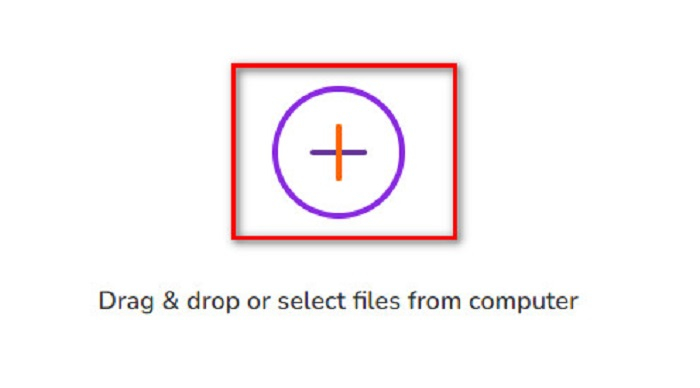
ステップ2.VOBファイルをドラッグ&ドロップするか、「+」ボタンをクリックしてパソコンからファイルを選択します。
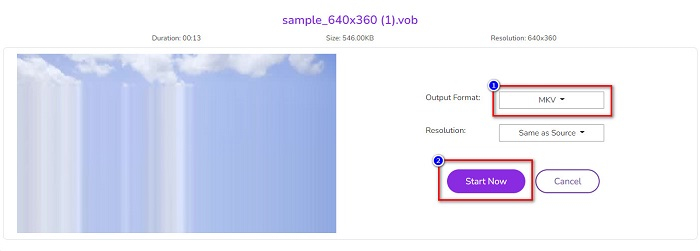
ステップ3.「出力形式(Output Format)」の横にある「ドロップダウン」ボタンをクリックして、出力形式としてMKVを選択します。最後に、「今すぐ開始(Start Now)」ボタンをクリックしてVOBファイルをMKVに変換します。
これが、オンラインコンバーターを使用してVOBをMKVにオンラインで変換する方法です。
パート4。VOBとMKVに関する詳細知識
VOBまたはビデオオブジェクトは、DVDビデオが再生するファイル形式です。オーディオ、ビデオ、字幕を含むデータが含まれています。このタイプのファイル形式には、直接コピーされないように保護するための著作権保護があります。対照的に、MKVファイルまたはMatroskaは、短いビデオクリップやムービーを保存するために一般的に使用されるファイル形式です。また、多数のビデオおよびオーディオコーデックによってサポートされています。さらに、これは将来性のあるファイルです。したがって、将来的に古くならないように作られています。
パート5。VOBからMKVへの変換に関するFAQ
VOBとMKVのどちらのファイルサイズが大きいですか?
MKVファイルのファイルサイズはVOBに比べて大きくなります。大きな違いはありませんが、MKVは少し大きめです。
MacでVOBビデオファイルを再生できますか?
macOSはVOBファイルをサポートしていないため、Mac上で直接再生することはできません。しかし、コンバーターを使えば、VOBファイルをmacOSでサポートされている形式に変換できます。その中でもMOVは、macOSで広くサポートされているファイル形式です。さらに詳しく知りたい場合は、VOBをMOVに変換する方法について解説したこの記事をご覧ください。
VOBをMKVに変換するときにファイルサイズは影響を受けますか?
必ずしもそうとは限りません。VOBをMKVに変換しても、ファイルサイズはほとんど変わりません。特に、変換ツールとしてFVC Video Converter Ultimateを使用した場合、その傾向が顕著です。
結論
上記のすべてのオンライン、フリーウェア、オフラインのコンバーターは、有望なパフォーマンスを示しています。これらは互いに明確な機能を備えていますが、VOBをMKVフリーに変換するための効果的かつ効率的なツールです。しかし、多くの優れた機能を備えた超高速コンバーターを試してみたい場合は、FVC Video ConverterUltimateが最適なツールです。したがって、このコンバーターを試すことに興味がある場合は、今すぐダウンロードしてください。
-
 VOBをFLVに変換する最良の方法[無料およびオンラインで含まれる]
 VOBファイルをFLVファイルに変換したいですか?デスクトップまたはオンラインコンバーターを使用して、タスクを簡単に完了することができます。このガイドを読み、VOBをFLVに簡単かつ迅速に変換する方法を学びます。
-
 VOBファイルとは何ですか?VOBファイルを無料でGIFに変換する方法
 VOBファイルと、リッピング後に共有する方法について詳しく知りたいですか?またはなぜVOBをGIFに変換する必要があるのですか?次に、この記事を注意深く読んでください。
-
 VOBファイルをAVI形式に変更するために利用できる3つの便利なコンバーター[2021]
 VOBファイルの再生がサポートされていないため、問題がありますか?次に、各コンバーターの詳細な手順とともに、以下に示す3つの方法で変換してみましょう。
