


 ビデオコンバーター究極
 スクリーンレコーダー
 ビデオ修復
ビデオ修復
 安全なダウンロード
WebM を 3GP に変換するために試すことができる上位 3 つの方法
WebM は、Google Chrome、Microsoft Edge、Mozilla Firefox、Opera など、ほぼすべてのブラウザーでサポートされています。しかし、スマートフォンなど一部のデバイスでは WebM ファイルを再生できない場合があります。ほかのデバイスで動画を再生するには、オンラインまたはオフラインのコンバーターをダウンロードして、WebM ファイルを別の形式に変換する必要があります。そこで本記事では、実際にテスト済みのソフトを使って、WebM を 3GP に変換するもっとも手軽な方法をいくつかご紹介します。

パート 1: Windows および Mac で WebM を 3GP に変換する効果的な方法
Windows と Mac で使える WebM から 3GP へのコンバーターを探しているなら、本記事はまさにあなたのための内容です。Video Converter Ultimate は、最適なソフトウェアと言えるでしょう。このアプリケーションを使えば、FLV、MKV、DIVX、XVID、MT2S、MTS、M4V、AVI、MP4 など、1000 種類以上のファイルを変換できます。さらに、変換プロセスについて心配する必要はありません。他のコンバーターより最大 30 倍速く変換できるからです。この優れたアプリケーションは無料でダウンロードすることもできます。
さらに、このアプリケーションのファイル変換方法は、使いやすいインターフェイスとシンプルな方法を備えているため、複雑ではなく、すべてのユーザーに最適です。変換以外にも、動画の加工、ミュージックビデオの作成、コラージュの作成、ファイルサイズの変更など、さまざまなツールを楽しむことができます。
機能
◆ コラージュの作成に最適です。
◆ GIF をパーソナライズしてカスタマイズします。
◆ ビデオの速度を変更します。
◆ 動画のファイルサイズを変更可能
◆ 音声ファイルを圧縮できます。
長所
- Windows および Mac ユーザーに最適です。
- 変換プロセスが高速です。
- MP4、M4V、DIVX、FLV、MKV、3GP、SWF など、1000 以上のフォーマットをサポートしています。
- 初心者に適したフレンドリーなユーザーインターフェイスを備えています。
- 透かし、ロゴ、署名などの不要な要素を簡単に追加および削除できます。
短所
- すべての優れた機能を使用するには、プロ バージョンの料金を支払います。
ステップ 1: 下のダウンロードボタンをクリックして、Windows または Mac にVideo Converter Ultimateをダウンロードします。その後、デバイスにインストールしてソフトウェアを起動します。
無料ダウンロードWindows 7 以降に対応安全なダウンロード
無料ダウンロードMacOS 10.7 以降に対応安全なダウンロード
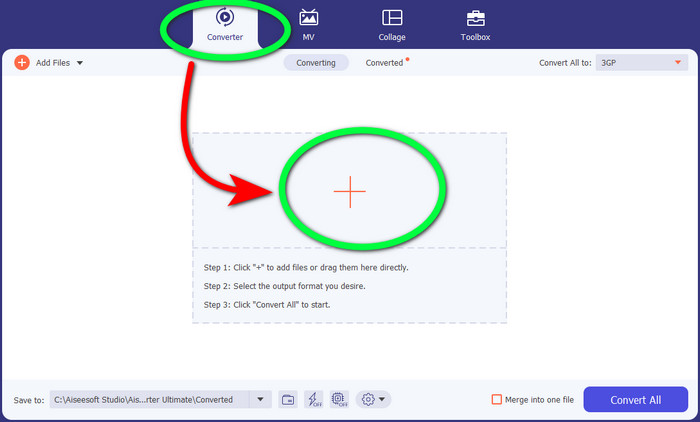
ステップ 2: 画面上部に 4 つのオプションが表示されたら、変換パネルを選択し、+のアイコンをクリックして WebM 動画ファイルを追加します。
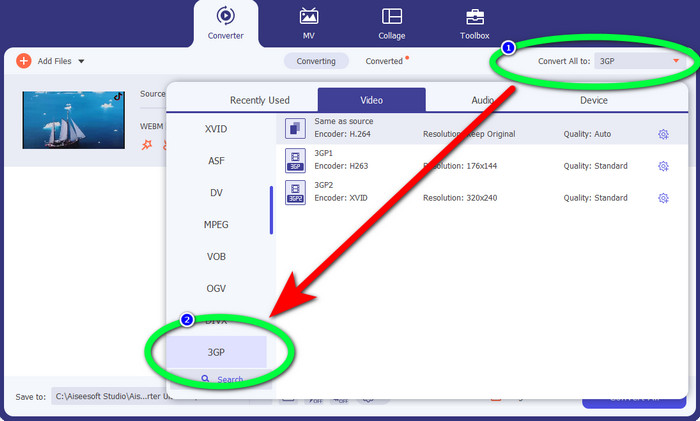
ステップ 3: WebM 動画ファイルをアップロードしたら、すべて変換のオプションをクリックし、3GP ファイルを選択します。
ステップ 4: WebM から 3GP へのファイル形式の変更が完了したら、変換ボタンをクリックします。
![[最終ステップの変換] をクリックします](/images/2022/12/click-convert-final-step.jpg)
パート 2: WebM をオンラインで 3GP に変換する簡単な方法
FVC Free Video Converterをオンラインで使用する
無料の動画コンバーターをオンラインで利用したいですか?その場合、無料で使えるオンラインツールが FVC Free Video Converter Online です。このオンラインアプリケーションを使えば、WebM を 3GP に簡単に変換できます。手順はわずか 3 ステップだけなので、さまざまなファイルを変換する際にも迷うことはありません。また、この無料コンバーターは Windows と Mac の両方から利用可能です。MP4、AVI、M4V、MKV、WMA、MP3 など、さまざまなファイル形式にも対応しています。さらに、高速変換機能により、次のファイルを変換するまで長時間待つ必要がありません。FVC Free Video Converter Online を使って WebM を 3GP に変換したい場合は、以下の簡単な手順に従ってください。
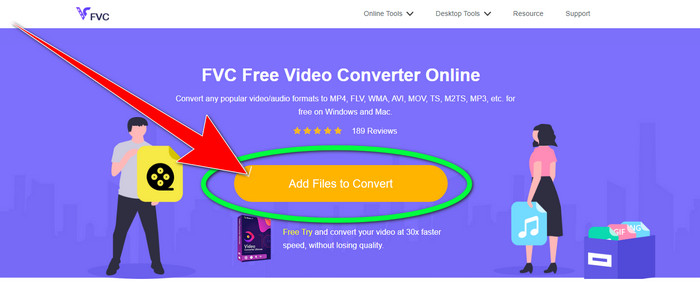
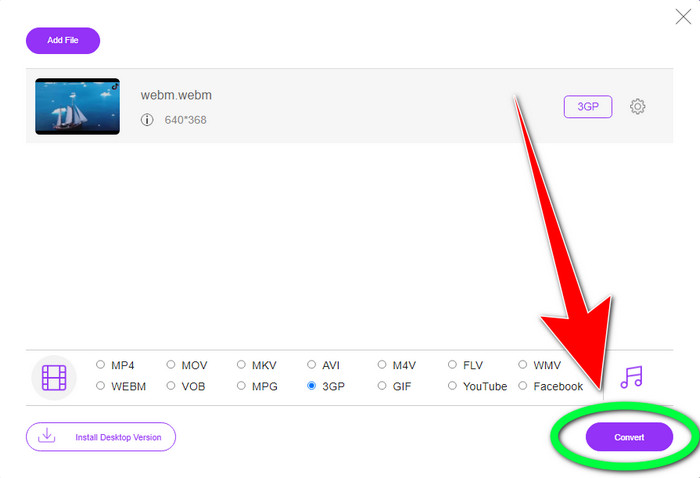
ステップ 1: FVC Free Video Converter Online にアクセスします。中央にあるオレンジ色のボタンをクリックして、WebM 動画ファイルを追加します。
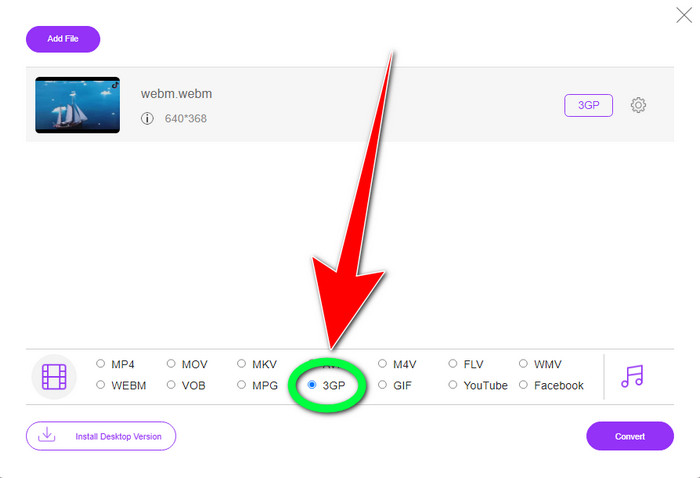
ステップ 2: 次に、希望する出力形式として 3GP ファイルを選択します。画面下部に形式オプションが表示されます。
ステップ 3: 3GP ファイル形式を選択したら、変換ボタンをクリックして動画を保存できます。このツールでは、WebM から DIVX への変換も可能です。
Convertio の使用
WebM から 3GP への別のコンバーターをオンラインでまだ探している場合は、Convertio が探しているツールです。また、ファイルを変換する簡単な手順もあります。さらに、ファイルを HEVC、MPG、M4V、MKV、WMV、MP4、MOV、AVI などの 37 の異なるビデオ ファイル形式に変換できます。Convertio はビデオ形式の変換だけに限定されているわけではありません。さまざまなオーディオ、画像、およびドキュメント形式を変換することもできます。
ただし、このオンライン アプリケーションの無料版を使用するための最大ファイル サイズは 100Mb です。ファイルサイズに制限がなく、より多くの機能を利用するには、有料版を入手する必要があります。ただし、サブスクリプションの購入には費用がかかります。 Convertio を使用して WebM ファイルを 3GP に変換する場合は、次の手順に従います。
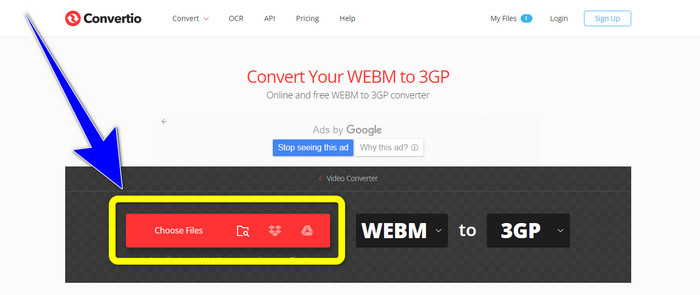
ステップ 1: Convertio のウェブサイトにアクセスし、ファイルを選択ボタンを押して WebM 動画ファイルを追加します。
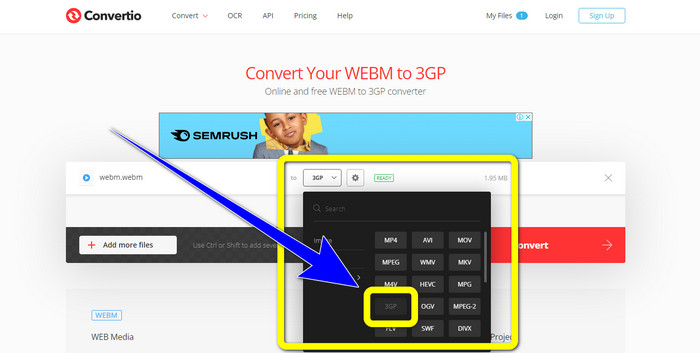
ステップ 2: Convertio に WebM 動画ファイルを追加したら、形式オプションから 3GP ファイル形式を選択します。
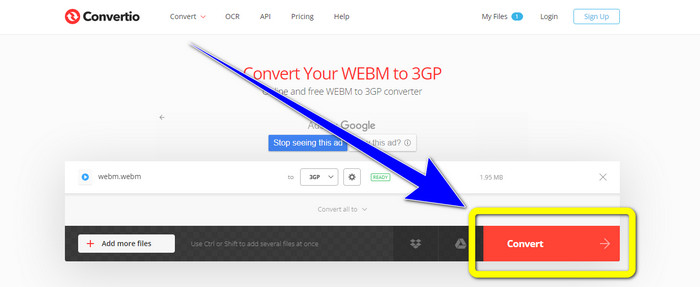
ステップ 3: 最後に、変換ボタンをクリックしてファイルを変換します。その後、変換処理が終わったファイルをパソコンに保存します。MPG から 3GP に変換する方法については、こちらをクリックしてください。
パート 3: WebM と 3GP に関する情報
WEBM
WebM は、VP8 ビデオと Vorbis オーディオ圧縮を採用したオープンなメディアコンテナ形式です。WebM 形式はウェブページにメディアを埋め込む際によく使われており、Opera、Mozilla Firefox、Google Chrome など、あらゆるウェブブラウザーでサポートされています。映像再生品質とデータ圧縮性能に優れており、WebM 動画はウェブサイト上にスムーズに埋め込めて、途切れやエラーのない再生が可能です。WebM 形式は h.264 規格と競合することを目的として設計されました。この拡張子の著作権は Google が保有しています。
3GP
3GP マルチメディアコンテナは、GSM(Global System for Mobile Communications)方式の携帯電話向けに、1998 年に 3rd Generation Partnership Project(3GPP)によって作成されました。このコンテナは、データ量、帯域幅、ストレージ使用量が少なくて済むため、携帯電話に最適です。MMS(マルチメディアメッセージングサービス)ファイルで一般的に利用されるコンテナ形式でもあります。
パート 4: WebM から 3GP への変換に関する FAQ
WebM を 3GP に変換するために使用できる最高のオフライン コンバーターとオンライン コンバーターは何ですか?
以下は、WebM を 3GP やその他のファイル形式に変換できる、テスト済みで信頼性の高いアプリケーションです。
1. FVC Free Video Converter Online
2. Video Converter Ultimate
3. Convertio
4. HitPaw Video Converter
5. Online Convert Free
6. AnyMP4 Video Converter Ultimate
7. OnlineConvert
3GPは良いビデオフォーマットですか?
3G ネットワークの電話に関して言えば、3GP フォーマットはデバイス専用に作成されているため優れています。ただし、ポータブル メディア プレーヤーやデスクトップでのストリーミングに関しては、3GP よりも高解像度のビデオをサポートできるため、MP4 などの優れた形式があります。
3GPの解像度は?
3GP ビデオには 2 つの解像度があります。1 つ目は、3G 形式をサポートするすべての電話で 176x144 です。もう 1 つの解像度は、ワイドスクリーン、PSP、MP4 プレーヤー、および iPad touch を搭載した電話の場合は 320x240 です。
結論
本記事の内容から、WebM を 3GP に変換する方法は数多く存在することがわかります。オンラインで動画ファイルを変換する最適な方法を求めているなら、FVC Free Video Converter Online を利用してください。ダウンロード可能なソフトウェアを探している場合は、Video Converter Ultimate をおすすめします。どちらも、さまざまな動画形式の変換において信頼できるツールです。
-
 Webおよびデスクトップで無料のWebMからFLVへのコンバーターのトップチョイス
 スマートフォンでWebMファイルを再生するのと同じ問題がありますか?次に、この記事を5分間読んで、WebMをFLVに変換する方法を理解してください。
-
 あなたが見逃してはならないトップ3の最高のWebMからWMVへのコンバーター
 WebMファイルをWMVファイルに変換する方法をお探しですか?今日の市場で有名なコンバーターをいくつか試し、その中から最も使いやすいものを選びました。
-
 すばやく変換するために使用する必要がある最高のWebMからMKVへのコンバーター
 WebMをMKVファイルに変換する方法をお探しですか?この記事では、試してみるのに最適なWebMからMKVへのコンバーターを紹介します。
