


 ビデオコンバーター究極
 スクリーンレコーダー
 ビデオ修復
ビデオ修復
 安全なダウンロード
最高のコンバーターを使用して驚異的に WMV を DivX に変換
WMV ファイルを DivX 形式に変換する方法をお探しの方の一人でしょうか。Web 上には数多くのコンバーターがありますが、WMV と DivX の両方に対応しているものはそれほど多くありません。そこでこの記事では、WMV を DivX ファイル形式に変換するための、最適で簡単な方法をご紹介します。

パート 1. Ultimate Converter を使用して WMV を DivX に変換する
オフラインで使えて高機能、かつ WMV ファイルを素早く DivX に変換できるコンバーターを探しているなら、FVC Video Converter Ultimate が最適です。このコンバーターは、WMV、DivX、AVI、MOV、M4V、MP4、FLV など、1000 種類以上のファイル形式に対応しています。複数ファイルを一つにまとめられるバッチ変換にも対応しています。プロ仕様の機能を多数備えながら、ソフトのインターフェースは使いやすく、多くのユーザーに支持されています。さらに詳しい機能を知りたい方は、以下の説明をご覧ください。
FVC Video Converter Ultimate を使うメリット
WMV、DivX、XviD、AVI、MP4、WMV、WebM、FLV など、1000 以上のさまざまなファイル形式をサポートしています。
超高速の変換プロセスでファイルを変換できます。
ファイルに効果、字幕、透かしを追加するなどの高度な編集機能があります。
WindowsやMacなどのすべてのメディアプラットフォームで利用できます。
FVC Video Converter Ultimate を使用して WMV を DivX に変換する方法:
ステップ 1. アプリをダウンロードするには、下のダウンロードボタンをクリックします。その後、アプリケーションを開き、次のステップに進みます。
無料ダウンロードWindows 7 以降に対応安全なダウンロード
無料ダウンロードMacOS 10.7 以降に対応安全なダウンロード
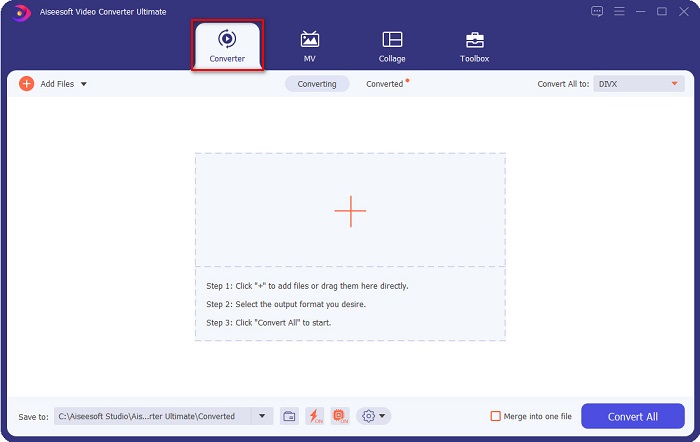
ステップ 2. ソフトの最初の画面で、ファイルを追加するために変換パネルをクリックします。
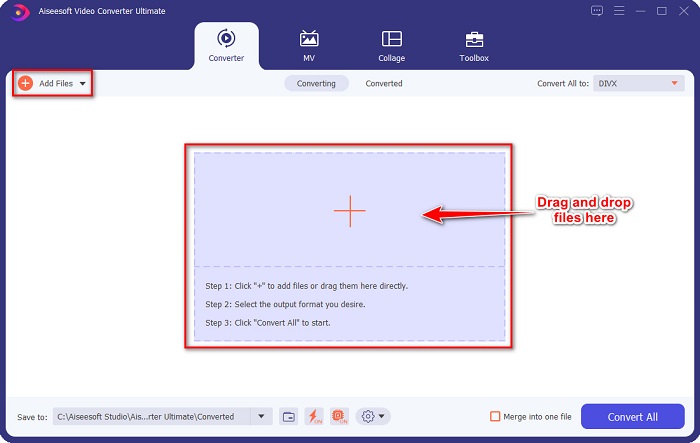
ステップ 3. WMV ファイルを追加するには、ファイルを追加ボタンをクリックするか、WMV ファイルを+のアイコンへドラッグ&ドロップします。
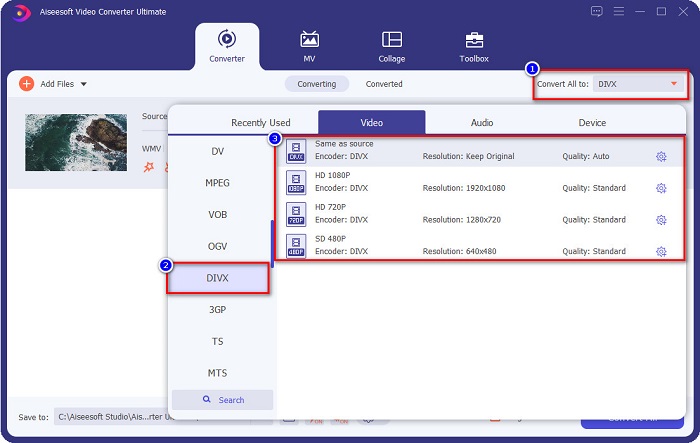
ステップ 4. その後、出力形式の一括変更ボタンをクリックして、目的の出力形式を選択します。あわせて、動画の解像度や出力形式の画質も設定できます。
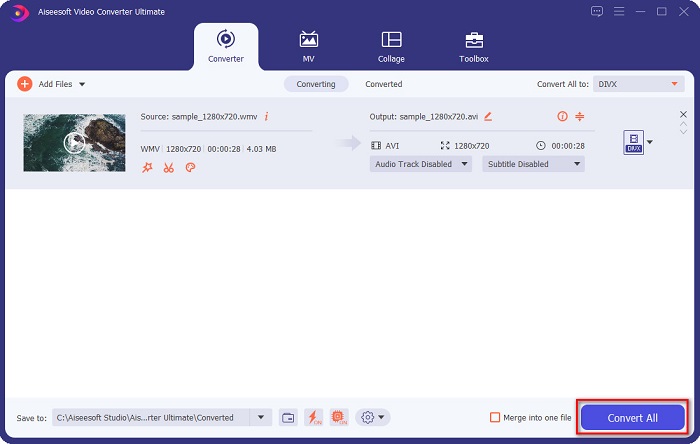
ステップ 5. 最後に、一括変換ボタンをクリックして変換プロセスを開始します。数秒待つだけで、WMV から DivX への変換が完了します。
簡単ですね。上記の簡単なガイドに従うことで、WMV ファイルを DivX ファイル形式に簡単に変換できます。
パート 2. 3 つの最高のオンライン WMV DivX コンバーターを使用して WMV を DivX に変換する
ただし、ソフトウェア アプリケーションをダウンロードせずに WMV ファイルを DivX に変換したい場合は、オンラインで変換することを選択できます。記事のこの特定の部分では、WMV ファイルを DivX に変換するためによく使用されるオンライン コンバーターについて説明します。
1. AnyConv を使用する
WMV を DivX に変換するオンラインコンバーターの中でもおすすめなのが、AnyConv コンバーターです。このコンバーターは、WMV、DivX、RMVB、VOB、FLV など、Web でよく使われる主要なファイル形式に対応しています。インターフェースがシンプルで、ユーザーフレンドリーなのも特長です。ただし、広告が表示されるため、煩わしく感じる場合もあります。それでもなお、多くの人がこのオンライン WMV から DivX へのコンバーターを利用しています。
ステップ 1. お好みのブラウザで AnyConv コンバーターにアクセスします。検索ボックスにAnyConvと入力して検索すると、公式ページが表示されます。
ステップ 2. 次に、ファイルを選択ボタンをクリックします。パソコン内のファイル一覧が表示されるので、WMV ファイルを選択してソフトのメイン画面にアップロードします。
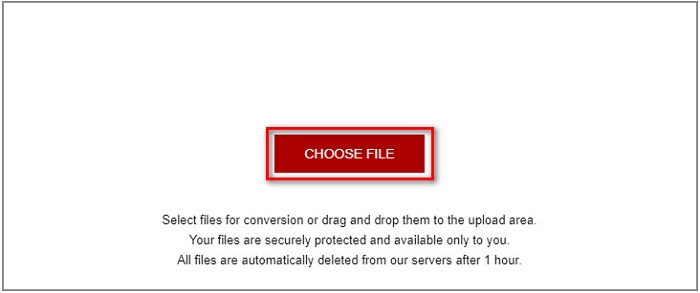
ステップ 3. 最後に、ドロップダウンボタンから出力形式として DivX を選択し、変換ボタンをクリックして WMV ファイルを DivX に変換します。
![[変換]ボタンをクリックします](/images/2022/03/click-convert-button.jpg)
2. オンライン UniConverter を使用する
もう一つ試してみる価値のあるオンラインコンバーターが、Online UniConverter です。このオンラインツールも多くのファイル形式をサポートしています。また、動画の解像度やビットレートを変更する機能も備えています。ただし、Web ベースのコンバーターであるため、変換速度が遅く感じられる場合があります。それでも、WMV ファイルを手軽に DivX に変換する有効な方法であることに変わりはありません。
ステップ 1. ブラウザでOnline UniConvereterと検索します。表示されたページでソフトの最初の画面が見えるので、ファイルを選択ボタンをクリックして WMV ファイルをアップロードします。

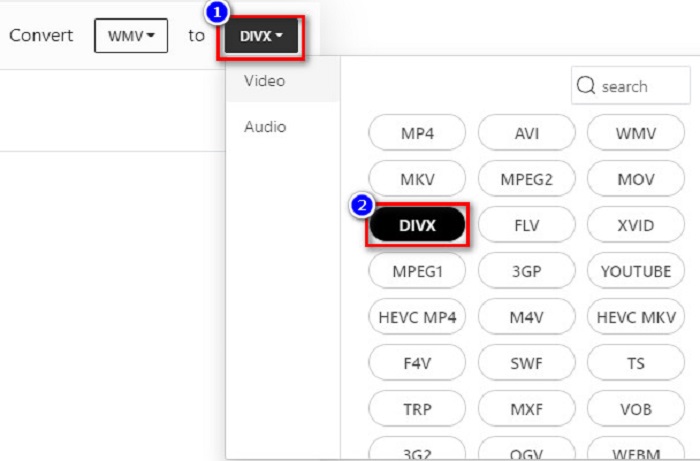
ステップ 2. WMV ファイルをアップロードしたら、ドロップダウンボタンをクリックして、出力形式として DivX を選択します。
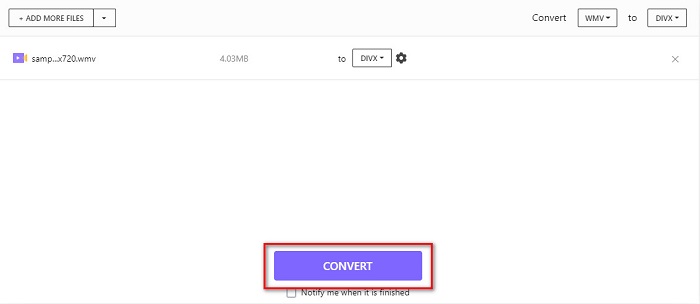
ステップ 3. その後、変換ボタンをクリックして変換プロセスを開始します。
3.Convertioを使う
Convertio は、わかりやすいユーザー インターフェイスを備えたオンライン コンバーターです。 WMV、DivX、MP4、AVI、MKV、ASF、VOB などの一般的なファイル形式をサポートできます。さらに、ほぼすべてのデバイスがこのオンライン コンバーターをサポートしています。ただし、ファイルサイズに関しては制限があります。また、インターネットが中断されると、ファイルが破損します。それでも、この WMV から DivX へのコンバーターは安全に使用でき、ファイルを便利に変換できます。
ステップ 1. ブラウザでConvertioと検索します。ソフトのメイン画面が表示されたら、ファイルを選択ボタンをクリックします。パソコンのフォルダが表示されるので、WMV ファイルをアップロードします。

ステップ 2. 次に、ドロップダウンボタンをクリックして、希望する出力形式を選択します。そのまま次のステップへ進みます。
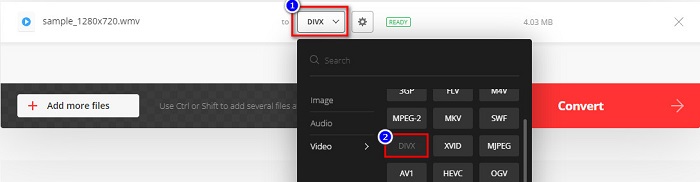
ステップ 3. 最後に、変換ボタンをクリックして、WMV を DivX ファイル形式に変換します。
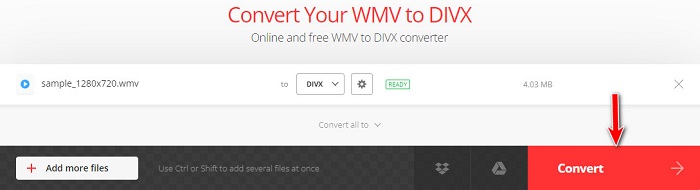
これで、使用できる最高の WMV から DivX へのオンライン コンバーターが完成しました。さて、どのコンバーターを使用するかはあなた次第です。
パート 3. WMV と DivX に関する知識を深める
WMV と DivX の違いがわからない場合は、このセクションがその違いを理解するのに役立ちます。
一方、DivX は、品質に影響を与えることなく、元のファイル サイズの 12 分の 1 までファイルを圧縮できるファイル形式です。さらに、VLC Media Player、Apple の QuickTime Player、RealNetworks RealTime Video Maker など、多数のメディア プレーヤーがこのファイル形式をサポートしています。
パート 4. WMV から DivX への変換に関する FAQ
WMV を DivX に変換すると、ファイル サイズに影響がありますか?
はい。ファイル サイズが大きくなります。ただし、WMV を DivX に変換しても品質に大きな影響はありません。
HandBrake コンバーターを使用して WMV を DivX に変換できますか?
残念だけど違う。 HandBrake は、MP4、MKV、および WebM ファイル形式のみをサポートするため、WMV を DivX に変換できません。
WMV と MP4 では、どちらのファイル形式が優れていますか?
MP4 は、WMV よりも高画質な動画を扱える形式です。WMV は圧縮ファイルであるのに対し、MP4 は高品質な音声・動画・画像を保存できるからです。WMV ファイルを MP4 に変換したい場合は、このリンクをクリックして手順へ進んでください。
結論
これだけ多くの WMV から DivX へのコンバーターがあるのは、とても便利です。ここで紹介したオンライン・オフライン両方のツールには、それぞれ異なる機能があり、WMV ファイルを DivX に変換する際に役立ちます。しかし、その中でも特に優れているのは、FVC Video Converter Ultimate であることがはっきりと分かります。今すぐダウンロードして、その充実した機能を体験してみてください。
-
 [2つの解決策] WMVビデオを無料でGIFファイルに変換する方法
 WMVビデオのすばらしい部分を切り取って、それらからGIFを作成したい場合は、この記事でWMVビデオをGIFに転送する2つの簡単な方法について学ぶことができます。
-
 WMVをAVIオンラインに無料で変換する4つのすばらしいコンバーター[2021]
 WMVからAVIへのコンバーターをお探しですか?もしそうなら、私たちがこの言われたタスクであなたを助けるために私たちがウェブ上で見つけることができるすべてのツールをふるいにかけるので、この記事を読んでみてください。
-
 WMVをMOVに変換するためのすばやく簡単なヒント[実績]
 WMVをMOVに変換する最高の使いやすいコンバーターを知りたいですか?使用を検討する必要のあるすべての可能な選択肢について説明しているので、この記事を読み続けてください。
