


 ビデオコンバーター究極
 スクリーンレコーダー
 ビデオ修復
ビデオ修復XviDファイルをAVI形式に変換するために使用されるトップ3オンラインおよびオフラインコンバーター
XviD は、DivX の競合として知られている有名なコーデックです。なにしろこのコーデックはオープンソースであり、GNU ライセンスのもとで提供されています。このコーデックは、あなたのファイル形式にあるファイルを圧縮および解凍するために使用されます。このコーデックのおかげで動画サイズを小さくできますが、一部のメディアプレーヤーではこのコーデックを再生できません。そのため、使用しているメディアプレーヤーが XviD コーデックに対応していない場合は、そのファイルを AVI に変換する必要があります。ここでは、XviD を AVI に変換するために使われている代表的なコンバーターをいくつか紹介します。
パート1。XviDとAVI-概要
XviDについての詳細な説明は、このコーデックはAVIやその他のメディアコンテナのようなフォーマットやコンテナではないということです。 XviDの助けを借りて、ビデオファイルはその品質を損なうことなくはるかに小さいサイズに圧縮することができます。また、XviDはAVIをエンコードして小さくすることができます。ただし、すべてのAVI形式がXviDをコーデックとして使用するわけではありません。 AVI形式は非圧縮のアクセス可能な形式であるため、ファイル名.aviのファイルがある場合は、このファイルが巨大であると予想してください。すべてのメディアプレーヤーがこのコーデックをサポートしているわけではないという理由だけで、なぜXviDを変換する必要があるのか疑問に思われるかもしれません。それでは、XviDをAVI形式に変換する方法を学習して、再生できないファイルを再生可能なファイルに変えてみましょう。
パート2。XviDをオフラインでAVIに変換する方法の第1および第2の方法
第一の方法。 FVCビデオコンバーターアルティメット
拡張子 .xvid のエンコード済みファイルを変換するには、このファイルを新しい形式に変換できるプロ仕様のツールに任せるのが一番です。FVC Video Converter Ultimate は、ファイルや形式を新しいバージョンへ変換するだけでなく、動画編集、音声強化、GIF 作成、動画の倍速再生 などにも使える優れたツールです。このソフトはスイスアーミーナイフのように多機能で、一本持っておきたい万能ツールと言えるでしょう。ただし、このツールの高度な機能を使うには、あらかじめ購入しておく必要があります。総合的な性能としては、あらゆる形式を 200 種類以上の新しい形式に変換できます。では、実際にこのツールを使って XviD を AVI に変換する方法を、以下の手順で確認してみましょう。
手順 1. ダウンロードボタンをクリックしてソフトをドライブにダウンロードします。続いてインストールを行い、セットアップに従って進め、今すぐ開始 を押してツールを起動します。
無料ダウンロードWindows 7 以降に対応安全なダウンロード
無料ダウンロードMacOS 10.7 以降に対応安全なダウンロード
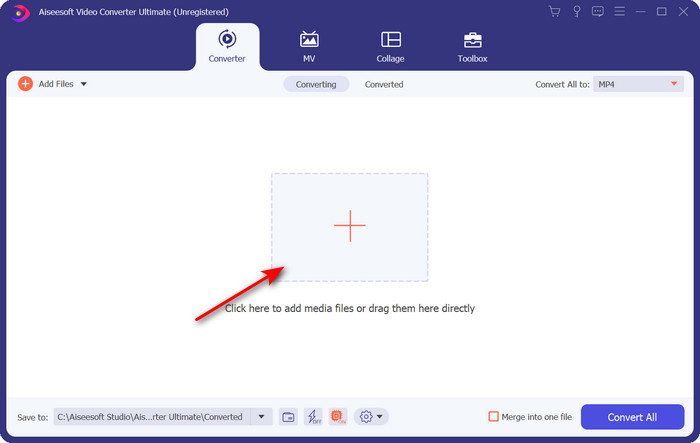
手順 2. 今すぐ開始 をクリックするとツールが開きます。中央の + ボタンをクリックして .xvid ファイルを読み込み、開く をクリックします。
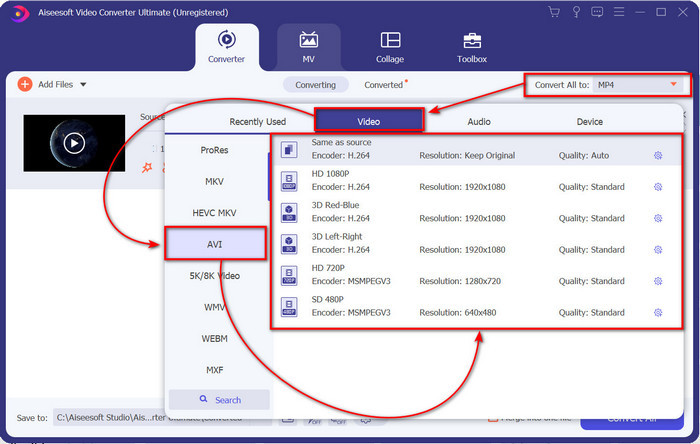
手順 3. 形式を AVI に変更するには、一括変換先: をクリックし、AVI 形式を探して選択し、解像度を選びます。解像度が高いほど画質は良くなりますが、その分ファイルサイズも大きくなります。
手順 4. 形式を選択したら、すべて変換 ボタンをクリックして変換を開始します。
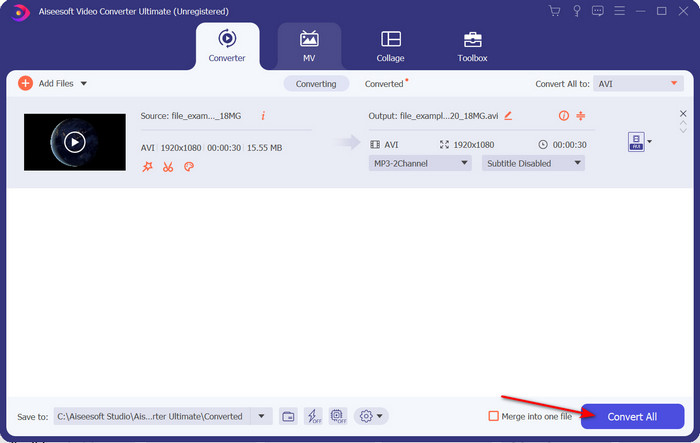
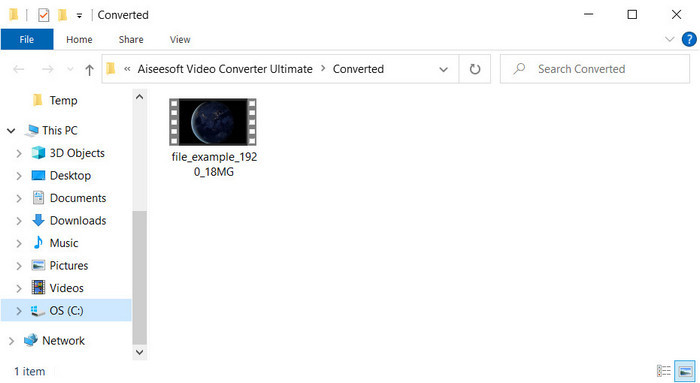
手順 5. 変換は 1 分もかからずに完了し、変換後に AVI ファイルが入ったフォルダーが表示されます。変換した動画を視聴するには、そのファイルをクリックして再生してください。
2番目の方法。 VLC
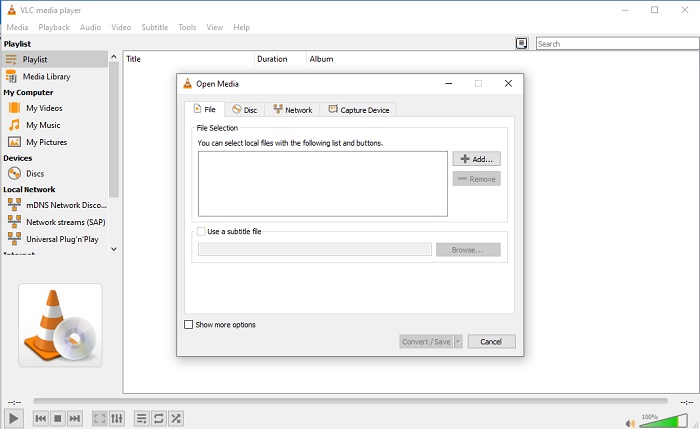
無料のXviDからAVIへのコンバーターをお探しの場合は、VLCを使用してみてください。このオープンソースソフトウェアは、ビデオの再生専用ではありませんが、このツールを使用してファイルや形式を変換することもできます。ツールはまだ無料ですが、このコンバーターにはいくつかの形式しか選択できません。したがって、XviDファイルをAVIなどの新しい形式に変換する場合は、以下の手順に従ってください。
手順 1. デスクトップで VLC を起動し、メディア をクリックして、その中の 変換/保存 をクリックします。
手順 2. 追加 を押し、フォルダー内からファイルを検索して 開く をクリックし、続いて 変換/保存 をクリックします。
手順 3. ドロップダウン ボタンをクリックして形式を変更し、参照 をクリックして保存先フォルダーを指定し、開始 をクリックします。
パート3。XviDをAVIに変換するための3番目に良い無料の方法
第三の道。 FVC無料ビデオコンバーターオンライン
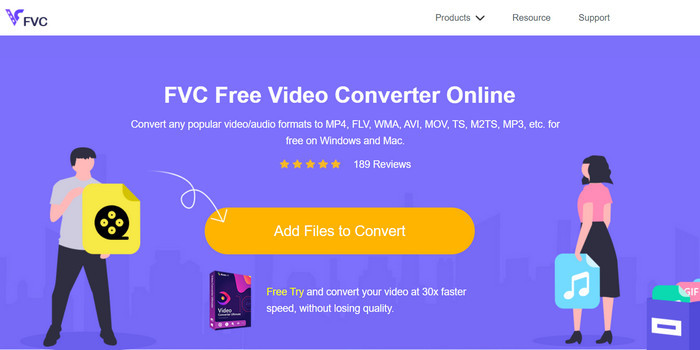
XviD を AVI にオンラインかつ無料で変換できる Web コンバーターをお探しですか?それなら、FVC Free Video Converter Online がブラウザー上で使える最適なオンラインコンバーターです。この Web ツールは、これまでも多くのユーザーのファイル変換の悩みを解決しており、次はあなたの番かもしれません。このツールを使う利点の一つは、デスクトップにソフトをダウンロードする必要がなく、お気に入りのブラウザーからいつでもどこでもアクセスできることです。ただし欠点として、データ通信やインターネット接続がない環境では使用できません。それでも、形式変換という点では有力な選択肢となる Web ツールです。では、このオンラインソフトを実際に使ってみましょう。以下の手順に従ってください。
手順 1. この Web ツールにアクセスするには、このリンクをクリックします。
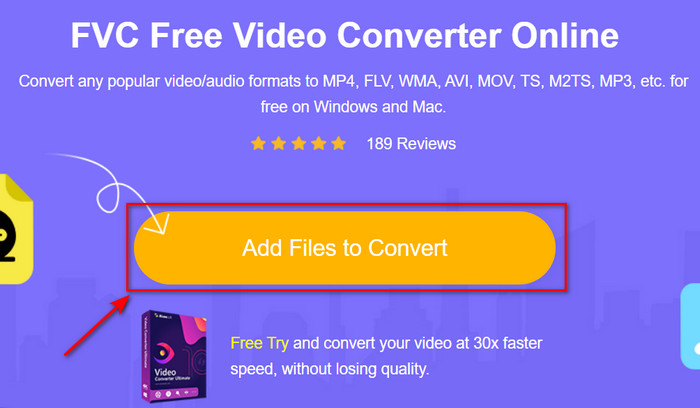
手順 2. 次に ファイルを追加して変換 をクリックして Web ツールを開きます。クリック後にフォルダーが表示されるので、その中から .xvid ファイルを探して選択し、開く をクリックします。
手順 3. ファイルのアップロードが完了したら、サブメニューの中から AVI 形式を選択します。
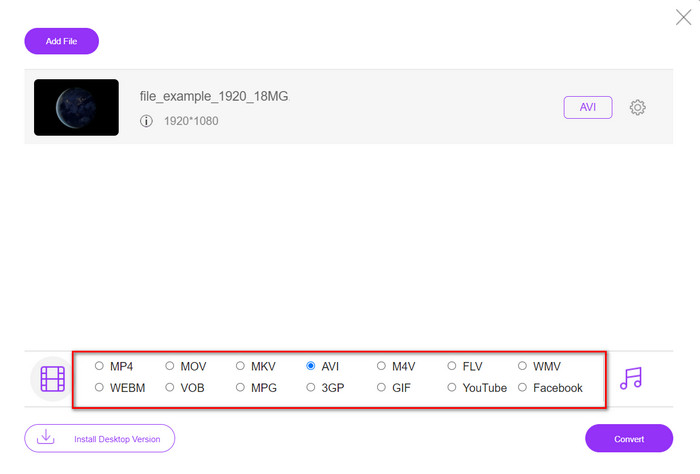
手順 4. 形式の選択が終わったら、変換 をクリックして変換を開始します。

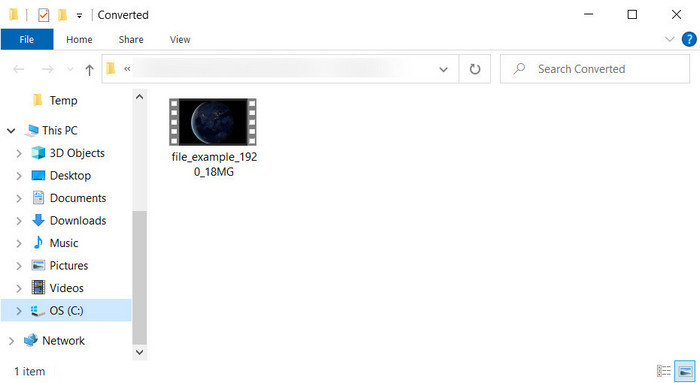
手順 5. 変換が完了すると、新しい .avi ファイルが入ったフォルダーが画面にポップアップ表示されます。
パート4。FAQXviDからAVIへの変換
XviDをAVIに変換した後、品質は同じですか?
もちろん、XviDビデオファイルの品質は変換後に変更してはなりません。ただし、出力の品質を変更して低または中に設定した場合、特にXviDが1080または4kピクセルの場合は、品質の変更が予想されます。
XviDのファイルサイズは変換後に変更されますか?
それはあなたがそれをどのフォーマットに変えるかによります。たとえば、.xvidを.aviに変えるときは、ビデオのファイルサイズがわずかに変化することを期待してください。しかし、それは以前のサイズとそれほど大きく異なるべきではありません。
Xvidビデオはどこで再生できますか?
XviD コーデックに対応した最高のメディアプレーヤーをお探しの場合は、こちらのリンクをクリックしてください。Windows、Mac、iOS、Android 向けのおすすめ XviD プレーヤー 7 選をまとめて紹介しています。
結論
まとめとして、XviD の変換は、上記で紹介したツールを使えば素早く行えます。さらに、これらのツールは優れたパフォーマンスを発揮し、XviD に関する問題の解決に役立ちます。あとは、あなたにとって最適なコンバーターツールを選ぶだけです。ソフトをダウンロードするか、オンラインで利用するか、どちらを選んだとしても優れた結果が期待できます。それでもどれを選べばよいか迷う場合は、FVC Video Converter Ultimate をダウンロードすることをおすすめします。驚くほど高品質な仕上がりが得られるでしょう。また、このソフトをダウンロードすれば、変換だけでなく、さらに多くの機能も利用できます。あとはダウンロードボタンをクリックするだけです。
-
 Webおよびデスクトップで最高のコンバーターを使用してM2TSをAVIに変換する方法
 M2TSファイルをAVI形式に変換したいですか?次に、このコンテンツを読んで、変換方法と使用可能なツールについての詳細情報を指定します。
-
 MXFをAVIに変換する4つの最上位のMXFコンバーター[無料および有料]
 MXFファイルとは何ですか? MXFをAVIに変換する方法は?これらは私たちが答えるいくつかの質問です。したがって、同じ質問がある場合は、この記事を読んでください。
-
 3GP を AVI 形式に変換する最も効果的な方法トップ 4 [2025]
 3GPファイルをAVIに変換できますか? 3GPからAVIへの変換の問題に対して考えられるすべての解決策を集めたので、これらのツールを試してみると、簡単に変換できます。
