


 ビデオコンバーター究極
 スクリーンレコーダー
 ビデオ修復
ビデオ修復
 安全なダウンロード
YouTube を着信音にする: 変換は簡単
スマートフォンで味気なくて同じような着信音ばかりの通知にうんざりしていませんか? それなら、今流行りのキャッチーでノリのいいYouTubeの音源を着信音にしてみてはどうでしょうか。やり方がわからない? そんな方のために、今回はそれらを変換する方法、そしてYouTubeを着信音に変換するためのソフトウェアやオンラインツールを厳選してご紹介します。今日からYouTube動画を変換して、毎日の着信音を「退屈」から「心地よい」ものへと変えていきましょう。

パート1. YouTubeリンクをMP3着信音に変換する
YouTube 動画を着信音にする方法を知りたいですか? この部分では、リンクをコピーして貼り付け、Y2Mate などの Web ベースの変換ツールを利用して、YouTube 動画を MP3 着信音に変換する方法を説明します。このプロセスは約 3 つのステップで完了し、簡単な変換で時間を節約し、新しく変換した着信音を設定できます。
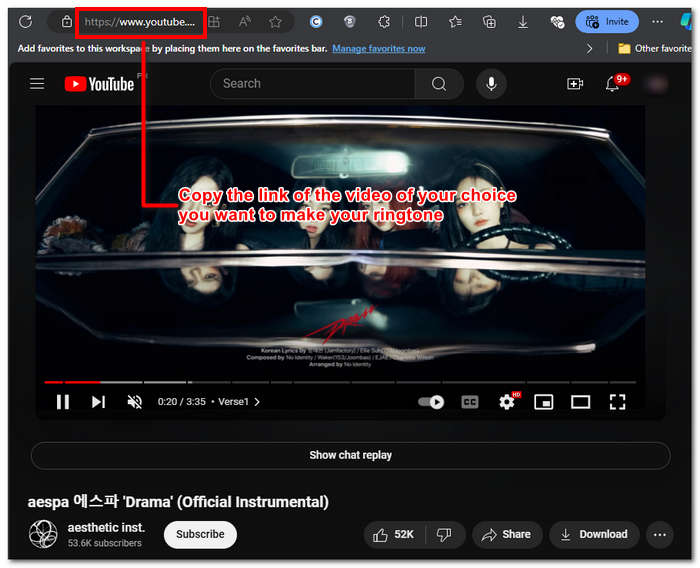
ステップ1.着信音に変換したいYouTube動画のリンクをコピーします。パソコンのブラウザーからでも、スマートフォンのYouTubeアプリからでも行えます。
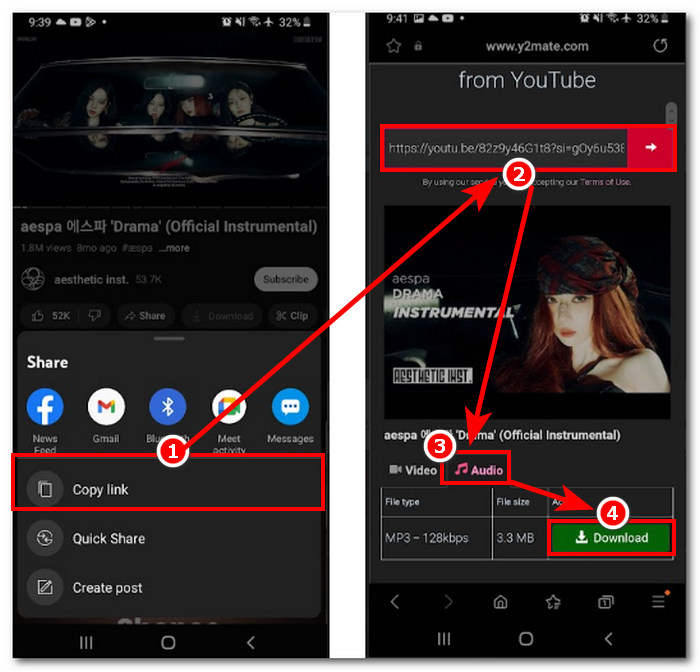
ステップ2.Y2Mate.comにアクセスし、指定された入力欄にYouTube動画のリンクをそのまま貼り付けます。
ステップ3.次に、Audio(音声)ボタンをクリックしてからDownloadボタンをクリックし、ファイルを変換してデバイスに保存します。
この手順は携帯電話でも実行でき、携帯電話のブラウザを使用できます。

パート2. YouTubeビデオをAndroid/iPhone用のMP3着信音にカスタマイズする
YouTube動画をダウンロードして着信音にし、さらに自分好みにカスタマイズしたい場合は、ソフトウェアタイプのツールを使うのがおすすめです。FVC厳選の Video Converter Ultimateは、動画と音声の変換・強化・圧縮・編集までこなすオールインワンツールで、対応形式は1000種類以上にのぼります。加えて、高速処理技術を搭載しており、高品質を維持したまま素早く変換できるよう設計されています。
おそらく、このタスクは YouTube ビデオ ファイルをカスタマイズしてから、M4R または MP3 着信音に変換することです。したがって、このソフトウェアを使用すると、継続時間を短縮したり、フェード効果を追加したり、不要と思われる部分を削除したりして、着信音の好みに完全に合った完全なカスタマイズを行うことができます。
着信音をカスタマイズする前に、YouTube 動画をダウンロードしておく必要があります。動画をデバイスにダウンロードしていない場合は、Y2Mate を使用してダウンロードできます。
ステップ1.パソコンを使って、FVC厳選の Video Converter Ultimate をダウンロードしてインストールします。プログラムを起動し、インターフェース左上にあるAdd Files(ファイル追加)リンクをクリックして、ダウンロード済みのYouTube動画を読み込みます。
![[ファイルの追加]をクリックします](/images/2024/09/click-add-files.jpg)
無料ダウンロードWindows 7 以降に対応安全なダウンロード
無料ダウンロードMacOS 10.7 以降に対応安全なダウンロード
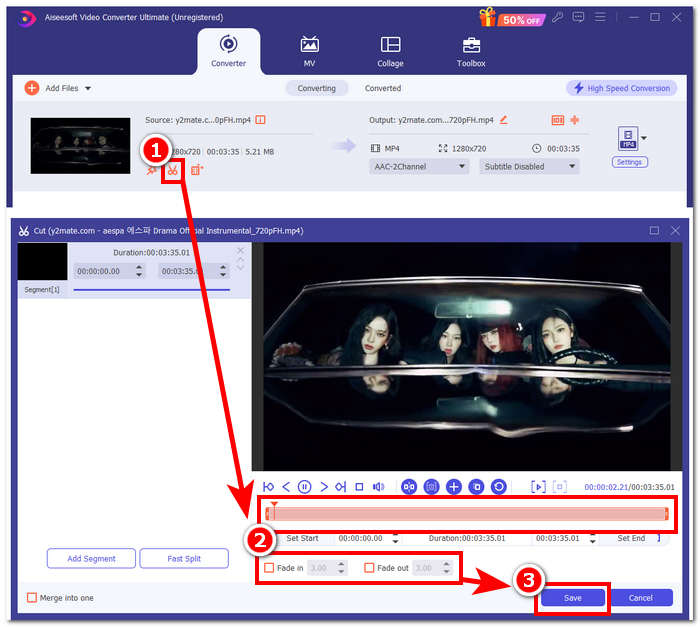
ステップ2.動画がプログラムに読み込まれたら、動画の近くにあるハサミのアイコンをクリックして、着信音のカスタマイズを開始します。画面に新しいウィンドウが表示されたら、フェードイン・フェードアウトなどの効果を追加したり、カーソルバーを左右にドラッグして長さを調整したりできます。編集が終わったら、Save(保存)ボタンをクリックします。
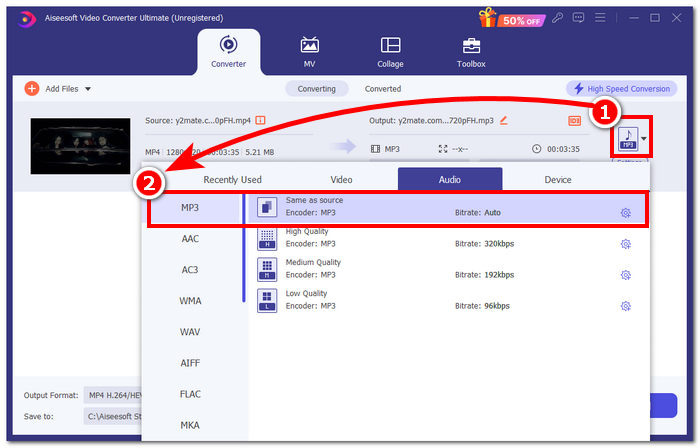
ステップ3.カスタマイズした着信音のファイル形式を、動画形式のMP4から、実際の音声ファイルであるMP3形式に変更し、デバイス上で音声ファイルとして表示されるようにします。
ステップ4.Convert All(一括変換)ボタンをクリックして変換を開始し、着信音を自動的にデバイスへ保存します。変換が完了すると、新しい着信音はダウンロードフォルダ内に保存されています。
![[すべて変換]ボタンをクリックします](/images/2024/09/click-convert-all-button.jpg)
パート3. YouTubeビデオをMP3着信音に設定する
アイフォン
iPhone用の着信音を作成した後、Androidと比べるとiPhoneで着信音を設定する手順は少々重め(複雑)です。iPhoneには、外部ソースから取り込んだ新しい着信音を簡単に設定できるような機能が標準搭載されていません。そのため、変換したYouTubeからMP3の着信音をiPhoneに設定するための工夫が必要になります。以下でその手順を解説します。
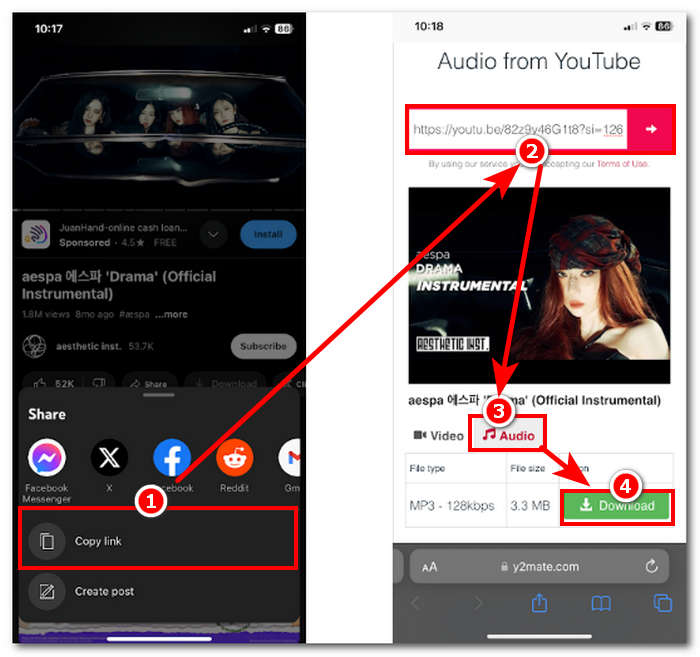
ステップ1.iPhoneのYouTubeアプリで、対象動画のリンクをコピーします。
ステップ2.Safariを開き、お好みの変換ツールのURL欄に先ほどコピーしたリンクを貼り付けます。Download(ダウンロード)ボタンをタップする前に、必ずAudio(音声)オプションを選択して、動画をMP3に変換してから保存するようにしてください。
注意:次のステップに進む前に、GarageBandアプリとRingtoneMakerアプリをインストールしておいてください。
ステップ3.RingtoneMakerアプリを開き、先ほどダウンロードしたYouTube着信音を読み込みます。読み込みが完了したら、Make Ringtoneボタンをタップし、続けてGarageBandアプリを選択して進みます。
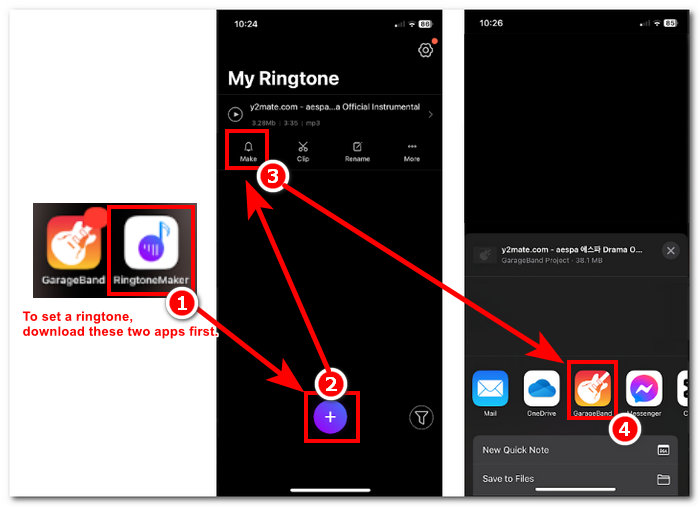
ステップ4.GarageBandアプリに移動したら、インポートした着信音をタップし、画面の指示にしたがってShare(共有)> Ringtone(着信音)> Export(書き出し)の順に操作します。
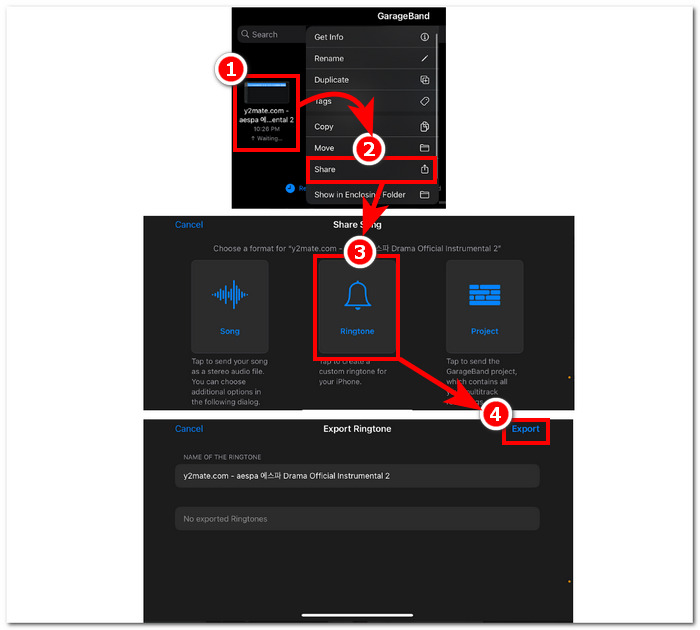
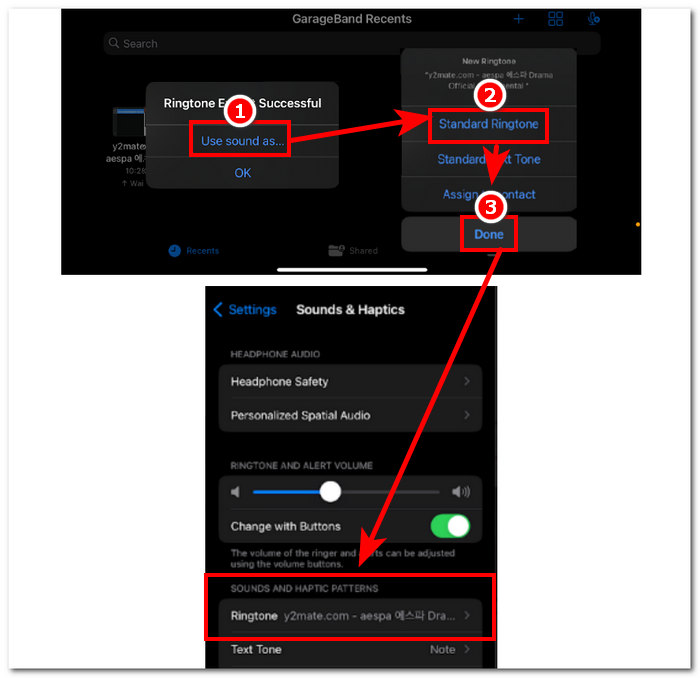
ステップ5.書き出しが完了したら、そのサウンドを標準の着信音として使用するように設定し、Done(完了)ボタンをタップします。新しい着信音が正しく設定されたか確認するには、設定 > サウンドと触覚へ進みます。作成したファイル名が「着信音」セクションに表示されているはずです。
アンドロイド
Android で YouTube を MP3 着信音に変換するのは、設定するのと同じくらい簡単です。Android の組み込み機能により、ユーザーは着信音を設定できるため、プロセスがはるかに簡単で便利になります。したがって、ユーザーは、Y2mate オンライン ツールを使用して YouTube 動画をダウンロードして変換する必要があります。
ステップ1.YouTubeアプリで、着信音にしたい動画のリンクをコピーします。
ステップ2.ブラウザーを開き、お好みの変換ツールにそのリンクを貼り付けます。Download(ダウンロード)ボタンをクリックする前に、必ずAudio(音声)セクションを選択して、動画をMP3に変換するようにしてください。
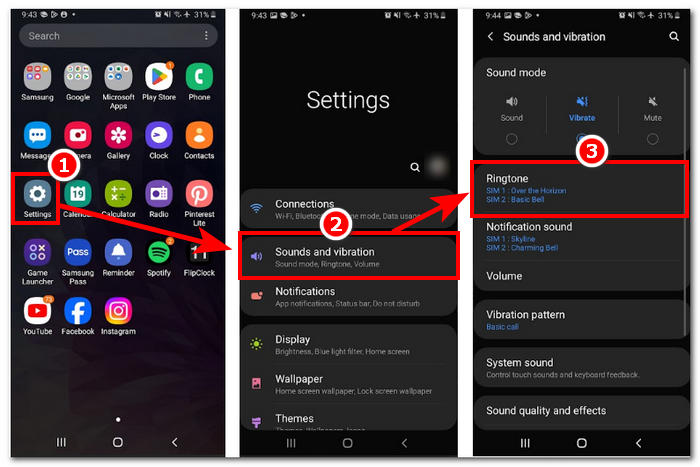
ステップ3.スマートフォンの着信音設定にアクセスし、変換したばかりの音声ファイルを着信音として設定します。操作手順は次のとおりです:設定 > サウンドとバイブレーション > 着信音。
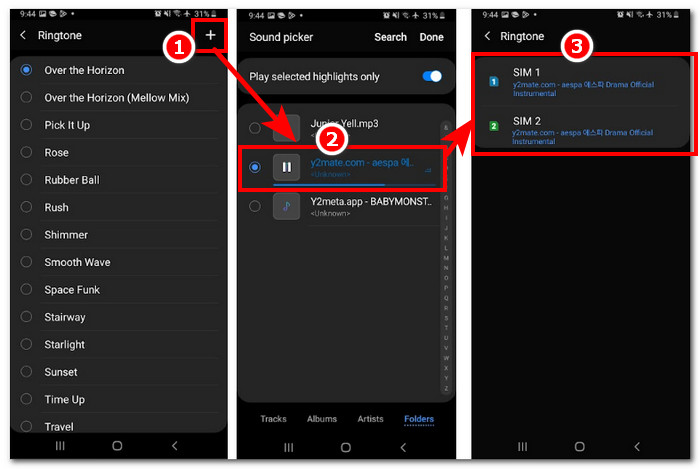
ステップ4.着信音設定画面に入ったら、画面右上にある+ボタンをタップして新しい着信音を追加します。これで、YouTube動画から作成した新しい着信音の設定が完了です。
パート4. YouTubeからMP3着信音への変換に関するよくある質問
YouTube を MP3 に変換する AI ツールは何ですか?
多くの一流 AI ツールは、YouTube 動画を MP3 に効果的に変換できます。人気のある選択肢としては、YTMP3.cc や ClipGrab などがあります。
YouTubeからMP3へのコンバーターアプリとは何ですか?
YouTube から MP3 へのアプリケーションは、ユーザーのモバイル デバイスにダウンロードできるツールです。このようなコンバーター アプリには、TubeMAte、VideMate、Snaptube などがあります。
YouTube ショートからオーディオを保存するにはどうすればよいですか?
YouTube は音声、つまりプラットフォーム上のコンテンツの違法ダウンロードを禁止しています。YouTube ショートから音声を違法に保存するには、ユーザーはオンライン コンバーター ツールや携帯電話の画面録画に頼ります。
結論
着信音用にYouTubeをMP3ファイルに変換するのは、とくに初心者や機械が得意でない人にとっては、やや手間のかかる作業かもしれません。そのため、上記の手順を丁寧にたどることで、誰でもスムーズに自分だけの着信音を作成できるようになります。本記事では、AndroidとiPhone向けにオンラインソフトY2Mateを使ってYouTube動画を変換し着信音を作る方法と、カスタマイズ性に優れたソフトウェアツール「FVC厳選の Video Converter Ultimate」を用いる方法という、複数の選択肢を紹介しました。
-
 MOV VS MP4 –どちらを選択しますか?
 MOV VS MP4、どちらが良いですか?この投稿では、MP4とMOVの違いを説明しているので、ビデオファイルに使用するためのより良い選択を得ることができます。
-
 FLAC vs. MP3: どのオーディオファイルフォーマットが最高に君臨するか
 この投稿では、FLAC と MP3 の主な違いを比較します。これには、音質、ファイル サイズ、互換性などが含まれます。
-
 MP3をM4Aに変換して音質を向上させる方法
 専門的なヒントとコツを使って MP3 を M4A に変換することで、音楽ファイルの品質を向上させます。私たちのガイドでは、段階的な手順と推奨ソフトウェアを提供しています。
