
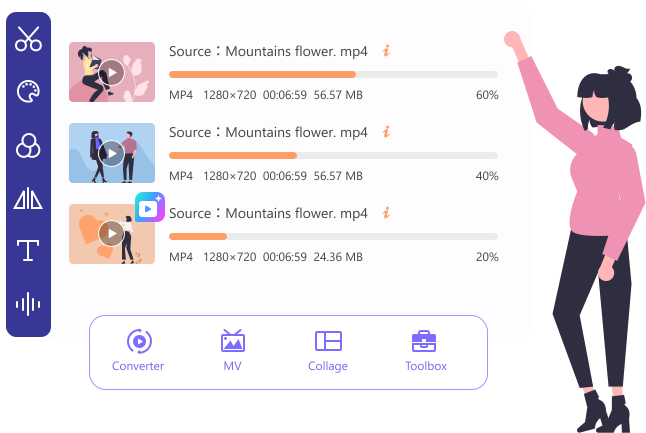


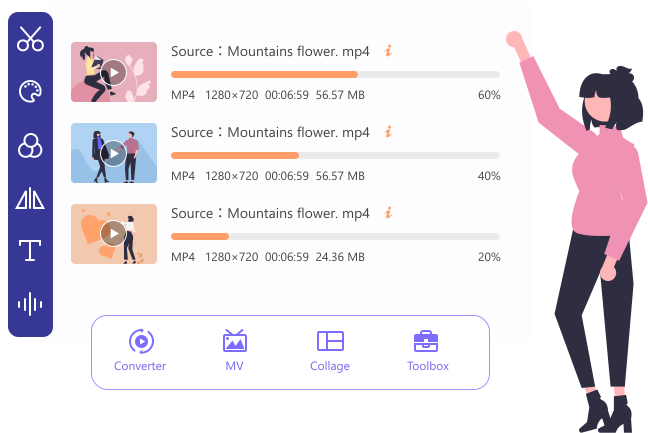
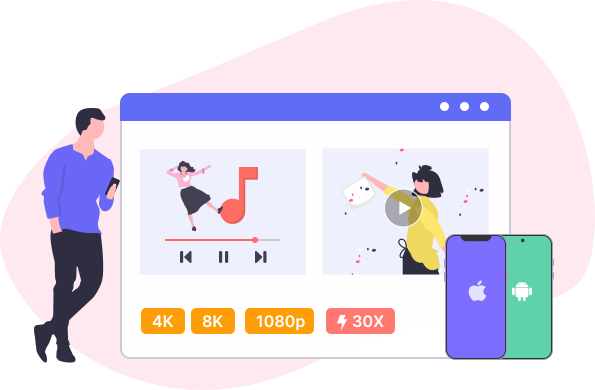

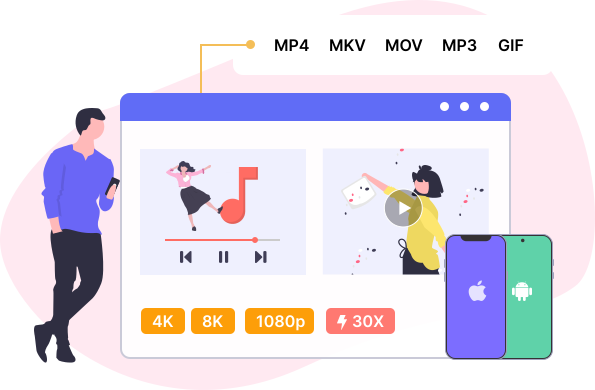
Video Converter Ultimate は、高度なハードウェア アクセラレーション テクノロジーにより、8K/4K/HD ビデオとオーディオを 30 倍の速さで変換できます。 MP4、MKV、MOV、FLV、AVI、MP3、AAC、GIF、iPhone、Samsung、Apple TV など、1000 以上のフォーマットとデバイスをサポートしています。さらに、複数の変換タスクを同時にバッチで処理できます。また、出力品質について心配する必要はありません。元の画質と音質を最大限またはそれ以上に維持します。
Video Converter Ultimateは最先端のAI技術を搭載し、動画を新たなレベルへと引き上げます。動画の画質向上、4K/8Kへのアップスケール、古い白黒映像のカラー化、顔のディテールの強調、動画ノイズの除去、SDRからHDRへの変換による鮮やかな色彩とコントラストの実現など、あらゆる編集作業が手軽に行えます。さらに、フレーム補間による動画のスムーズ化や、低照度動画の輝度補正によるクリアな映像表現も可能です。さらに、エクスポート前にリアルタイムでプレビューできるため、最小限の手間で最高品質の出力を実現できます。動画の変換やコンテンツのクオリティアップなど、あらゆる用途で、Video Converter Ultimateはプロ仕様の仕上がりを実現するオールインワンのAI動画ソリューションです。











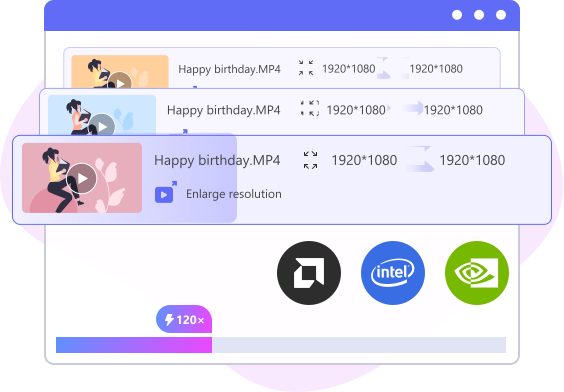
Video Converter Ultimateは、従来のCPUベースの処理に加え、ハードウェアアクセラレーション技術を活用し、NVIDIA、Intel、AMDグラフィックカードなどのコンピューターのGPUを活用することで、ビデオのトランスコード、変換、強化、編集を大幅に高速化します。ハードウェアアクセラレーションに加え、再エンコードではなくロスレス再多重化処理を実行する「120倍高速変換」機能により、変換速度を次のレベルへと引き上げます。この処理では、ビデオコーデックやオーディオコーデックは変更せず、コンテナ形式(例:MKVからMP4)のみを変更するため、100%のオリジナルビデオ品質を維持しながら、変換速度を最大120倍に高速化できます。
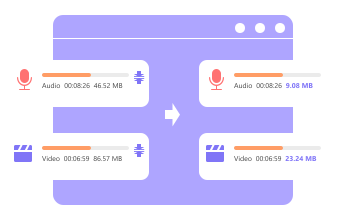
ビデオ/オーディオの圧縮
ビデオまたはオーディオ ファイルを数分ではるかに小さいサイズに縮小します。
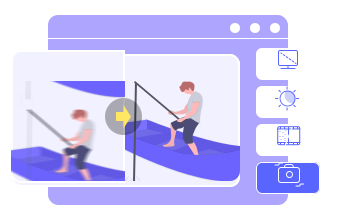
ビデオ品質の向上
ビデオの解像度を改善およびアップスケールして、ビデオの見栄えを良くします。
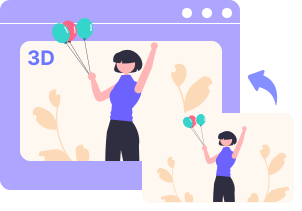
3D ムービーの作成
ビデオに見事な 3D 効果を追加し、3D 映画体験を存分にお楽しみください。
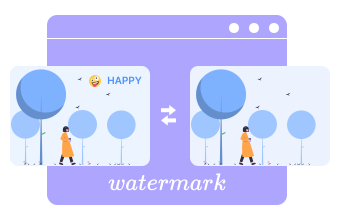
ビデオの透かしを編集
ビデオの画像とテキストの透かしをインテリジェントに追加または削除します。
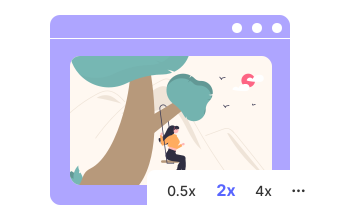
再生速度の制御
再生速度を 0.5X、1.5X、2X などに加速または減速します。

アニメーションGIFを作る
ビデオ クリップを変換するか、複数の写真を組み合わせて GIF 画像を作成します。

クリップのトリムとマージ
ビデオの不要な部分をトリミングし、別々のクリップを 1 つのファイルに結合します。
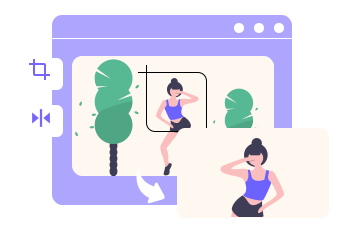
トリミング + 回転 + 反転
黒いエッジを切り取ったり、ビデオを 90/180 度回転したり、上下逆さまにしたりします。

リバースビデオ
素晴らしい反転機能を使用して、ビデオを逆再生します。
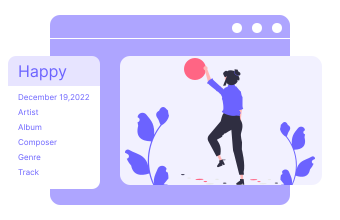
メタデータエディタ
タイトル、アーティスト、ジャンル、トラック、その他の情報などの ID3 タグをすぐに編集できます。
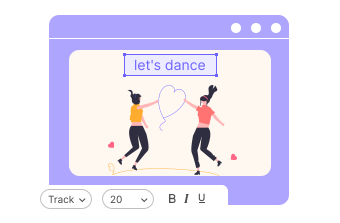
字幕を追加/無効にする
異なるフォント、色、アウトライン、位置、不透明度で字幕をカスタマイズします。
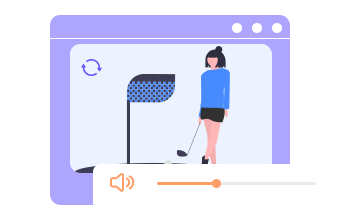
音声調整
好きなように音量を調整し、オーディオをビデオに簡単に同期できます。

ビデオテーマエフェクトを作成する
テーマ、音楽、写真、タイトルを使って、パーソナライズされたムービーを簡単に作成できます。
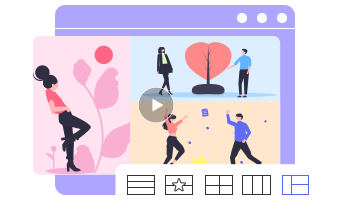
ビデオコラージュを作成する
クリエイティブなコラージュのテンプレートを使用して、複数のビデオと写真を 1 つの画面に結合します。
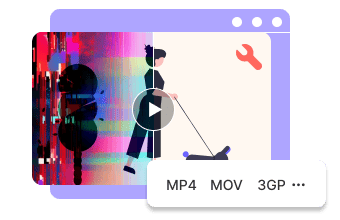
破損したビデオを修復する
破損または壊れたビデオを簡単に修復して、再生可能な状態に復元します。
フリーオンライン
ステップ1. 「変換」タブを開き、変換したい動画ファイルをプログラムに追加します。
ステップ2. アップロード後、編集/カットボタンをクリックして、必要に応じてトリミング、クロップ、回転、反転、ウォーターマークの追加、音声調整が行えます。
ステップ3. 出力形式を選択し、「すべて変換」ボタンをクリックして変換を開始します。

![[編集]をクリックします](/images/video-converter-ultimate/click-edit-icon.jpg)

ステップ1. 「MV」タブに移動します。お好みの動画クリップや写真をアップロードします。
ステップ2. テーマを選択し、アップロードしたクリップの順序を調整できます。「設定」でタイトルやBGM(背景音楽)を変更することもできます。
ステップ3. 設定が完了したら、MVをパソコンに書き出します。
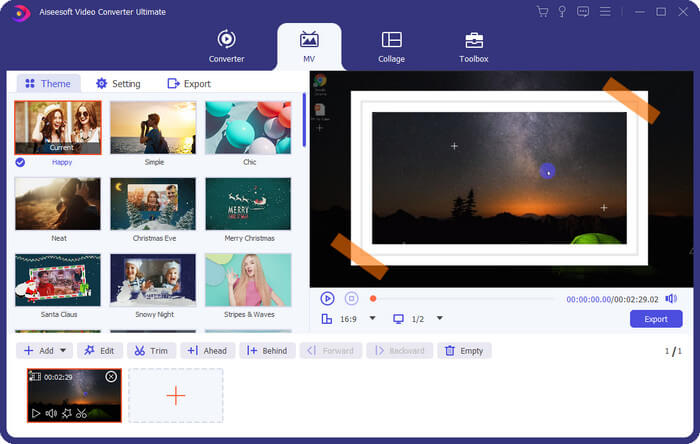
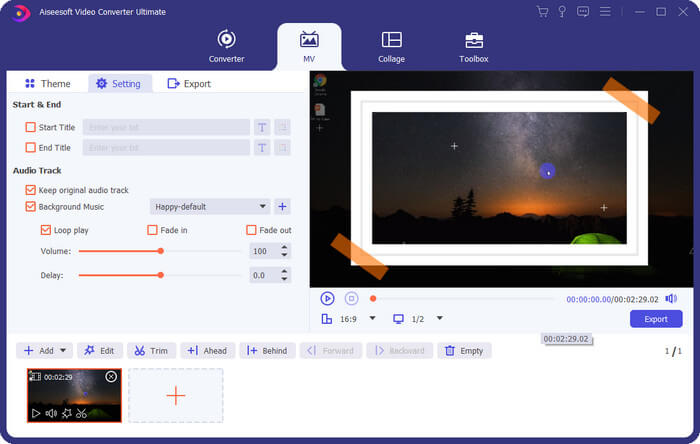
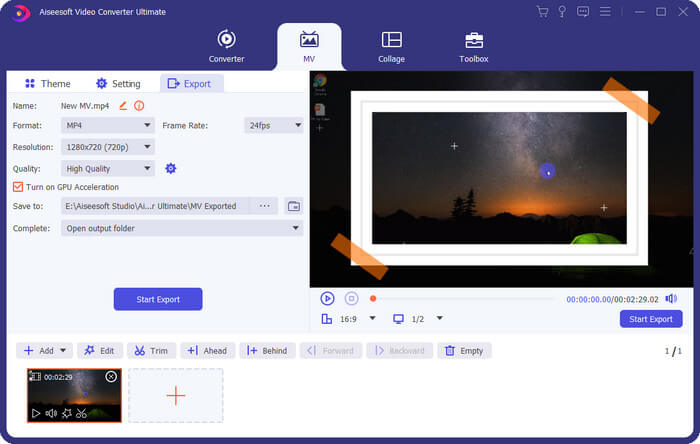
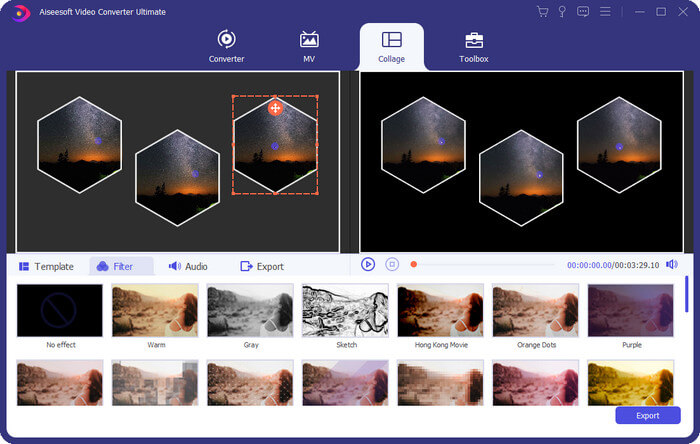
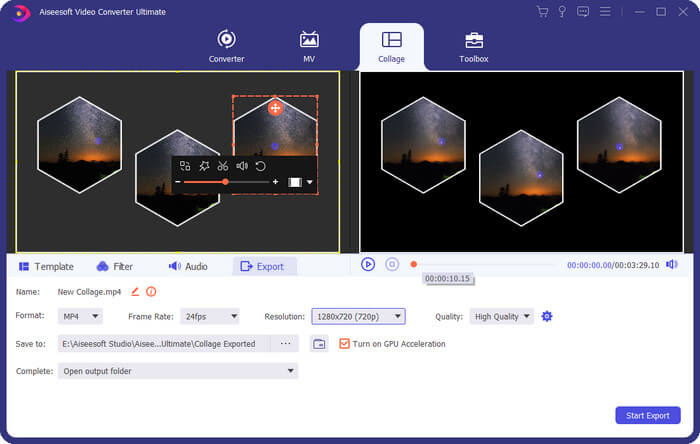
ステップ1. 「コラージュ」タブを開きます。追加したいクリップ数に応じてテンプレートを選択します。
ステップ2. その後、対応するエリアに動画クリップをアップロードします。フィルターやオーディオトラックも自由に追加できます。
ステップ3. 編集が完了したら、分割画面動画を書き出します。
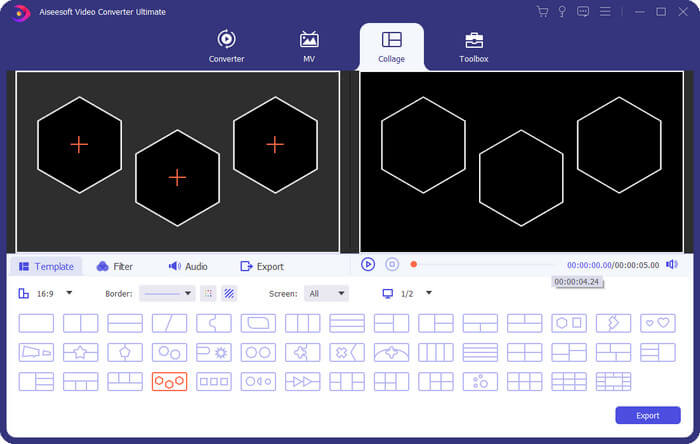
オペレーティング·システム
Windows 11/10/8.1/8/7
macOS 10.13 以降(macOS Golden Gate を含む)
羊
1G RAM以上
CPU
Windows: 1GHz 以上の Intel/AMD CPU
Mac: マルチコア Intel プロセッサおよび Apple M シリーズチップ(M5 を含む)
ハードディスク容量
120MB以上の空き容量
サポートされている形式
動画: MP4、MKV、MOV、AVI、FLV、WMV、WEBM、M4V、TS、MXF、MPG、3GP、VOB など.
音声: MP3、AAC、AIFF、FLAC、M4A、M4R、OGG、WAV、WMA、ALAC など.
デバイス: Apple デバイス、Android デバイス、Xbox、PS4、テレビ など.
ミランダ
ツールボックスで GIF Maker を試してみました。とても便利でした。写真をアップロードするだけで、GIF が生成されました。これからも面白いミームをたくさん作れますように。
デイブ
私は FVC の非常に多くのツールを試しました。それらはすべて便利です。 Video Converter Ultimate もその 1 つです。 YouTube チャンネルの動画を編集するための無数の機能が含まれています。
ブリジット
まだまだ動画編集初心者です。そして、アドビは私には理解するのが非常に難しいです。ありがたいことに、このエディターを見つけました。操作は本当に簡単です。それを使って自分のMVを作ることもできます。
Video Converter Ultimate の登録方法を教えてください。
最初に登録ウィンドウを見つける必要があります。通常、プログラムを開くと自動的に表示されます。ツールバーの鍵アイコンをクリックして開くこともできます。次に、電子メール アドレスと、ライセンスの購入後に受け取った登録コードを入力します。登録ボタンをクリックするだけでフルバージョンを有効化できます。
Windows と Mac の両方で登録コードを使用できますか?
申し訳ありませんが、コードは 1 つのオペレーティング システムでのみ使用できます。 Windows ライセンスを購入した場合、コードは Windows PC でのみ使用できます。 Macライセンスも同様です。
プログラムを最新バージョンにアップグレードするにはどうすればよいですか?
製品ページからいつでも最新バージョンを入手できます。または、ツールバーのメニューを開き、[アップデートの確認] を見つけて最新バージョンをダウンロードすることもできます。
変換前に動画を編集できますか?
はい、組み込みのビデオ エディターを使って、ビデオを回転/反転/トリミング/カットすることができます。透かしの追加、字幕の調整、ビデオ効果の変更などもできます。
ビデオからオーディオを抽出できますか?
もちろん。動画を MP3、M4A、AAC、FLAC、WMA、WAV など、好きなオーディオ形式に変換できます。




推奨バンドル:
ビデオ コンバーター Ultimate + スクリーン レコーダー
ビデオを変換し、画面を簡単にキャプチャできるオールインワン ツールキット。$124.90$59.99

推奨バンドル:
ビデオ コンバーター Ultimate + スクリーン レコーダー
ビデオを変換し、画面を簡単にキャプチャできるオールインワン ツールキット。$124.90$59.99

 安全なお支払い
 30日間の返金保証
 48時間以内に問題を解決

 ビデオコンバーター究極
 スクリーンレコーダー
 ビデオ修復
ビデオ修復
テオ
わお!この変換ツールは素晴らしいです!多くの動画ファイルを MP4 に変換するために使用したので、携帯電話で見ることができます。そして、使用するのは非常に簡単で高速です。
ジョリーン
おお!み! G! Video Converter Ultimate は、まさに私が必要としているバッチ変換を簡単に処理できます。何百ものファイルを変更する必要があるためです。さらに、出力品質は素晴らしいです。
サイモン
みんな、聞いて!ぜひこのツールを試してみてください。動画を変換できるだけでなく、ファイルをより小さなサイズに圧縮することもできます。そのため、スペースを取りすぎません。