


 ビデオコンバーター究極
 スクリーンレコーダー
 ビデオ修復
ビデオ修復デスクトップに保存したビデオに字幕を追加する方法
字幕は、外国の国々の会話を自分の母語のテキストへ翻訳するための、最も優れた方法です。これは、俳優や女優のセリフが聞き取れない人のために作られています。また、字幕は映画・ドラマ・映画作品などに対する観客の全体的な没入感を高めます。しかし、ダウンロードした動画に字幕が入っていなかったり、字幕ファイルが別で用意されている場合もあります。そこで、本記事では動画に字幕を追加するための最適な方法をご紹介します。以下で字幕を挿入する手順と、利用できるさまざまなツールについて説明しますので、ぜひ読み進めてください。

パート1。ビデオに字幕を追加するために使用できる最高のツールの4
1. Video Converter Ultimate(WindowsおよびMac)
Video Converter Ultimateで字幕を追加できることをご存じでしたか?この優れたコンバーターには、使うたびに驚かされるほど多くの機能が搭載されています。ファイルの変換・編集・作成・追加などにおいて、このソフトウェアの総合的なパフォーマンスは卓越しています。ここでは、テキストの流れに沿って、動画に字幕を追加する方法を順を追って説明します。さらにこのツールは、動画に追加できるあらゆる字幕形式をサポートしています。それでは、これ以上前置きをせず、以下の手順に従って字幕を追加していきましょう。
Video Converter Ultimateで動画に字幕を追加する5つの簡単ステップ
ステップ1. ソフトをWindowsまたはMacのドライブにダウンロードします。次にインストールを行い、簡単なセットアップを完了させて「完了」をクリックします。
無料ダウンロードWindows 7 以降に対応安全なダウンロード
無料ダウンロードMacOS 10.7 以降に対応安全なダウンロード
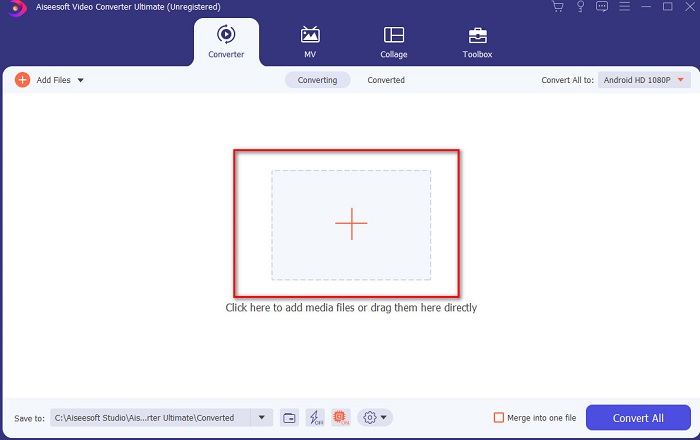
ステップ2. ツールを起動し、インターフェース中央にあるプラスボタンをクリックします。続いてフォルダー内から動画を探し、「開く」をクリックします。
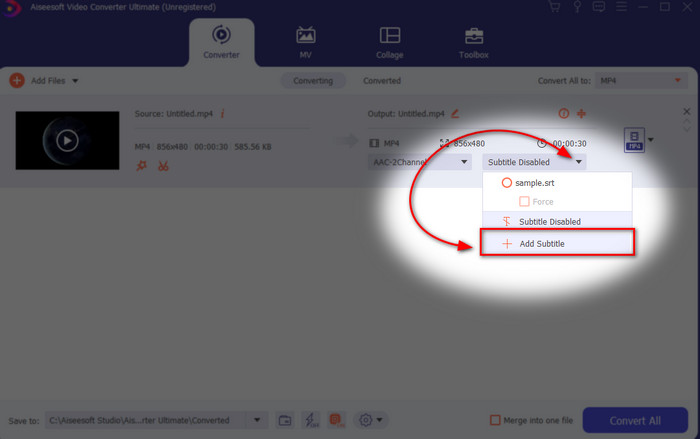
ステップ3. インターフェース上で字幕のドロップダウンボタンをクリックし、字幕を追加を選択します。ファイルフォルダーから字幕ファイルを選び、「開く」をクリックします。
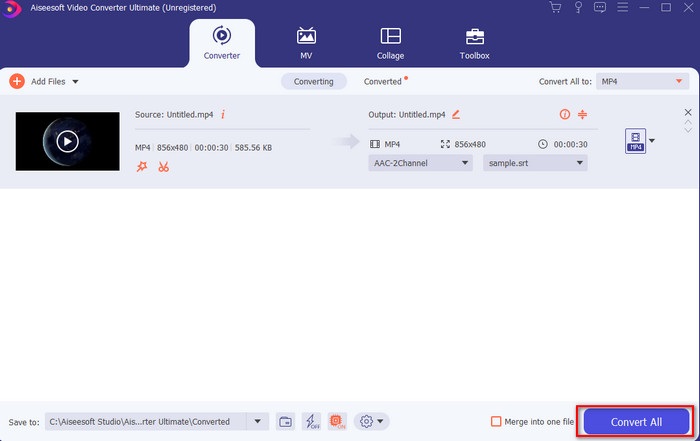
ステップ4. 字幕を追加したら、すべて変換をクリックして書き出します。
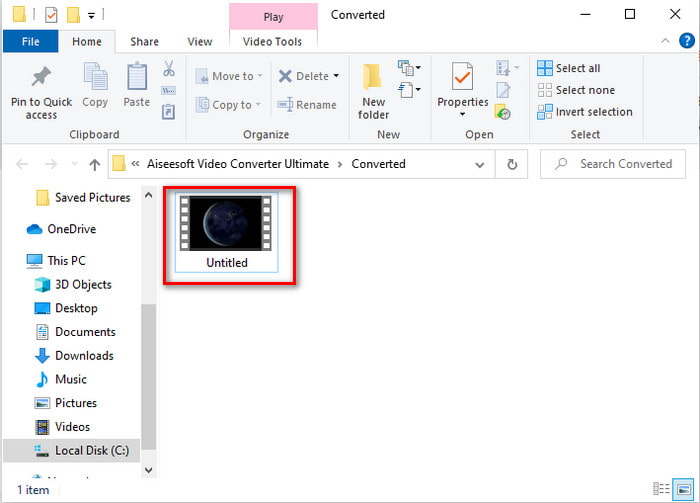
ステップ5. 字幕付き動画ファイルが保存された状態で、ファイルエクスプローラーが画面に表示されます。ファイルをクリックして再生し、字幕を遅延なく視聴できます。
関連記事:
2. iMovie(MacおよびiPhone)
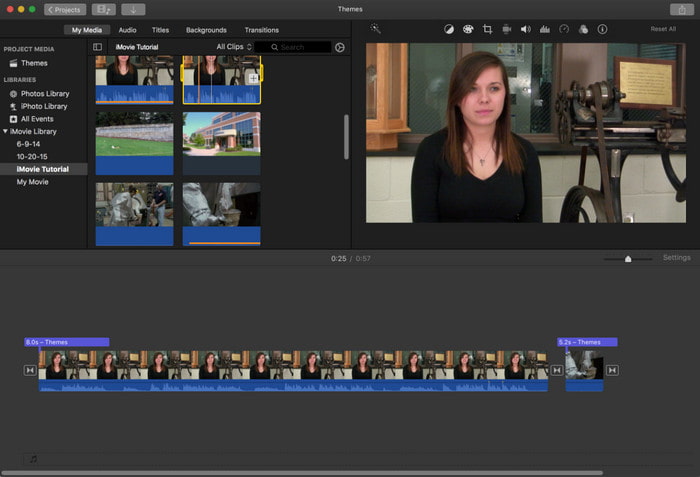
Appleがユーザーに提供している最高のツールの一つであるiMovieを使えば、動画に字幕を追加する作業は簡単かつ無料で行えます。この標準ツールはMacにおける編集に最適であり、ここで字幕を追加するのもとても簡単です。ただし、SRT形式の字幕ファイルを動画に直接追加することはできません。なぜなら、この形式はiMovieではサポートされていないからです。それでも、Mac標準のこのエディターは、予算を抑えたいユーザーにとって十分優れた性能を持っています。また、有料版では、さらに多くの編集機能を利用することもできます。
3. Adobe Premiere Pro(WindowsおよびMac)
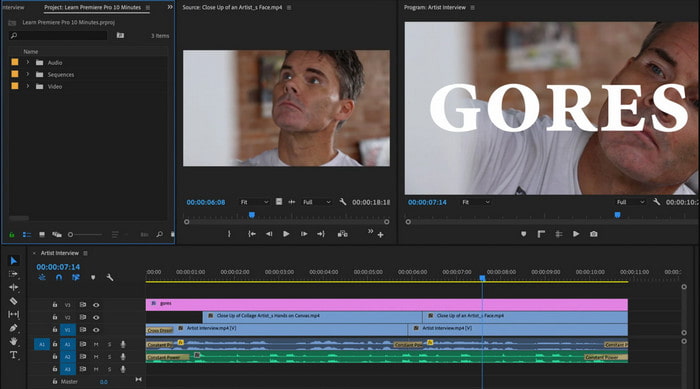
Adobe Premiere Proは、プロの編集者に利用されている最高クラスの編集機能を提供します。さらに、このツールはiMovieと異なり、SRT形式の字幕ファイルも追加できます。加えて、ほぼすべての字幕形式に対応しています。とはいえ、ツール自体は非常に優れている一方で、価格は高額です。単にAdobe Premiere Proで字幕を動画に追加したいだけであれば、悪くはありませんが最適な選択とは言えません。特に予算が限られていて、あまりお金をかけたくない場合は注意が必要です。また、初心者には習得に多くの時間がかかるため、ベストな選択肢とは言い難いでしょう。
4.クリデオ(オンライン)
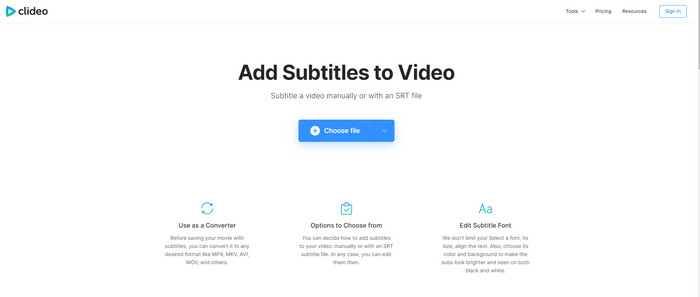
Clideoは、インターネット接続さえあれば無料で使える編集機能を備えています。ブラウザーさえあれば、どのデバイスからでも利用可能です。ただし、ツール自体は柔軟であるものの、対応している字幕形式は.srtのみです。そのため、字幕がSRT形式でない場合は、ここで手作業で作成しなければならず、やや手間がかかります。また、動画のアップロードや処理の速度はインターネット環境に左右されます。つまり、回線が遅い場合は、オンラインで動画に字幕を追加するよりも、待ち時間が長くなることを覚悟しなければなりません。
パート2。ビデオに字幕を追加することに関するFAQ
字幕フォーマットの種類は何ですか?
Webにはさまざまな字幕形式がありますが、すでに遭遇する最も一般的に使用される形式は、SRT、WEBVTT、およびSBV字幕形式です。これらは簡単に使用できる最高の柔軟な形式であるため、SSA、TTML、DFXB、TXTなどがあります。それらはまだうまく機能しますが、最初に述べた字幕フォーマットがあなたが使用できる最高のものです。
キャプションと字幕の主な違いは何ですか?
それらは同じフォーマットを使用していますが、キャプションとサブタイトルの間には主な違いがあります。まず、俳優または女優の話し言葉を視聴者の言語に翻訳するために、字幕がビデオに含まれています。これは、音声は聞こえても、何を言っているのか理解できない人に最もよく使用されます。キャプションは、何が起こっているのかを説明するために、効果音のようなテキストを通して作られています。これらは、ビデオを見ることができるが、音声をはっきりと聞くことができない、または耳が聞こえない人のために作られています。
吹き替えvs.サブ;どちらの方がよいですか?
他の視聴者はサブより吹き替えを好みますが、他の視聴者はその逆です。それらは、メディアをオーディエンスにより良く翻訳するための強力な方法ですが。吹き替えと字幕には多くの違いがあります。たとえば、字幕は音声の翻訳版であり、動画のテキストに変わります。ダブは読むのに苦労している視聴者によって使用されますが。そのため、コンテキストを読む代わりに、ダブを使用して、視聴しているものにより焦点を合わせます。だから、それはあなたがどちらを使うかによって常に異なります、あなたが潜水艦を見ながら読むことができるなら最高ですが、あなたがビデオ自体にレーザーフォーカスを持ちたいならそれから吹き替えを使ってください。
結論
最後に、動画に字幕ファイルを永久に埋め込む方法について理解し、学ぶことができました。検索の手間を減らし、利用できるさまざまな解決策をご紹介しましたが、その中でもVideo Converter Ultimateが最良の選択であることは疑いようがありません。なぜなら、あらゆる字幕形式に対応しているからです。同じ機能、あるいはそれ以上の機能を持つ他のツールに多額の費用をかける代わりに、まずはこのツールを導入して自分で試してみてはいかがでしょうか。そうすれば、ここで述べた内容を実感できるはずです。
-
 チュートリアル–iPhone上のビデオを新しいものにマージする4つの無料の方法
 iPhoneでビデオをマージする4つの簡単な方法を読んで入手してください。すべてのiPhoneモデルとiOSバージョンがサポートされています。 iPhoneの2つ以上のビデオをすばやく新しいビデオに組み合わせることができます。
-
 M4Vファイルをより小さなサイズに圧縮する方法(無料およびオンライン)
 M4Vファイルのサイズを小さくする簡単な方法を探している場合は、この記事を読んでください。ここでは、M4Vファイルを圧縮する最も簡単な方法を紹介します。
-
 WebMの圧縮–WebMファイルをオンラインで圧縮する方法
 WebMファイルをオンラインで圧縮する方法は?大きなファイルを圧縮する最速の方法は何ですか?この投稿では、WebMを圧縮する2つの無料の方法について説明しています。
