


 ビデオコンバーター究極
 スクリーンレコーダー
 ビデオ修復
ビデオ修復[2021] PC と Mac で利用できる 5 つの最高の後方ジェネレーターとは
すでに聴いたり観たりしたことのある有名なミュージックビデオの中には、逆再生すると隠されたメッセージが仕込まれているものがあります。その多くは意図的にミュージックビデオの中に埋め込まれたものであり、中にはそうでないものもあります。曲の中の隠しメッセージを見つけたいなら、まずどんな逆再生ジェネレーターで再生できるのかを知る必要があります。ここでは、何を使えばよいかを探す手間を省き、ウェブ上で使える再生逆転ツールの中からトップ5をまとめて紹介します。

パート 1. 利用可能な上位 5 つの逆方向ジェネレーター [オフラインおよびオンライン]
トップ1。ビデオコンバーターアルティメット
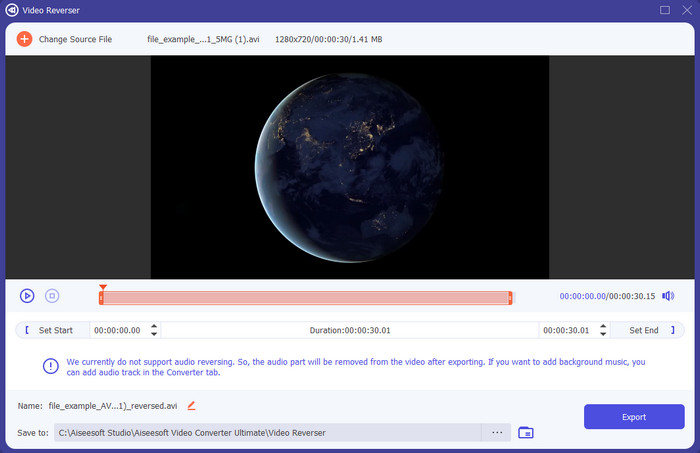
最初に紹介するおすすめの逆再生ジェネレーターは、驚異的な性能を持つVideo Converter Ultimateです。このソフトは、アップロードでもダウンロードでも優れたパフォーマンスを発揮する「究極」のツールとしての評判どおりの実力を備えています。多くのユーザーが、その性能、機能性、強みなどに満足しています。最高の出力結果を得たいのであれば、使いやすく信頼性も高いこのツールを使うべきだと言えるでしょう。また、高度な機能が搭載されているため、利用するにはいくらか費用を支払う必要があります。しかし、他のツールと比べても、その満足度ははるかに高くなっています。そのため、WindowsユーザーでもMacユーザーでも問題なく利用できますし、Mac版の機能はすべてWindows版にも搭載されており、その逆も同様です。
無料ダウンロードWindows 7 以降に対応安全なダウンロード
無料ダウンロードMacOS 10.7 以降に対応安全なダウンロード
長所
- 高速な圧縮を実現するためのハードウェア アクセラレーションが組み込まれています。
- ツールの全体的なパフォーマンスは、他のツールと比較して驚異的です。
- ツールのインターフェースは、見ていてセンセーショナルです。
短所
- それほど高価ではありませんが、これをダウンロードする前にお金を使う必要があります。
トップ 2. iMovie
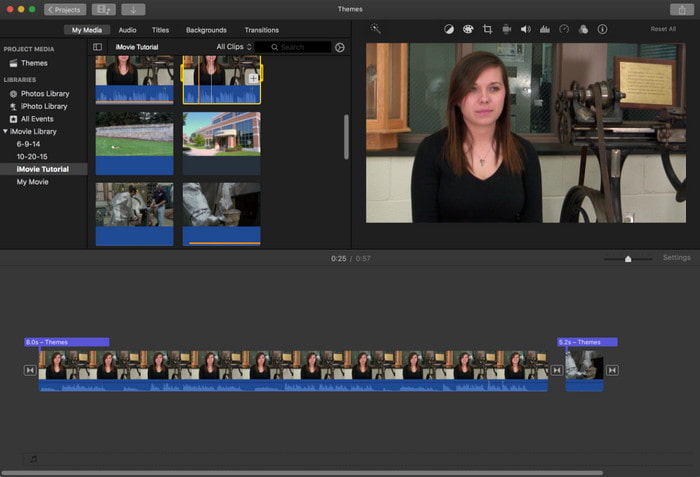
Mac にプリインストールされている編集ソフトの中で、動画をできるだけ魅力的に仕上げたいときに使えるのがiMovieです。Mac を持っていれば無料で入手できるアプリのひとつで、このエディターのおかげで編集作業が簡単に行えることはすでに証明されています。ただし、動画をより印象的に仕上げるために使いたくなるような高度な編集機能は搭載されていません。また、編集の知識がない人にとっては、やや使いにくい面もあります。さらに、多くの機能がドロップダウンメニューの中に隠れているため、ユーザーによっては少しわずらわしく感じることもあるでしょう。それでも、Mac を持っているなら、この逆再生ソングジェネレーターを無料で試してみることをおすすめします。
長所
- このリストの最上位のエディター ソフトウェアの 1 つです。
- Mac OS では無料でアクセスできます。
- ツールのインターフェースは、セミプロ機能のタッチでエレガントに見えます.
短所
- 編集の経験がない初心者には最適な選択ではありません。
- その機能のほとんどは、サブメニューに隠されています。
- Windows では使用できません。
トップ 3. Videopad 動画編集
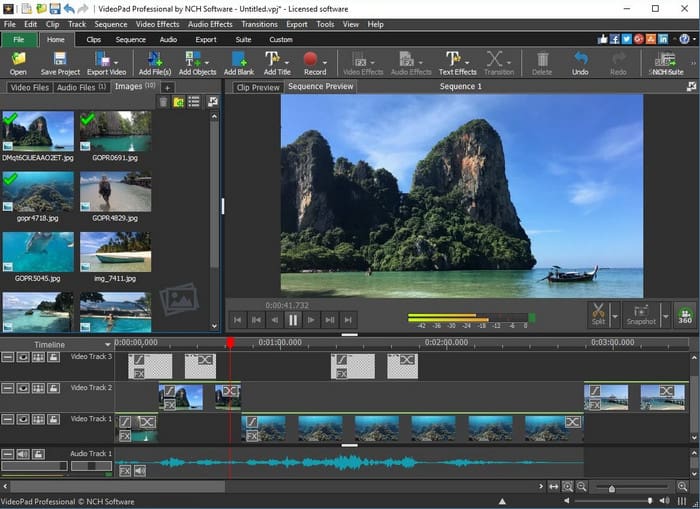
Videopad Video Editorは、あらゆるプラットフォームで利用できる、信頼性の高いエディターになることを目指して設計されています。このマルチプラットフォーム対応ソフトは、ユーザーがそれほど難しくない操作で中級レベルのプロ編集を行うために使われてきました。PC と Mac の両方で動作しますが、PC 版と比べると Mac 版で利用できる機能は限られています。また、無料版ではたびたびポップアップ通知が表示されるため、煩わしく感じることも多いでしょう。インターフェースもやや古臭く、少し雑然とした印象です。ただし、このツールに搭載されている逆再生サウンドジェネレーターの性能は、他のツールと比べるとやや劣ります。
長所
- このツールは無料でダウンロードでき、ユーザーフレンドリーです。
- セミプロ編集機能をサポートしています。
- PCとMacの両方で利用できます。
短所
- インターフェースは見ていて少し退屈です。
- そのインターフェースは少し混乱しています。
- PC の一部のツール機能は、Mac では使用できません。
トップ 4. ビデオリバーサー
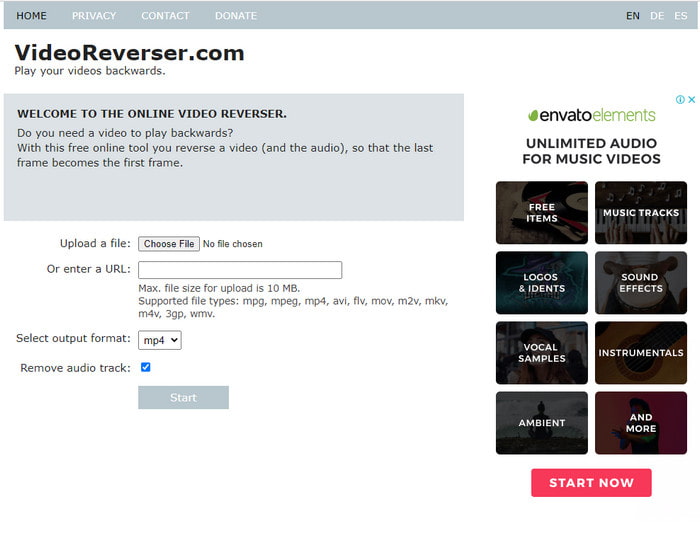
オンラインで逆再生を試したい場合には、Video Reverserの利用をおすすめします。このウェブツールには、動画を逆再生に編集する以外の高度な機能は搭載されていません。そのため、単純に動画を逆再生したいだけなら、このウェブツールを使ってみてください。このオンライン逆再生ツールは無料ですが、アップロードできるファイルサイズは 10MB に制限されています。そのため、ファイルサイズが上限を超えている場合はアップロードできないと考えてください。また、すべての形式に対応しているわけではありません。そのため、多くのユーザーは他のウェブツールを使って逆再生を行っています。しかし、短いクリップを逆再生したいだけなら、これは最適な逆再生ジェネレーターのひとつです。
長所
- このツールは、インターネット接続があれば無料で使用できます。
- シンプルなインターフェースで使いやすいです。
短所
- ビデオの見栄えを良くするためのユーザーエクスペリエンスが制限されます。
- ファイル サイズは、動画ごとに 10 MB に制限されています。
- このオンライン ツールでは、すべての形式がサポートされているわけではありません。
トップ5.Clideo
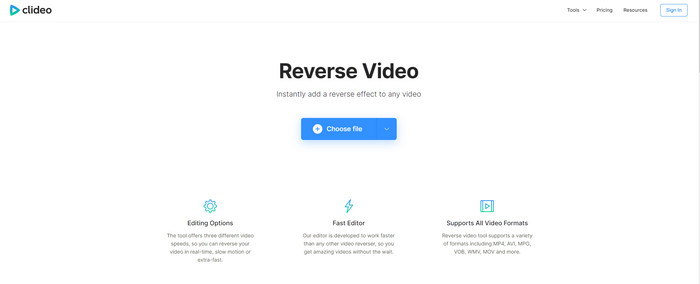
無料で利用できるオンラインエディターの中でもおすすめなのがClideoです。Video Reverser とは異なり、このオンラインツールには無料で使える編集機能が数多く用意されています。ただし、アップロードとダウンロードの処理速度はやや遅めで、インターネット環境に大きく依存します。その理由のひとつは、ハードウェアアクセラレーションや高速化機能が実装されていないためです。それでも、動画を簡単に編集したい場合には、このオンラインツールを使う価値があります。また、安全性が高く、セキュリティもしっかりしており、マルウェアの心配もありません。
長所
- 無料のオンポイント後方曲ジェネレーター。
- Video Reverser と比較して、はるかに幅広いフォーマットをサポートしています。
- このツールでは、基本的な編集機能を利用できます。
短所
- プレビューは、AVI、MKV、および一部の非圧縮ファイル形式では利用できません。
- 最終出力の透かしを削除するには、サインインする必要があります。
パート2。比較チャート
| 特徴 | ビデオコンバーター究極 | iMovie | ビデオパッド ビデオ エディター | ビデオリバーサー | クリデオ |
| リバースビデオエディター |  | | | | |
| リバーススピードコントロール | | | |  | |
| 次のような高度な編集機能。オーディオ ブースター、オーディオ同期など。 | | | | | |
| 利用可能なオペレーティングシステム | すべてのオペレーティング システム | Mac OS のみ | すべてのオペレーティング システム | すべてのオペレーティング システム | すべてのオペレーティング システム |
| プログラムベースのツール | デスクトップベースのソフトウェア | プリインストール | デスクトップベースのソフトウェア | Webベースのツール | Webベースのツール |
| デスクトップベースのソフトウェア | |||||
| 価格帯 | 1 か月ライセンスの場合: $25.00 生涯ライセンス:$55.20 マルチユーザー ライセンス:$119.00 | 無料プリインストール | マスターズエディション:$69.95 ホームエディション:$34.99 | フリーオンライン | フリーオンライン |
パート 3. Backwards Generator に関する FAQ
1080 または 4k ビデオを反転すると品質に影響しますか?
この答えは、現在使用しているツールまたはソフトウェアによって異なります。一部のソフトウェアでは、ビデオを反転しても品質が変わらないためです。他のツールは、1080 および 4k のビデオ品質をサポートしていないため、ビデオの品質を低下させます。
ビデオクリップを逆にする方法は?
動画の逆再生方法を知りたい場合は、このリンクをクリックして、「Top 6 Reverser Software」の記事に進んでください。
アニメーションGIFを逆にする方法は?
GIF はウェブ全体で使われている最も一般的な画像フォーマットとなりました。そのため、ユニークな GIF を作るためにGIF を逆再生したい場合は、この記事を読んでみてください。
結論
ここまでで、PC・Mac・オンラインを問わず使えるトップ5の逆再生ジェネレーターについて把握できたと思います。さらに、ここで紹介したツールは、この記事の筆者自身が実際に試し、事実のみを述べられるよう検証済みです。試行錯誤の結果、Video Ultimate Converter が、出力品質、価格の手頃さ、動画の逆再生および強化の両面で最も優れていることがわかりました。このソフトを試してみたい場合は、ぜひダウンロードして、その機能性やその他の提供機能に驚いてみてください。
-
 XboxOneでAppleMusicを再生する方法
 携帯電話からXboxOneで音楽を再生するにはどうすればよいですか? Xbox Oneでゲームをしながら音楽を再生したいですか?携帯電話からXboxOneでAppleMusicを再生するのに役立つ3つの方法。
-
 Android / iPhone / Windows / Mac用のトップ5ベストWebMプレーヤー(無料ダウンロード)
 デバイスでWebMを正常に再生したい場合は、この記事からAndroid、iPhone、Windows、Mac用の上位5つのWebMプレーヤーについて詳しく知る必要があります。
-
 あなたが見逃してはならないWindowsとMacのための4つの最高のM3U8プレーヤー
 M3U8ストリームリンクを使用してファイルを正常に再生する場合は、この記事からWindowsおよびMac用の4つの優れたM3U8プレーヤーについて詳しく知る必要があります。
