


 ビデオコンバーター究極
 スクリーンレコーダー
 ビデオ修復
ビデオ修復[実績]Windows10/11およびMacでWAVファイルのプロパティを簡単に編集する方法
もしPCにオーディオのビットストリームを保存したいのであれば、間違いなくWAVが使用すべき標準的なオーディオ形式です。RIFFを模した形式であるWAVファイルでは、メタデータはINFOチャンク内に格納されます。音声以外のデータも保存できますが、WAVファイル内のデータが不正確な場合もあります。もしWAVファイルのデータが間違っているなら、Windows 10/11とMacでWAVファイルのプロパティを編集する方法を、ここで紹介する分かりやすい詳細な手順で確認してください。

パート1。Windowsで最高のツールを使用してWAVファイルのプロパティを編集する方法
WindowsとMacで最高のメタデータエディタ-FVCVideoConverter Ultimate
Windows 10/11およびMacでWAVファイルのプロパティを編集する方法を学ぶことは、前述のプラットフォームにダウンロードできる最高のメタデータエディターの助けを借りて大きな問題ではありません。 FVC Video Converter Ultimateは、デスクトップで使用およびダウンロードできる最高のコンバーターと一流のメタデータエディターの1つを提供します。市場に出回っている他のツールやこのリストとは異なり、このツールは、WAVを含む1000以上のメディアファイルで強力なタグエディタを提供します。
それに加えて、メタデータタグの編集を経験した、または経験したことがない場合でも、究極のコンバーターを使用することで、すべてをすばやく理解できます。このツールを使用すると、複雑な作業にすぐに負けることはなく、ソフトウェアをユニークで強力なものにします。ツールの使用方法を知りたいですか?以下に追加するガイドに従い、手順をコピーしてタスクを正常に完了することができます。
ステップ1. 下に表示されているダウンロードボタンをクリックし、適切なダウンロードボタンを選んでクリックします。次に、ツールをインストール・セットアップし、起動します。
無料ダウンロードWindows 7 以降に対応安全なダウンロード
無料ダウンロードMacOS 10.7 以降に対応安全なダウンロード
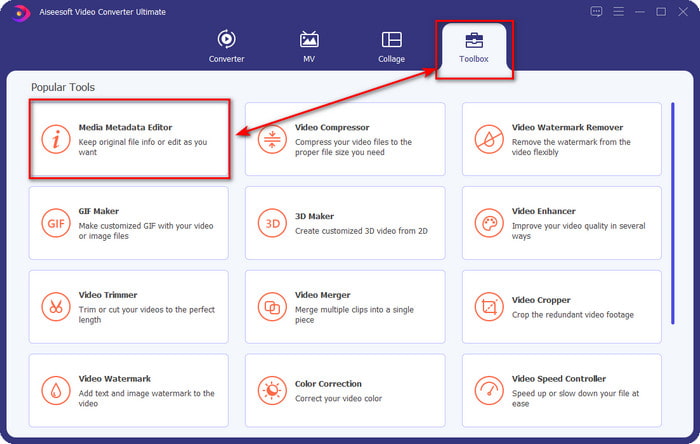
ステップ2. ソフトを起動したら、ツールボックスセクションに進み、その中のリストからメディアメタデータエディターを選択します。
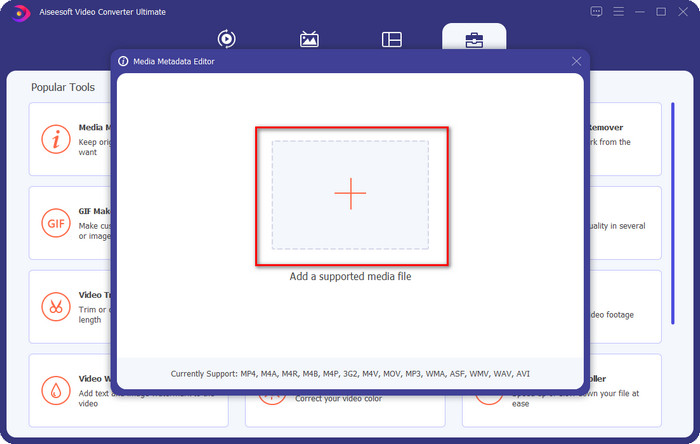
ステップ3. 画面上に表示されている+ボタンをクリックしてファイルを追加します。PC内のフォルダーからメタデータを追加したいWAVファイルを探し、開くをクリックします。
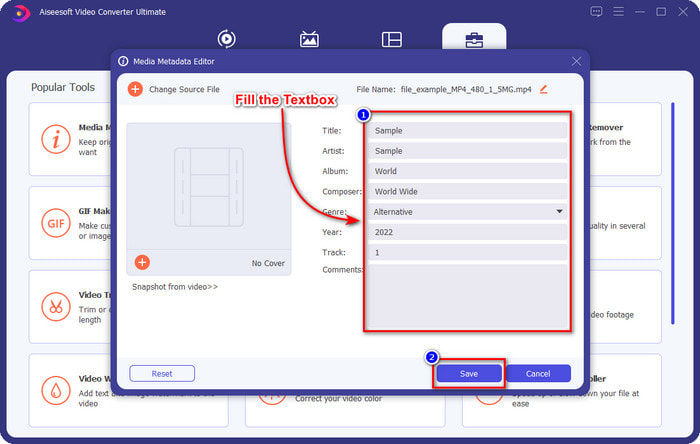
ステップ4. テキストボックス内の情報を編集または削除します。すべて正しく入力できたら、[保存]をクリックして変更を適用します。これで、究極ツールを使ってWAVファイルのタグを編集する方法を習得できました。
大胆さ
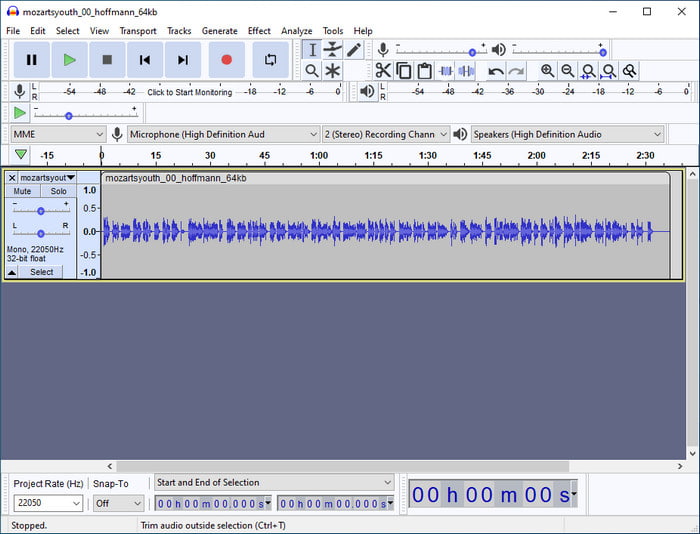
オーディオを強化するのに使える最高のソフトのひとつがAudacityです。Windows用のこのソフトは、強力な音質向上機能と編集機能を備えており、それらを無料で利用できます。オーディオファイルを改善できるだけでなく、必要に応じてオーディオファイルのタグを変更することも可能です。以下のガイドに従えば、このツールを使ってWAVファイルのプロパティを編集する方法を確認できます。
ステップ1. WindowsにAudacityをダウンロードし、起動します。
ステップ2. その後、編集したいWAVファイルをドラッグ&ドロップし、[編集]をクリックして、その中のメタデータをクリックします。
ステップ3. WAVファイルのタグを編集するには、値欄の各マスをクリックして内容を入力し、OKをクリックして適用します。その後、ファイルメニューからプロジェクトの保存をクリックします。
パート2。MacのトップソフトウェアでWAVファイルのプロパティを編集する方法
ミュージックタグプロ
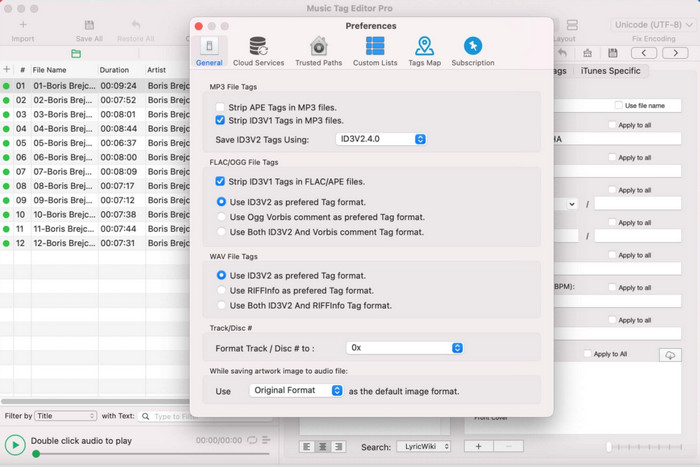
Music Tag Proは、Mac上でオーディオやビデオファイルのメタデータを編集するためにダウンロードできるソフトウェアです。複数のメタデータタグを一括編集して、ファイルのメタデータを効率よく変更することもできます。Mac用タグエディターとしての総合的な性能が高く、多くのユーザーがApp Storeで好意的なコメントを残しています。ただし、メディアファイルで編集できる情報には制限がありますが、それでも十分実用的なツールです。もしこのソフトを使いたい場合は、以下のチュートリアルでMacでWAVファイルのプロパティを編集する方法を学べます。
ステップ1. App Storeでこのツールを検索し、ダウンロードします。
ステップ2. インポートボタンをクリックしてWAVファイルを追加します。
ステップ3. WAVファイルをクリックし、各列でタグを編集して、編集が完了したらすべて保存をクリックします。
Mac用のタグエディタ
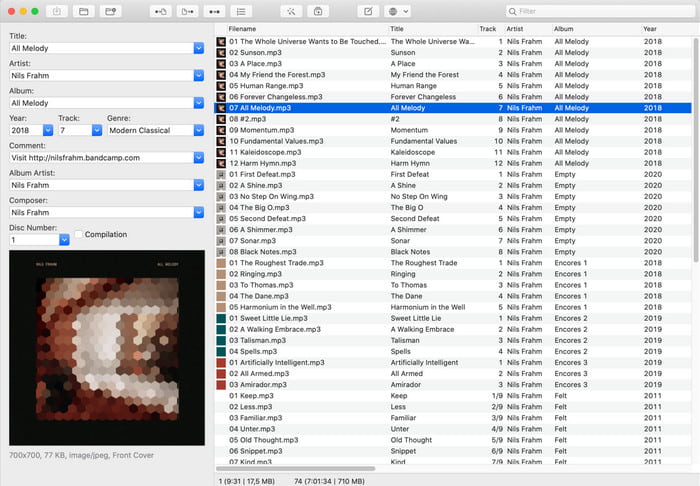
Tag Editor for Macは、WAVなどのオーディオファイルにタグを追加するのに便利なソフトです。このソフトを使えば、究極ツールと同様に、どのオーディオファイルにも音質を落とすことなく簡単にメタデータを追加できます。また、タグ編集機能だけでなく、サポートが必要なユーザーに対する迅速なカスタマーサービスも高く評価されています。このソフトを使ってWAVファイルのプロパティを編集する手順が必要な場合は、以下をお読みください。
ステップ1. App Storeを開き、そこでTag Editorをダウンロードし、その後起動します。
ステップ2. 上部の+ボタンをクリックしてWAVファイルを追加すると、下のリストに自動的に表示されます。
ステップ3. メタデータを変更するには編集をクリックし、変更を保存するには保存をクリックします。
パート3。WAVファイルのプロパティの編集に関するFAQ
メタデータを編集した後、WAVの音質が低下するのはなぜですか?
一部のツールは、WAVファイルのオーディオ品質を低下させる可能性があります。多くのユーザーは、品質を編集していなくても、この問題について不満を持っています。したがって、使用しているソフトウェアについて確信が持てない場合は、信頼できるレビューを読んで、エクスポートしたソフトウェアの音質が低下するかどうかを判断することをお勧めします。
WAVメタデータを表示できますか?
もちろん可能です。Windows、Mac、オンラインサービスを使ってメディアファイルのメタデータを表示する方法が分からない場合は、このリンクをクリックしてください。
WAVにはメタデータが必要ですか?
はい、間違いなく有効です。メタデータは、オーディオでもビデオでも、すべてのメディアファイルにとって重要な情報です。WAVファイルにメタデータを追加しておけば、ライブラリが著者名、タイトル、時間、日時、場所などに基づいて各WAVファイルを整理してくれます。まだWAVファイルにメタデータを追加する価値を感じていない場合は、メタデータについて詳しく解説したこの記事を読むことをおすすめします。
結論
この記事を通じて、Windows 10/11とMacでWAVファイルのプロパティを編集する方法について十分な知識を得ることができました。両方のOSユーザーであれば、無料で使えるものもあれば有料のものもありますが、どれを選んでもメタデータの編集は簡単でしょう。ただし、低コストでWAVタグを手間なく編集できるメタデータエディターを求めるのであれば、究極ツールを選ぶべきです。FVC Video Converter Ultimateは、WindowsとMacの両方で使える、予算に優しいプロフェッショナルなメタデータエディターです。提供されている素晴らしい機能は、ツールをダウンロードすれば確認できますので、ダウンロードボタンをクリックして使ってみてください。
-
 非常に巧妙な方法でMP4メタデータを編集および修正する方法
 MP4メタデータを修正する方法を知りたいですか?その場合は、この記事の内容全体を読んで、MP4タグを簡単に修正する方法のコツを知ってください。
-
 WindowsとMacでMP3メタデータを修正および編集するための4つの最良の方法
 MP3メタデータを簡単に編集する秘訣を知りたいですか?このブログでは、簡単にアクセスできるさまざまなツールを使用したさまざまなテクニックを紹介します。
-
 あなたが無料で試すべきOGGメタデータを編集する2つの最良の方法
 OGGメタデータを編集する必要がありますか?そうですね、正しいソフトウェアを使用することで、タグの編集を簡単に処理できます。読んでいない場合は、この記事を読む必要があります。
