


 ビデオコンバーター究極
 スクリーンレコーダー
 ビデオ修復
ビデオ修復
 安全なダウンロード
VHS動画の画質を向上させる最良の方法は?
VHSテープは現在ほとんどの業界でサポートされていないため、多くの場合、現代のデバイスや形式に対応するためにデジタルコピーへと変換されています。しかしデジタル化した後でも、これらの映像には元の欠点である低解像度、ノイズ、ぼやけ、色あせなどが残っていることが多く、視聴体験を損なう原因となります。
しかし、先進的なツールやAI搭載技術を利用すれば、VHS動画の全体的な画質を向上させることが可能になりました。具体的には、解像度のアップスケーリング、粒状感の低減、ディテールの強調、色の復元などが行えます。本記事では、VHS動画の画質を向上させる最良の方法に加え、古い録画映像の雰囲気や質感を損なうことなく、4Kあるいは8K近くまでアップグレードするために使える信頼性の高いツールと、簡単な手順をご紹介します。

パート1. VHS動画とは?
VHS動画とは、元のVHS(Video Home System)テープから取り込んだ、もしくは変換したデジタルファイルを指します。VCRで再生する代わりに、内容をデジタル形式に変換することで、パソコンやスマートフォン、最新のテレビなどで再生できるようにしたものです。
さらに、変換後であっても映像にはVHS本来の制約が残ります。つまり、解像度が低く見えたり、ぼやけていたり、粒状だったり、色あせていることがあります。これらの問題は変換過程ではなく、VHSというアナログ方式そのものに由来するものです。多くの場合、出力はMP4やAVIといった一般的な形式で保存され、保管・編集・共有がしやすくなります。
このような背景から、VHS動画の画質を向上させることへの需要が高まりつつあり、鮮明さの改善、ノイズの低減、色の補正、解像度のアップスケーリングなどを行うことが目的となっています。
パート2. Windows/macOSでVHS動画を4K/8Kまで強化する方法
もしVHS動画をお持ちで、より良い視聴体験のためにアップスケールや画質向上を行いたい場合、その方法があります。FVC Video Converter Ultimate のような動画強化ツールを使うことができます。このツールは、4K MP4、4K MKV、4K MOV、4K AVI など、優れた4K動画変換機能で知られています。他の4K動画変換ツールと異なり、単に形式を変換するだけでなく、最大8Kまで動画をアップスケールできる機能も備えています。さらに、エンコーダー、フレームレート、解像度、ビットレートを音声・4K動画ストリームそれぞれに対してカスタマイズ・編集することが可能です。加えて、AI動画強化機能により、ワンクリックで自動的に解像度を補正・向上できるため、VHS動画の画質向上には理想的なツールと言えます。
特筆すべきは、このツールがGPUアクセラレーションにより変換速度を最大120倍まで高速化できる点で、大容量の動画ファイルでも迅速に処理できます。最後に、複数のクリップを4Kに変換して1つのファイルに結合したい場合でも、ソフト内でシームレスに実行できます。
主な機能
- ・4K変換に対応した直感的で使いやすいインターフェース。 ・動画や音声を1000種類以上の形式に変換可能。 ・動画透かし消去、動画圧縮など、4K映像を仕上げるための20種類以上のツールを内蔵。 ・動画ノイズの除去、映像とコントラストの最適化、手ぶれ補正など、AI技術による画質向上機能。 ・4Kおよび8KまでのAIアップスケーリングに対応。 ・VHSおよびSD動画に対応。 ・自動ノイズ低減とディテール強調。 ・フレーム単位の処理により、より高い鮮明度とシャープネスを実現。 ・古い低品質動画から高解像度ファイルまで、さまざまなタイプの動画をサポート。 ・解像度や画質を細かく調整できる出力設定。
- Topaz Video Ai 動画をインポート.
- Topaz Video Ai プリセットを選択.
- Topaz Video Ai 強化.
FVC Video Converter Ultimate でVHS動画を強化する手順:
ステップ 1.まず、パソコンにこのツールをダウンロードしてインストールします。
無料ダウンロードWindows 7 以降に対応安全なダウンロード
無料ダウンロードMacOS 10.7 以降に対応安全なダウンロード
ステップ2. インストールが完了したら、ツールを起動してエンハンサー(Enhancer)タブをクリックします。そこから、Video Quality Repair Modelを含む複数のAI強化ツールを選択できます。
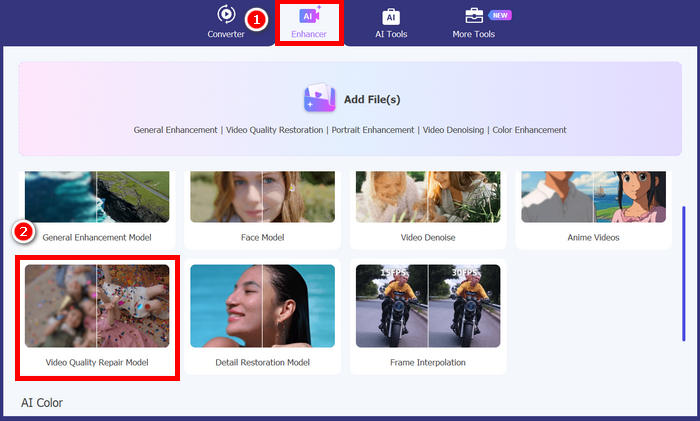
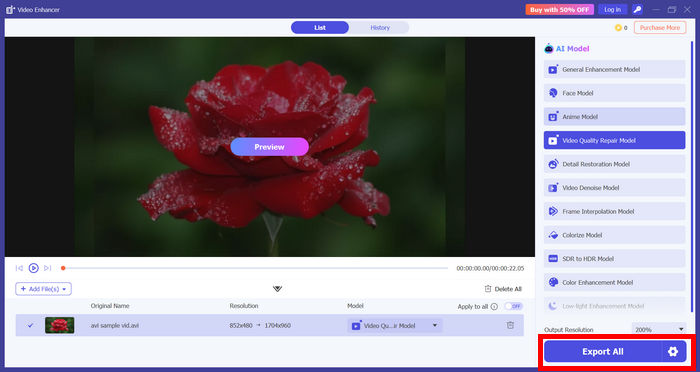
ステップ3. 続いて、Video Quality Repair Modelを選択し、画質を向上させたい動画を読み込みます。数秒待つだけで動画が自動的に強化されるので、完了したらエクスポートボタンをクリックしてダウンロードします。
パート3. Topaz Video Enhance AIでVHS画質を向上させる方法
Topaz Video AI は、人工知能を用いて動画の画質を向上させる高度な動画強化ツールです。特に、VHS動画や低解像度クリップ、さらには損傷したりノイズの多い映像の画質改善において人気があります。
このツールが優れているのは、ディテールを保ちながらインテリジェントに動画をアップスケールできる点です。単に映像を引き伸ばすのではなく、各フレームを解析してシャープネスを高め、ノイズを除去し、鮮明さを取り戻します。このため、VHS動画をHD 1080p、4K、さらには8K解像度へとアップグレードする用途でよく利用されています。
主な機能
- Fvc Video Converter Ultimate DVDをMKVに追加.
- Fvc Video Converter Ultimate DVDをMKVに変換.
- • Automatic noise reduction and detail enhancement.
- • Frame-by-frame processing for better clarity and sharpness.
- • Supports various video types, including old, low-quality, and high-resolution files.
- • Customizable output settings for resolution and quality.
Topaz Video AI でVHS動画の画質を向上させる方法:
ステップ1. まず、パソコンに Topaz Video AI をダウンロードしてインストールし、起動します。
ステップ2.「Browse」をクリックしてVHS動画を読み込むか、ファイルをそのままプログラム画面にドラッグ&ドロップします。追加すると、右側のパネルに、画質を向上させるための各種設定が表示されます。
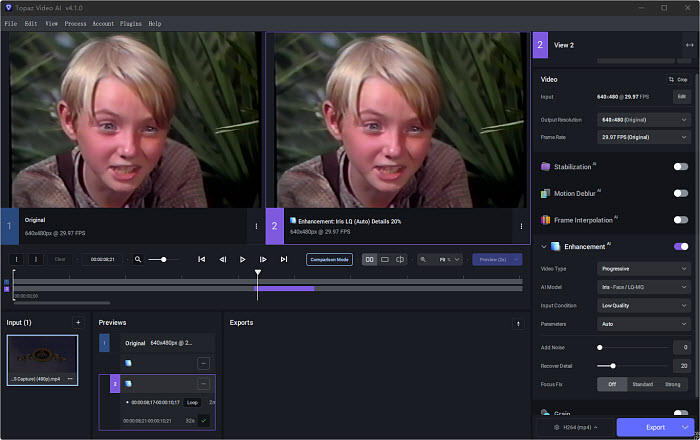
ステップ3. 続いて、用途に応じて、60fpsへの変換、スローモーションの作成、インターレース解除、HDや4Kへのアップスケーリングなど、さまざまなプリセットから選択します。
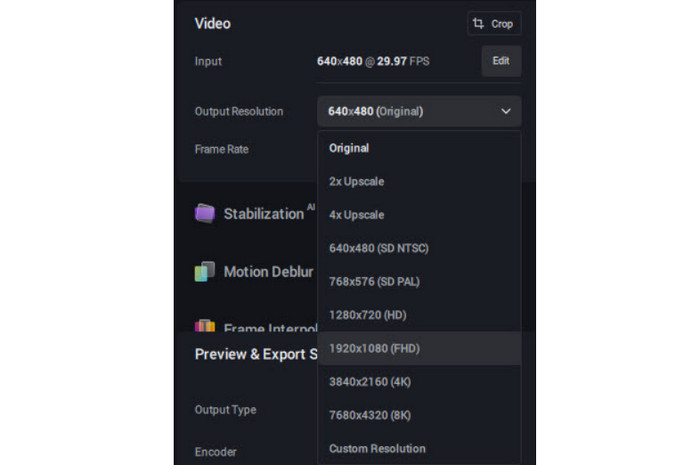
ステップ4. 次に、「Enhancement」機能を有効にして、動画の改善処理を開始します。
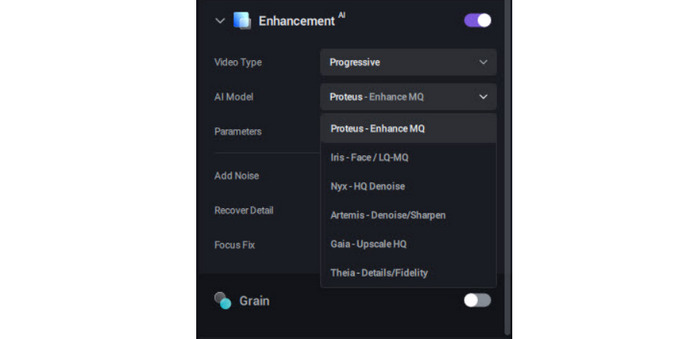
ステップ5. 最後に、希望する出力形式と解像度を設定し、「Export」をクリックして処理を開始します。完了すると、強化された動画はデフォルトで元ファイルと同じフォルダーに保存されます。
まとめ:Topaz Video AI は高品質な結果を提供しますが、大容量ファイルや高解像度で処理する場合、レンダリングに時間がかかることがあります。また有料ツールであり、価格は約$299で、無料版では書き出し動画に目立つ透かし(ウォーターマーク)が入ります。
ヒント:アップスケーリング用にVHSテープをデジタル動画に変換する方法
VHS動画の画質を向上させるには、まずリッピングが必要であり、VHSテープをデジタル動画に変換するための最適なツールが FVC Video Converter ツールです。
ステップ 1.まず、ツールをお使いのデバイスにダウンロードしてインストールします。
無料ダウンロードWindows 7 以降に対応安全なダウンロード
無料ダウンロードMacOS 10.7 以降に対応安全なダウンロード
注意:次のステップに進む前に、パソコンのDVDドライブにVHSテープを挿入し、認識されるまで数分待ってください。
ステップ 2.ツールを起動し、ファイルを追加 アイコンをクリックしてディスクを読み込みます。
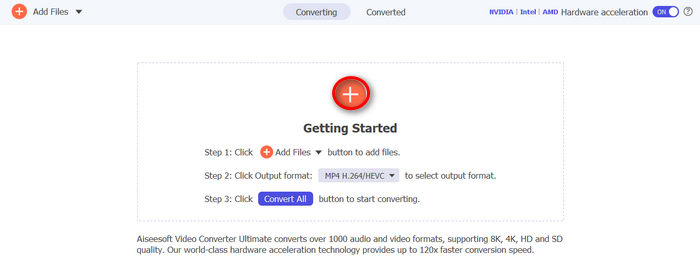
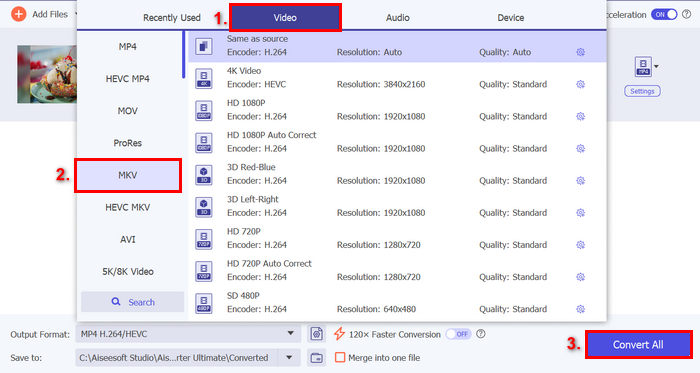
ステップ3. その後、「出力形式」をクリックし、「動画」タブから希望するデジタル形式を選択します。選択が完了したら、「すべて変換」ボタンをクリックしてDVDのリッピングを開始します。
VHSテープのデジタル化が完了したら、視聴体験を向上させるために、このVHS動画の画質強化へと進むことができます。
パート5. VHS動画の画質向上に関するFAQ
VHSビデオの画質を向上させる最もよい方法は何ですか?
VHSビデオを高画質化する最も効果的な方法は、AI搭載のビデオ強化ツールを利用することです。FVC Video Converter Ultimate のようなツールには、ノイズ除去、解像度のアップスケーリング、色補正といった機能が備わっており、数回のクリックだけで古い映像を簡単に改善できます。
VHSテープを高画質化する前に、デジタルデータに変換する必要はありますか?
はい、映像を強化する前に、まずVHSテープをデジタル形式に変換する必要があります。MP4やAVIなどの形式にデジタル化した後で、解像度のアップスケーリング、ノイズの低減、全体的な画質の向上といった強化ツールを使用できるようになります。
なぜデジタル化したVHSビデオは、依然として画質が悪く見えるのですか?
変換してもVHSビデオが低画質に見えるのは、元の映像自体が解像度や細部の表現力に限界のあるVHS方式で録画されているためです。デジタル化は内容をそのまま転送するだけであり、特別なツールを使って画質を補正・向上させない限り、品質自体が良くなることはありません。
結論
古いVHS動画は、現在の動画クオリティには及ばないかもしれませんが、改善できないわけではありません。デジタルファイルへ変換し、画質強化ツールを使用することで、より鮮明でシャープ、そして見やすい映像にすることができます。
FVC Video Converter Ultimate や Topaz Video AI のようなツールを使えば、VHS動画の画質向上はシンプルな作業になります。もはや、これらの動画を低画質のまま放置しておく理由はありません。さあ準備を整えて、今すぐVHS動画の画質を改善しましょう。
-
 Canvaで動画の画質を向上させる方法:知っておくべきポイント
 Canvaで動画の画質を向上できるか気になっていますか?本記事で詳しく解説します。動画を高画質化する方法や、Canvaに代わる最適な代替ツールについてもご紹介します。
-
 Premiere Proで動画の画質を簡単に向上させる方法
 Premiere Proで動画の画質を簡単な手順で向上させる方法、最高品質で書き出すためのおすすめ設定、そしてプロレベルの仕上がりを実現できるAI代替ツールについて学びましょう。
-
 CapCutで動画の画質を向上させる方法:かんたん3つのテクニック
 CapCut を使って動画の画質を向上させたいけれど、どこから始めればいいかわからないですか?この記事を読んで、CapCut で簡単に動画の画質を高める方法を学びましょう。
