


 ビデオコンバーター究極
 スクリーンレコーダー
 ビデオ修復
ビデオ修復ファイルの日時を編集するのに最適なファイル日付チェンジャー[やりがいのない]
ファイルの日付は、特に作成日で整理したい場合に役立ちます。しかし、エディターで動画や画像ファイルを編集すると、そのファイルの作成日が編集した日付に変更されてしまいます。これは多くの人にとって好ましいことではありません。そのようなときは、信頼できるファイル日付変更ツールを使って、編集してしまったメディアファイルの元の日時情報を戻す必要があります。

パート1.2Windowsで作成日または変更日を変更するのに最適なファイルデータチェンジャー
FMSファイル日付チェンジャー
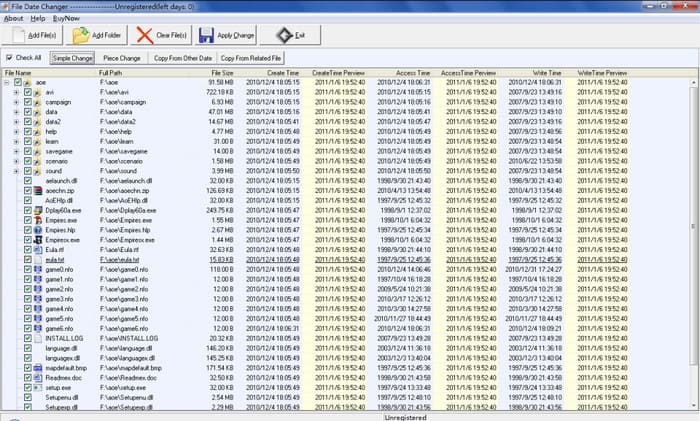
FMS File Date Changerは、ファイルの作成日を変更できるWindowsベースのタグエディタです。このツールを使用すると、必要に応じて、ツールの作成日、最終アクセス日、または最終変更日を指定して、1つずつまたは全体としてスタンプを付けることができます。大量のリソースを消費する他のソフトウェアとは異なり、このツールでは、ハイエンドのシステムユニットが必要ありません。低バージョンで動作し、システムでの実行中に最小限のCPUとRAMを消費します。そのため、使用中にクラッシュ、ハング、エラーが発生することはありません。
さらに、ソフトウェアGUIは非常に単純であるため、日時などのメタデータの編集経験がないユーザーでも処理できます。しかし、一部のユーザーは、プロのメタデータエディターであるという期待に達していないと感じています。そのため、ユーザーはダウンロード後にこれを削除する傾向がありますが、削除は他の方法ほど簡単ではありません。システムからソフトウェア全体を完全に削除するには、プロセスに従う必要があります。
BulkFileChanger
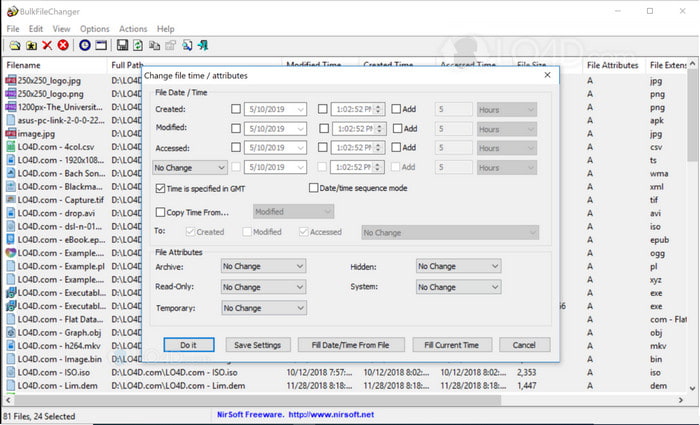
BulkFireChangerを使用して、ファイルに作成された日付を変更する方法をすばやく学ぶことができます。この小さなユーティリティソフトウェアを使用すると、ファイルの日付を簡単に変更、作成、およびアクセスでき、必要に応じてファイルの属性を変更することもできます。他のソフトウェアとは異なり、すべてのWindowsのサムドライブで動作するため、エディターをインストールして情報を抽出する必要はありません。したがって、ツールをダウンロードする場合は、公式Webサイトにアクセスし、必要に応じて寄付する必要があります。
さらに、ツールはシンプルで小さく見えます。 GUIは小さいですが、見てみるとよいでしょう。前に述べたように、ソフトウェアはコンパクトなのでインストールする必要はありません。他のソフトウェアとは異なり、タスクを実行する前にインストールプロセスを待つ必要があります。このツールは日付のメタデータを変更するという主な目的を果たしているため、このツールの利点についてはあまり言うことはありません。別のタスクを完了したい場合、このツールは別の無関係なタスクに関しては役に立ちません。
パート2。Windowsのビルトインを使用してファイルの日付を変更する他の方法
Windows 10 や Mac でファイルの日付を変更したい場合は、パソコンのシステム時刻を利用する方法があります。この機能により、ほかのアプリケーションは正確な日時情報にアクセスできます。リストにある UTC の時刻体系を基準にすることも可能です。この方法は、Windows、Mac、Linux などのオペレーティングシステムでメタデータの日時を自由に変更する際に役立ちます。
上記のツールとは異なり、このツールは、使用できる専用の日付と時刻のエディターではありません。ファイルを変更する場合は、最初にファイルの時刻を変更してから、[名前を付けて保存]をクリックして現在の時刻を日付と時刻に保存する必要があるためです。ツールをダウンロードしなかったとしても、メディアファイルの日付と時刻を編集する際の選択肢です。
パート3。WindowsとMacでファイルの日付を編集するための究極のソフトウェア[最も簡単な方法]
上で紹介したツールとは異なり、FVC Video Converter Ultimateは、ファイルの変更日時などを編集するのに最も適したツールです。このツールを使えば、日付や時刻のタグを追加できるだけでなく、作者名、タイトル、トラック情報、ジャンル、コメントなどを付与したり、画像をアルバムカバーとして設定したりもできます。このソフトは市場でも非常に競争力が高く、Windows と Mac の両方にダウンロードして利用できます。
ソフトウェアの長所と互換性により、関連するすべてのビデオおよびオーディオタスクを完了することができます。ビデオの再生を高速化したい場合、これはこのジョブに適したツールですが、代わりにスローモーションを実行することは可能ですか?ええ、はい、このソフトウェアで。前述のツールとは異なり、メタデータの編集以外のことを行うことができないため、これを行うことはできません。そして今、あなたが究極のソフトウェアを使って日付のメタデータを変更する方法を知りたいのなら。手順に従うことで、MacとWindowsのファイルに作成された日付をプロの出力で変更する方法をすぐに学ぶことができます。
ステップ1. まず、お使いのデスクトップにこの究極ツールをダウンロードし、Windows 版か Mac 版かを選んでインストールします。案内に従ってセットアップを完了し、起動して作業を開始します。
無料ダウンロードWindows 7 以降に対応安全なダウンロード
無料ダウンロードMacOS 10.7 以降に対応安全なダウンロード
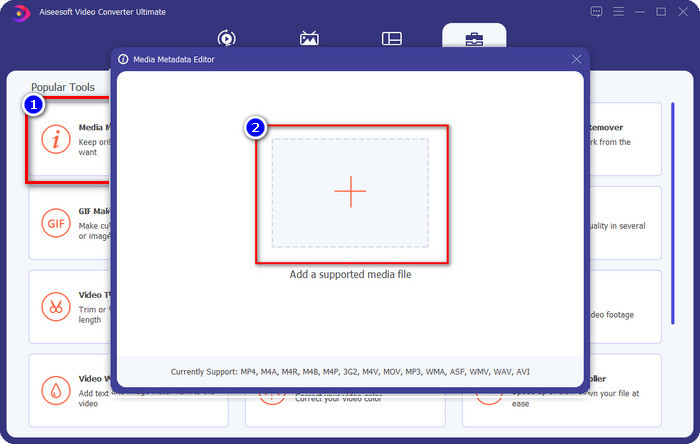
ステップ2. ツールを起動したら、ツールボックスをクリックし、その中のメディアメタデータエディターを選択します。新しい小さなウィンドウが表示されたら、+ボタンをクリックして、日時メタデータを変更したいメディアファイルを追加し、[開く]をクリックして進みます。
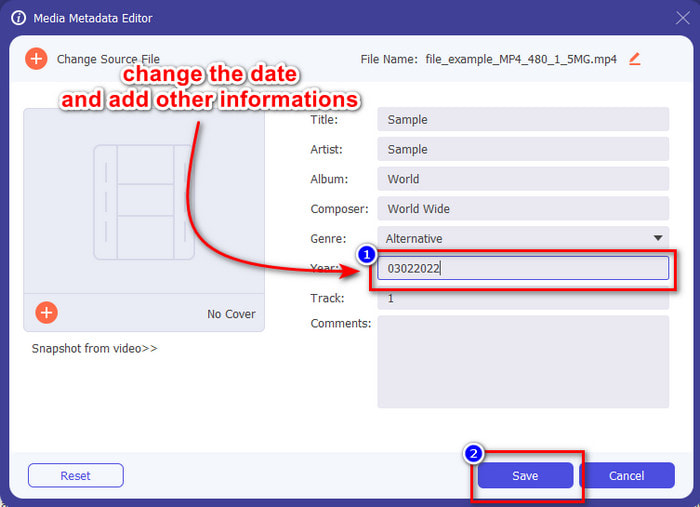
ステップ3. 取り込んだメディアファイルの年などの日付情報を変更できるようになります。編集が完了したら保存をクリックします。必要であれば、[保存]ボタンを押す前に、ほかのメタデータもあわせて変更できます。とても簡単ですね。この究極ツールは、メタデータ編集をしっかり行いたいユーザーに、優れた操作性と編集体験を提供してくれます。
パート4。ファイル日付チェンジャーに関するFAQ
日付と時刻のメタデータを表示するにはどうすればよいですか?
本記事の手順を読んでそのとおりに進めれば、日付や時刻のタグを確認するのは簡単です。さらに詳しくファイルのメタデータを確認する方法を知りたい場合は、このリンクをクリックして内容をじっくり読んでみてください。
メタデータの追加はそれほど重要ですか?
はい、とても重要です。ファイルに関するちょっとした情報があるだけで、開く前にどんな内容のファイルか判断しやすくなります。また、このメタデータを活用して、ファイルを適切な順序で整理することもできます。メタデータの全体像について知りたい場合は、このリンクから確認してください。
時間と日付のタグが失われるのはなぜですか?
時間と日付のメタデータが失われる理由は何百万もあります。まず、メディアファイルがWebにダウンロードされると、ファイルの元の所有者によって日時情報が削除される可能性があります。ただし、メディアファイルをダウンロードせずに自分で取得した場合は、ファイルの保存プロセスに問題がある可能性があります。正確な日付と時刻を覚えておきたい場合は、この記事を読んで、時刻と日付のタグがどれほど重要かを知る必要があります。
結論
正しいファイル日付変更ツールを使って日時を変更することは重要であり、本レビューではその作業に最適な選択肢を紹介しました。あとは、ご自分に最も合った方法を選ぶだけです。どの方法も高性能ですが、この作業に関してはFVC Video Converter Ultimateが依然として群を抜いています。なぜそれほど優れているのかは、実際にソフトをダウンロードして使ってみてこそ実感できます。さあ、何を待っているのでしょうか。上記の手順に従って、この問題に最適なツールをぜひ活用してみてください。
-
 Windows / Mac / iOS/Androidで最高のID3タグエディター[実績]
 ID3タグの編集はあなたにとって問題ですか?もしそうなら、この記事はあなたのためです。使用するID3タグエディタについて、以下の詳細をお読みください。
-
 Windows10/11でファイルの詳細を変更する方法[最も簡単な方法]
 Windows 10/11でファイルの詳細を変更する方法を知る必要がありますか?もしそうなら、これはあなたが使用するための重要な詳細とツールで読まなければならない正しい記事です。
-
 メディア/写真/ドキュメントに最適な7つのメタデータエディタ[Webおよびオフライン]
 最高のメタデータエディタを知りたいですか?幸い、この記事では、すべてのファイルのタグを簡単に変更するために使用できる最高のメタデータエディターを提供しています。
