


 ビデオコンバーター究極
 スクリーンレコーダー
 ビデオ修復
ビデオ修復
 安全なダウンロード
・画質を落とさずに複数の動画を結合したい。
HandBrakeは、動画の変換や圧縮に使われる最も人気のあるオープンソースツールの1つであり、多くのユーザーにとって定番の選択肢となっています。多彩なメディア処理機能を備えているため、「複数の動画を1つのファイルに結合できるのか」と疑問に思う人も少なくありません。しかし、すべてのメディアツールが同じ機能を提供しているわけではなく、HandBrakeが本来どのような用途向けに設計されているかを理解しておくことで、無駄な時間やストレスを避けることができます。
この記事では、本当にHandBrakeで動画を結合できるのかを検証し、その実際の機能について解説するとともに、動画を結合したい場合におすすめの代替ソフトを紹介します。また、より適したツールを使って動画を簡単に結合するための、手順付きガイドもあわせてお届けします。

パート2.動画を結合するためのHandBrakeのベスト代替ソフト
結論から言うと、できません。HandBrakeには動画結合機能が搭載されていないため、複数の動画を1つのファイルにまとめることはできません。HandBrakeは、動画の変換・圧縮・トランスコードや基本的な処理を行える強力なオープンソースツールではありますが、本格的な動画編集ソフトとして設計されているわけではないのです。
HandBrakeで動画を結合できるという誤解は、HandBrakeの豊富なエンコードオプションに慣れているユーザーの間でよく見られます。さまざまな動画形式を処理でき、出力設定も細かくカスタマイズできるため、「複数のクリップもつなげられるだろう」と思われがちです。しかし、実際には各動画は個別に処理される仕組みであり、複数の動画を読み込んで1本の連続したファイルとして書き出すための機能は搭載されていません。
パート3.HandBrakeでの動画結合に関するFAQ
複数の動画クリップを1本にまとめたい場合は、動画編集ソフトか、結合機能を内蔵した動画コンバーターが必要になります。これらのツールを使えば、クリップを好きな順番に並べ、必要に応じて簡単な調整を行い、複数の動画を1つの完成した動画として書き出すことができます。しかも、いくつものプログラムを行き来する必要はありません。
以下は、動画結合に使えるHandBrakeのおすすめ代替ソフトです。
FVCビデオコンバーターアルティメット:
FVC Video Converter Ultimateは、動画変換だけでなく、内蔵の「動画結合(Video Merger)」をはじめとする多彩な編集機能を備えたオールインワンのマルチメディアソフトです。HandBrakeで動画を結合しようとする場合と異なり、複数の動画クリップを高画質を保ったまま1つのファイルにまとめることができます。さらに、トリミング・クロップ・回転・エフェクト追加・画質強化なども行え、多数の形式で書き出せるため、初心者から上級者まで幅広いユーザーに適した優れた選択肢です。
おすすめのユーザー:
- ・直感的なインターフェースを好む初心者。
- ・結合前に動画を編集したい。
- ・結合した動画をさまざまな形式や解像度で書き出したい。
- ・コマンドラインツールに慣れた上級ユーザー。
FVC Video Converter Ultimateで動画を結合する方法:
ステップ1.FVC Video Converter Ultimateをダウンロードしてインストールします。
無料ダウンロードWindows 7 以降に対応安全なダウンロード
無料ダウンロードMacOS 10.7 以降に対応安全なダウンロード
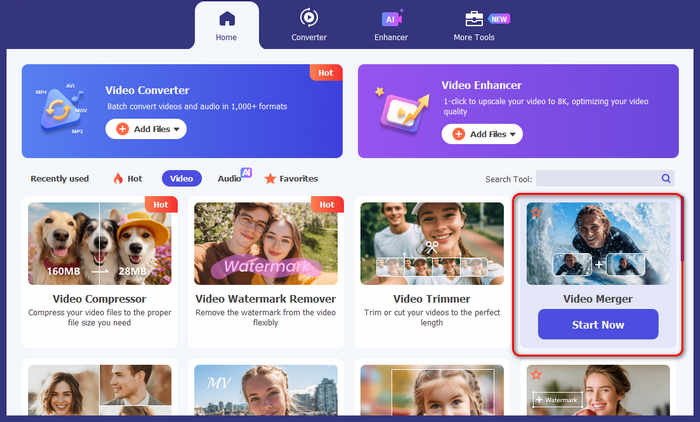
ステップ2.ツールを起動し、ホームタブをクリックします。そこから動画結合(Video Merger)ツールを選択します。
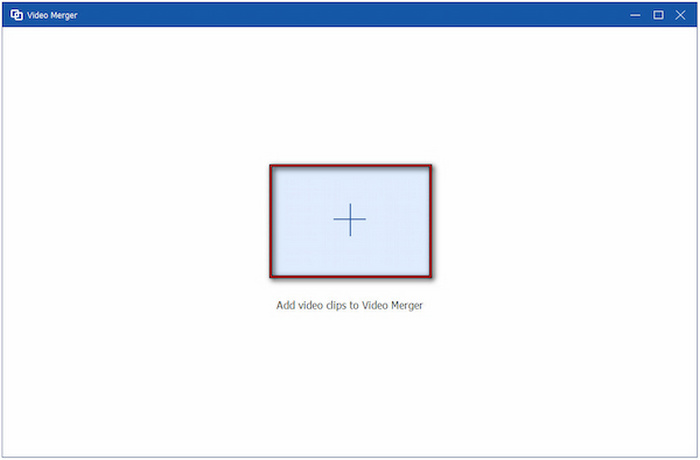
ステップ3.Video Mergerウィンドウで[+]をクリックし、結合したい動画ファイルを読み込みます。最初に1つだけ動画を追加した場合は、[+追加(+Add)]をクリックしてクリップを追加してください。
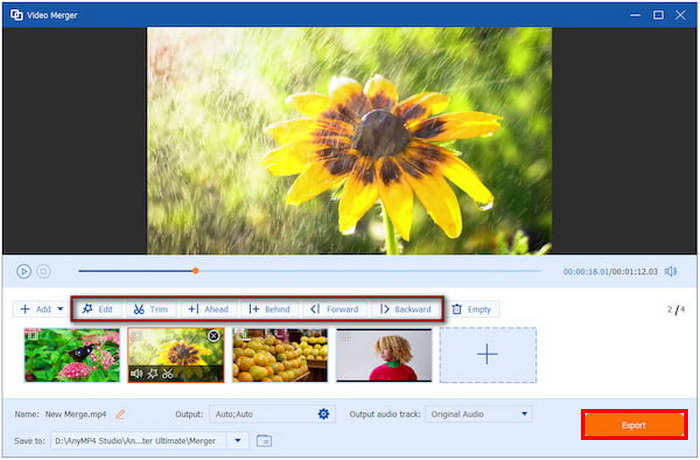
ステップ4.準備ができたら、書き出し(Export)ボタンをクリックして、動画を結合・保存します。
FFmpeg
FFmpegは、音声・動画ファイルの録画、変換、ストリーミング、編集に使われる、無料のオープンソースコマンドライン型マルチメディアフレームワークです。グラフィカルな画面は用意されていませんが、強力なコマンドによって、動画を素早く効率的に結合することができます。FFmpegは、開発者やビデオ制作のプロ、メディア処理を細かく制御したい上級ユーザーによく利用されています。
おすすめのユーザー:
- ・高速かつロスレスで動画を結合したい。
- ・動画処理作業を自動化したい。
- ・多種多様な動画・音声形式を扱いたい。
- Shotcut.
FFmpegで動画を結合する方法:
ステップ1.テキストファイルを1つ作成し、結合したい動画ファイル名を、表示したい順番に列挙します。形式は次のようにします。
file 'video1.mp4'
file 'video2.mp4'
file 'video3.mp4'
ステップ2.コマンドプロンプトまたはターミナルを開き、動画と作成したテキストファイルが保存されているフォルダーに移動します。
次のコマンドを実行します: ffmpeg -f concat -safe 0 -i list.txt -c:v copy -c:a copy output.mp4 FFmpegの処理が完了するまで待ちます。結合された動画はoutput.mp4という名前で保存されます。
Shotcutは、複数の動画クリップをタイムライン上で結合できる、無料のオープンソース動画編集ソフトです。FFmpegを利用することで数百種類の音声・動画形式をサポートしており、トリミング、トランジション、フィルター、カラー補正など多彩な編集ツールを備えています。タイムラインベースのワークフローにより、動画結合においてHandBrakeの代替として実用的な選択肢となります。
・無料の動画編集ソフトを探しているユーザー。
ステップ1.まず、Shotcutをパソコンにダウンロードしてインストールします。
おすすめのユーザー:
- ・トランジションやエフェクトを使って動画を結合したい。
- ・書き出し前に動画を編集したい。
- ・Windows/macOS/Linuxのマルチプラットフォームで使いたい。
- Handbrake 動画結合.
ステップ2.プログラムを起動し、Open Fileをクリックして最初の動画を読み込みます。読み込みが完了したら、画面下部のタイムラインにクリップをドラッグします。
ステップ3.同じ手順で次の動画を読み込み、同じタイムライントラックにドラッグします。
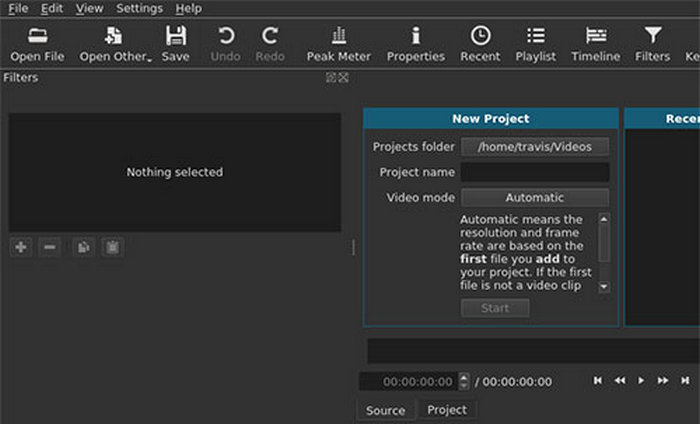
最初のクリップの終端と2番目のクリップの冒頭がぴったりつながるように配置し、連続再生できる状態にします。結合したい動画がすべてそろうまで、同じ操作を繰り返します。
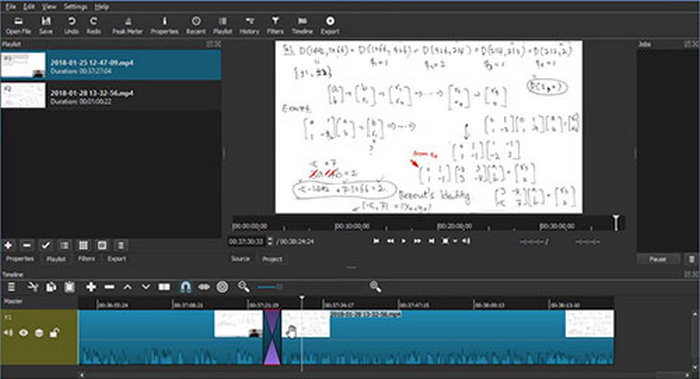
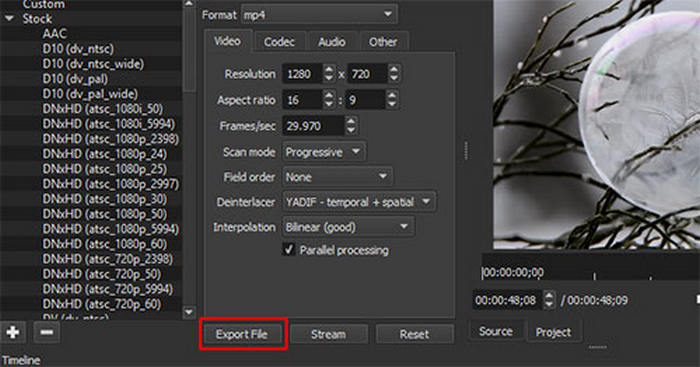
ステップ4.最後に、クリップの並びが整ったら、Exportをクリックして、すべてのクリップを1本の結合動画として書き出します。
最適な代替ソフトは、あなたの用途によって異なります。直感的なインターフェースと専用の「動画結合」機能を備えたFVC Video Converter Ultimateは、初心者に最適です。Shotcutは、基本的な編集機能を必要とするユーザーに向いた無料ソフトであり、FFmpegはコマンドラインツールに慣れた上級者や、結合処理を細かく制御したい人に適しています。
HandBrakeで本当に動画を結合できますか?
なぜ HandBrake には動画の結合(マージ)機能がないのですか?
HandBrakeは主にビデオトランスコーダーとして作られているため、ビデオ形式の変換、ファイルサイズの削減、エンコード設定の調整に重点が置かれています。もともと本格的な動画編集ツールとして設計されていないため、クリップの結合、動画の分割、映像素材の並べ替えといった機能は、このプログラム内には用意されていません。
HandBrakeで変換する前に、複数の動画を結合することはできますか?
はい。圧縮やフォーマット変換に HandBrake を使いたい場合は、まず FVC Video Converter Ultimate、Shotcut、FFmpeg といったツールで動画を結合してください。動画を1つのファイルにまとめたら、その結合済みファイルを HandBrake に読み込んで、さらに変換や圧縮を行うことができます。
動画を結合するための、HandBrake の最適な代替ソフトは何ですか?
多くの人がHandBrake Combine Videosといったキーワードで検索していますが、HandBrake自体には複数のクリップを1本の動画ファイルに結合する機能はありません。このソフトは主に、動画の変換や圧縮を目的として設計されており、編集機能は重視されていないためです。もし動画を結合したいのであれば、信頼できる代替ソフトが数多く存在します。たとえば、FVC Video Converter Ultimateは、素早く簡単に作業したい場合に便利なシンプルな選択肢ですし、FFmpegは経験豊富なユーザー向けに高度な制御を可能にします。Shotcutは、より柔軟な編集を求めるユーザーに、無料で利用できる編集ツールを提供します。自分のワークフローに合ったツールを選べば、HandBrakeの制約に悩まされることなく、動画クリップを簡単に結合できます。
結論
評価:4.9 / 5(567票に基づく).
-
 Windows / Mac / OnlineでMP4ファイルを組み合わせるトップ6の方法
 プロジェクトの生のMP4ファイルをマージしたいですか?この投稿では、Windows、Mac、およびオンラインでMP4ビデオを簡単に組み合わせるのに役立つ上位6つの方法を集めています。
-
 具体的なチュートリアル–Instagramのビデオを組み合わせる2つの方法
 この記事では、Instagram用に動画を結合する効率的な方法を2つ紹介します。ここの指示に従って、最終的に何が得られるかを確認してください。
-
 最高のツールを使用して TikTok の動画をシームレスに組み合わせる方法
 シンプルなクリップから魅力的なコンテンツに変換し、バイラルな TikTok ビデオを作成するには、TikTok でビデオを組み合わせる方法に関するステップバイステップのガイドを使用してください。
