


 ビデオコンバーター究極
 スクリーンレコーダー
 ビデオ修復
ビデオ修復
 安全なダウンロード
ビデオ カラーライザーの仕組み: 2023 年に使用すべきツール トップ 3
昔の白黒調で撮影されたあのビデオは、まだ手元にありますか? 一度再生するだけでも当時を懐かしむことはできますが、今ならそのビデオをカラー化して、時代を超えて残せる作品にすることができます。幸いなことに、デジタル時代には多くの技術的な発明が生まれており、そのひとつが白黒動画をカラー化するツールです。本ガイドでは、映像の色を自動的かつ知的に解析し、自然になじむように色を調整してくれる、優秀なプログラムをご紹介します。

パート 1. ビデオをオフラインでカラー化する
強力なソフトウェアであるVideo Converter Ultimateを使えば、古いフィルムをカラー映像に生まれ変わらせる作業も、もはや手間のかかるものではありません。このツールは主に動画と音声の変換に使われますが、同時に、白黒動画に再び命を吹き込める動画編集機能も備えています。さらに、Video Converter Ultimate には、編集しながらその場で変更内容を確認できるリアルタイムプレビュー画面も搭載されています。そのほか、映像をトリミングしたり回転したり、数多くのフィルターを追加して、創造的な仕上がりにすることも可能です。以下の簡単な手順に従って、この優秀なツールで白黒動画をカラー化してみましょう。
ステップ1:最高の動画カラー化ソフトを起動
まず、お使いのデバイスに最適なオペレーティング システムをクリックして、Video Converter Ultimate のインストーラーをダウンロードします。その後、インストール ウィザードを実行して、コンピュータ上でプログラムを起動します。
無料ダウンロードWindows 7 以降対応安全なダウンロード
無料ダウンロードMacOS 10.7 以降対応安全なダウンロード
ステップ2:ファイルをプログラムに読み込む
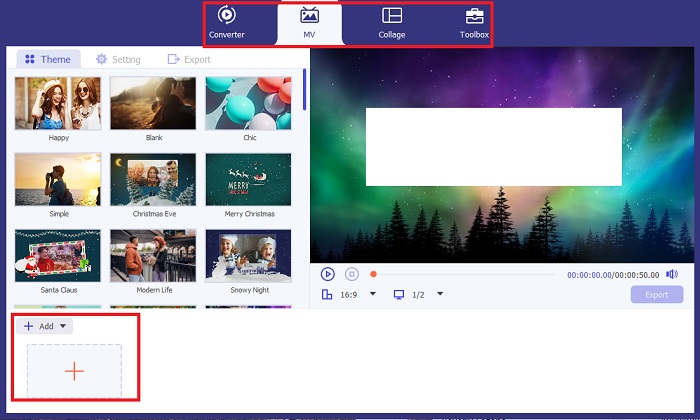
次に、Video Converter Ultimate の MV セクションに移動して動画編集機能にアクセスします。そこで、プラスボタンをクリックして元の映像を読み込み、画面に表示されるまで待ちます。
ステップ3:映像をカラー化
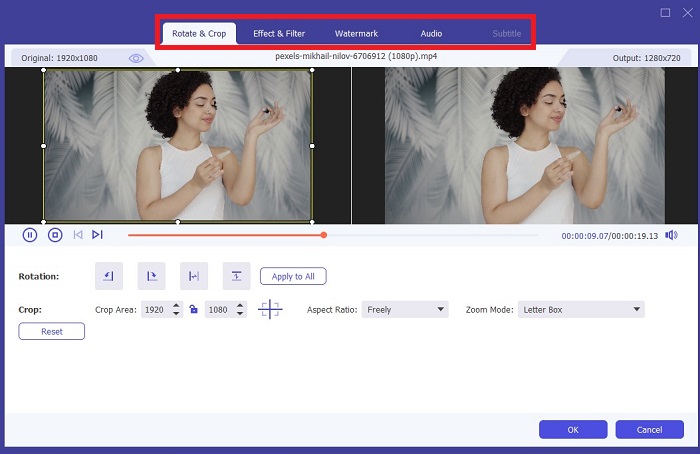
ファイルをアップロードした後、矢印をドラッグして色調整を追加します。ビデオにインスタント効果を追加するための事前に設定されたフィルターもあります。
ステップ4:出力を保存
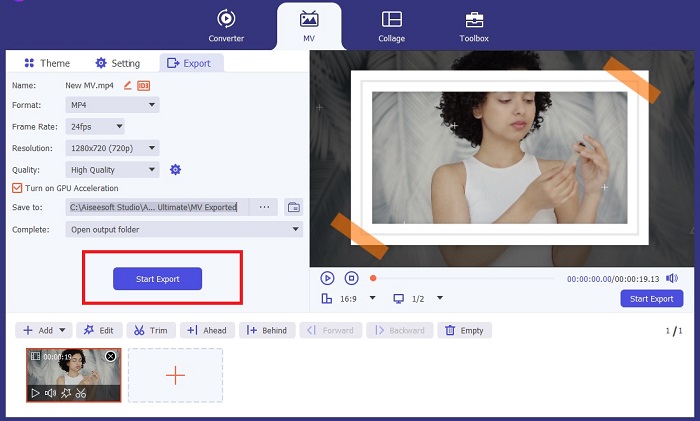
カラー化した動画に満足できたら、エクスポートボタンをクリックして最終処理に進みます。続いて、ファイルのフレームレート(fps)、名前、解像度、形式を変更し、エクスポート開始をクリックして、ローカルファイルに保存します。
パート 2. オンラインでビデオを無料で着色する
オフライン プログラムをインストールするためのストレージが不足している場合、オンライン ツールは優れた方法です。 AI テクノロジーを使用すると、退屈なビデオや写真が即座に生き返ります。 PickFrom は、ユーザーがカラー キャリブレーション アルゴリズムを使用して映像に色合いを追加できる、無料のオンライン動画です。 Opera、Chrome、Safari、Internet Explorer など、ほとんどの Web ブラウザで動作します。その上、このプログラムはデータ暗号化チャネルのおかげで 100% パーセント安全であり、データ侵入を防ぎます。
ステップ1。 まず、Webブラウザーを開いて PickFrom の公式サイトにアクセスします。その後、Video Colorizer セクションに進み、Add Filesをクリックして元の動画をアップロードします。
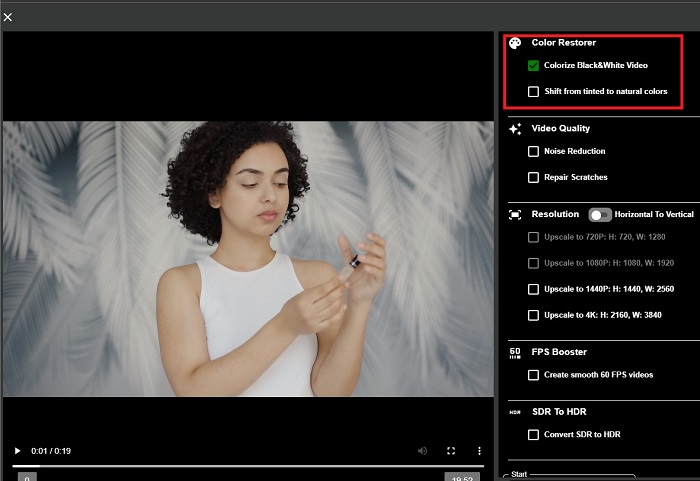
ステップ2。 動画をアップロードすると、自動的にAIでカラー化された動画の結果が表示されます。また、Colorize Video ツールのSettingsを開いて、ファイルの解像度を780pと1080pのいずれかから選択することもできます。
ステップ3。 最後に、Formatタブを展開して、ファイルのOutput形式を選択します。MP4、AVI、MKVから選ぶことができます。仕上がりに満足したら、Startボタンをクリックして、カラー化された白黒動画をダウンロードします。
パート 3. モバイルでビデオをカラー化する
Google が開発した Colorize というアプリケーション ツールを使用して、映像を賢く回転させましょう。名前が示すように、このプログラムは、古い映像に色を適用するという点で、iOS および Android ユーザーにとって優れた選択肢です。さらに、出力に特別なフィルターやエフェクトを追加したり、出力の選択率をカスタマイズしたりすることで、カラー化白黒ビデオ アプリを最大限に活用できます。このモバイル アプリケーションを使用して白黒ビデオに色を追加するためのクイック ガイドは次のとおりです。
ステップ1。 プログラム上のUploadボタンをクリックし、修正したい白黒ファイルを選択します。
ステップ2。 アップロード中に、ツールが自動でプロジェクトに色を適用します。処理時間は、素材の長さやサイズによって変わります。
ステップ3。 カラー化された写真が表示されたら、Enhanceセクションに進んで写真の細部を調整できます。色相、彩度、鮮やかさを調整可能です。その後、Downloadボタンをタップして、ファイルをデバイスに保存します。
さらに詳しく読む:
プロも初心者も使えるWindows動画編集ソフト5選【2023年版】
パート 4. AI Colorize ビデオ ソフトウェアに関する FAQ
古いビデオにどのように色を付けるのでしょうか?
白黒ビデオや写真のカラー化は、ビデオ カラーライザーやビデオ エディターなどのデジタル操作ツールを使用して可能になりました。場合によっては、好みに合わせて手動で設定を調整したり、AI カラー化ビデオ ソフトウェアを使用したりする必要があります。
白黒ビデオをカラー化することは可能ですか?
絶対そうです!映像の視覚的なトーンを修正することは、現在 100% で可能です。アドバイスとして、ビデオを編集する前に、ビデオの色を正規化することをお勧めします。
ビデオをカラーグレーディングする必要があるのはなぜですか?
カラー グレーディングは、映画制作者が出力を完成させる際に実行する必要がある重要なプロセスです。このプロセスにより、一貫した色調を実現し、視聴者に優れた視覚効果を加えることができます。
写真やビデオをカラー化するにはどのくらい時間がかかりますか?
デバイスに適切なツールがあれば、古い写真やビデオのカラー化を即座に行うことができます。一方で、ビデオのサイズと長さを考慮してください。
カラー化されたビデオは正確ですか?
ビデオ カラーライザーは、ビデオのほぼ正確な色を提供します。ビデオをマッピングして元の色を判断するために、専門家のアドバイスを求めることもできます。
結論
以上です。オフライン・オンライン・モバイルツールを使った、白黒動画をカラー化する3つの方法を学んだ今、どれを選ぶか悩む必要はもうありません。AI動画カラー化ツールであれば、自動的に動画へ色を付けてくれます。ただし、Video Converter Ultimate のようなオフラインソフトとは異なり、主要な色設定を細かく調整することはできません。
-
 画像を白黒に変換するトラブルのない方法
 あなたの写真をノスタルジックに見せたいですか?答えがあります。この投稿では、カラー画像を白黒に変換する注目すべき方法を紹介します。
-
 ウォークスルーガイド:すべてのプラットフォームで利用可能なベスト7ボリュームブースター
 PC、Mac、オンライン、Android、iOS で利用可能なボリューム ブースターを知りたいですか?次に、選択できるさまざまなツールを使用してこの記事を読んでください。
-
 Instagramコンテンツを最適化するためのトップInstagramビデオリサイザー
 Instagramのビデオのサイズを変更するためのガイドをご覧ください.世界で最も人気のあるソーシャル メディア プラットフォームでコンテンツを磨き、エンゲージメントを高める方法を学びましょう。
