


 ビデオコンバーター究極
 スクリーンレコーダー
 ビデオ修復
ビデオ修復
 安全なダウンロード
オンラインでビデオをカットするためのソリューション [ステップバイステップのチュートリアル]
長い動画を短くするにはどうすればよいでしょうか。もし最適な方法が分からないなら、このガイド記事を読む理由があります。本記事では、動画の長さを短くするために必要な情報をすべて紹介します。また、オンラインとオフラインの動画編集ソフトもあわせて取り上げます。これにより、目的を達成するための選択肢が広がるでしょう。それでは、さっそくこの記事を読み進めて、オンラインで動画をカットする方法を学んでいきましょう。

パート 1. オンラインでビデオをカットする優れた方法
1. インビデオ
オンラインで見つけられる便利なビデオ編集ツールの 1 つは、InVideo ビデオ トリマーです。この Web ベースのソフトウェアは、使いやすいレイアウトを提供します。 Web サイトにアクセスした後、ツールをインストールする必要はありません。ビデオを追加するだけで、すでにトリミングに進むことができます。また、シンプルなレイアウトなので、わかりやすい方法もあります。これにより、プロのユーザーでもそうでないユーザーでも、InVideo を使用できます。さらに、InVideo はほぼすべての Web プラットフォームでアクセスできます。このツールは、Google Chrome、Mozilla Firefox、Internet Explorer などで使用できます。ただし、InVideo にはいくつかの欠点があります。無料版を使用する場合、InVideo は高いビデオ品質を提供できません。また、低いビデオ品質しか提供できず、満足のいくものではありません。優れたビデオ品質が必要な場合は、サブスクリプション プランを購入する必要があります。 InVideo ビデオ トリマーを使用してビデオをカット/トリミングするには、以下の手順に従ってください。
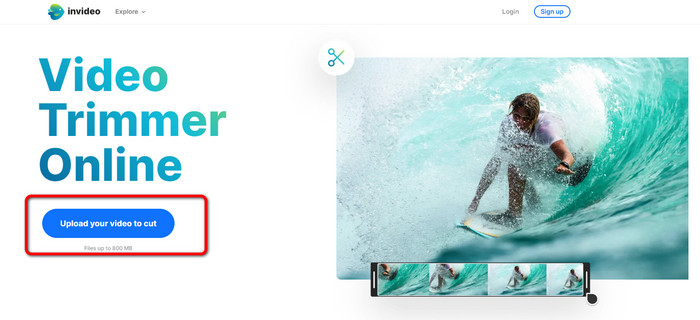
ステップ1.ブラウザを開き、InVideo の公式サイトにアクセスします。ページを開いたら「Upload your video to cut」(カットしたい動画をアップロード)ボタンをクリックします。ファイルフォルダーが表示されたら、トリミング/カットしたい動画を選択して開きます。
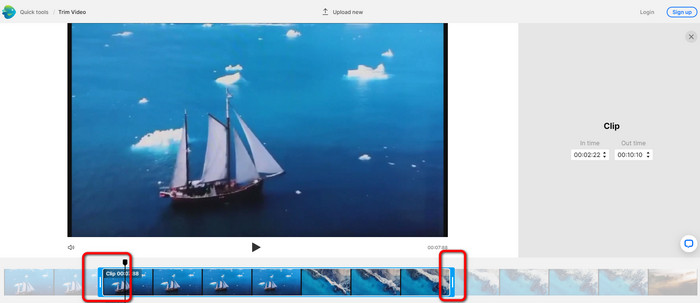
ステップ2.動画を選択すると、トリミングできる画面に移動します。動画をトリミングするには、動画両端のスライダーを希望するタイムスタンプの位置までドラッグします。
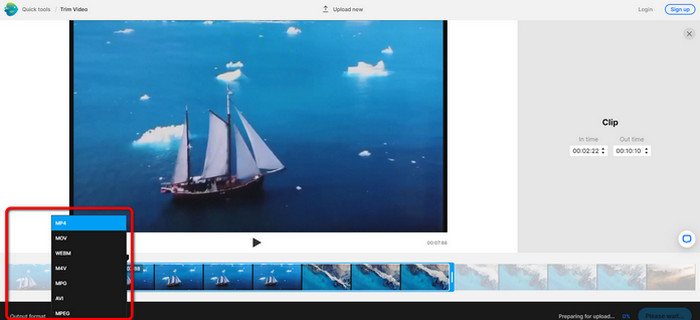
ステップ3.動画をトリミングしたら、さまざまな形式で保存できます。インターフェース左下にある「Output Format」オプションに移動します。形式の一覧が表示されたら、希望の出力形式を選択し、「Done」をクリックします。
ステップ4.動画を保存する前に、InVideo のアカウント登録を行うか、既存のアカウントでサインインする必要があります。必要事項を入力してログインすると、数秒で動画を保存できるようになります。
2. ズギフ
もう一つの無料オンライン動画トリマーが Ezgif です。簡単な手順で動画を短くすることができます。Ezgif は無料のオンラインツールなので、費用を気にする必要はありません。さらに、このオンラインツールはあらゆるブラウザから利用可能です。Google、Edge、Firefox、Explorer などに対応しています。ただし、オンライン版は GIF のみをサポートしています。そのため、別の形式の動画をカットしたい場合、Ezgif は適したツールではありません。また、使用中は多数の広告が画面に表示されるため、動画編集の作業が邪魔されることがあります。
ステップ1.Ezgif のウェブサイトにアクセスし、「Cut」オプションを選択します。
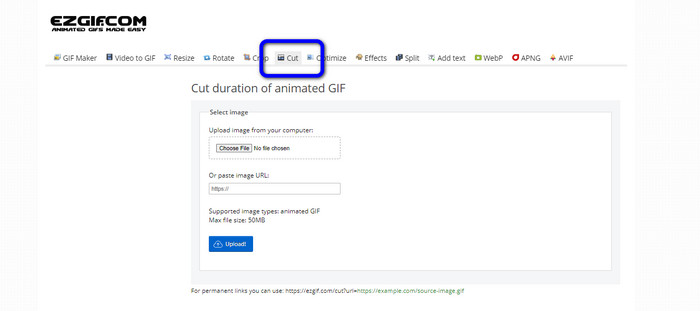
ステップ2.次に「Choose File」ボタンをクリックします。そして、パソコン上のフォルダーからアップロードしたい GIF ファイルを追加します。
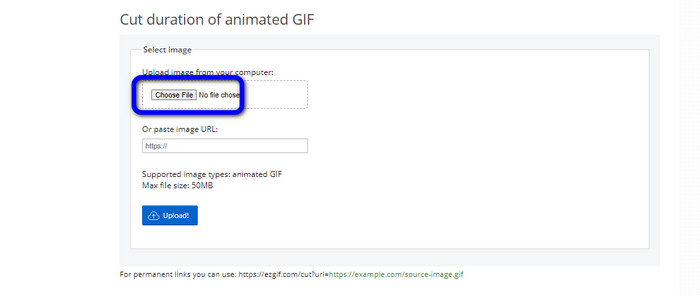
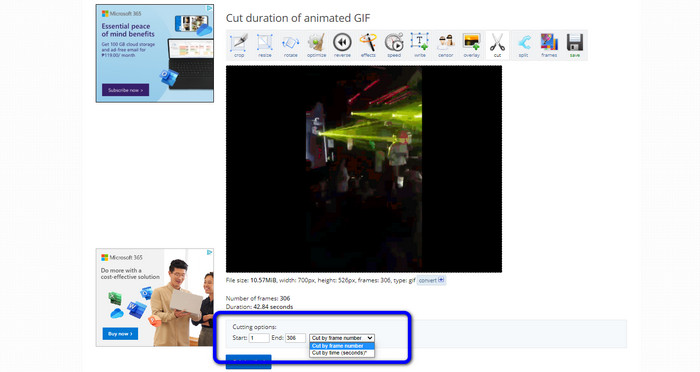
ステップ3.GIF ファイルをアップロードしたら、すぐにカット作業を行えます。GIF ファイルのカット方法は2つあり、「フレーム数でカット」するか「時間でカット」するかを選べます。好みに応じてカット方法を選択してください。
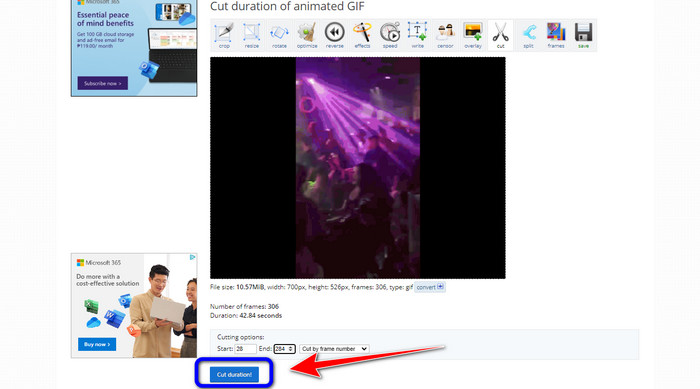
ステップ4.「Cut Duration」ボタンをクリックして、カット処理を開始します。
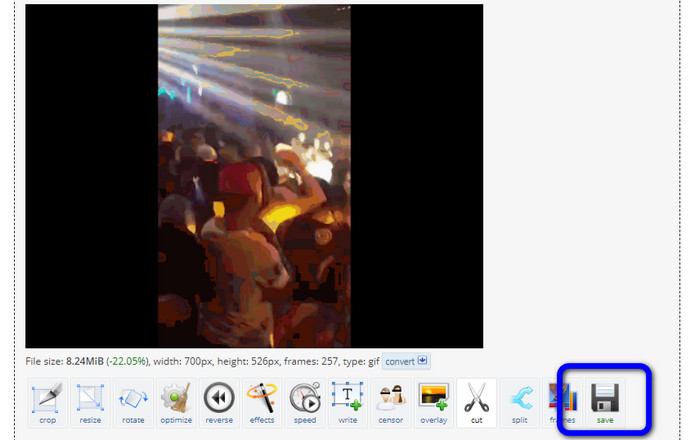
ステップ5.処理が完了すると、編集後の GIF が表示されます。「Save」オプションをクリックして、最終的な出力ファイルをパソコンにダウンロードします。
3. Kapwing
動画をカットするには、Kapwing の動画トリマーを利用することもできます。このウェブベースのツールは、手間をかけずに動画をカットできるのが特長です。さらに、Chrome、Mozilla、Edge など、さまざまなブラウザからアクセスできます。加えて、Kapwing は MP4、MOV、AVI、FLV、WEBM など、複数の動画形式に対応しているため、多くのユーザーにとって使いやすいツールです。一方で、Kapwing にはいくつかデメリットがあります。画面上に頻繁に広告が表示されて邪魔になることがあります。また、無料版では 720p までの動画しかアップロードできません。さらに、編集後の動画には透かし(ウォーターマーク)が入ります。ウォーターマークなしの動画を出力し、より多くの機能を利用したい場合は、有料プランへの加入が必要です。
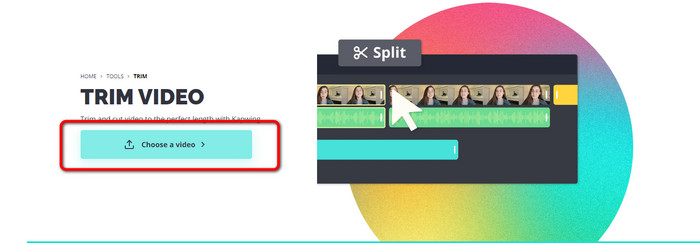
ステップ1.Kapwing の公式サイトにアクセスします。その後、「Choose a video」オプションをクリックして、ツールのメイン画面に進みます。
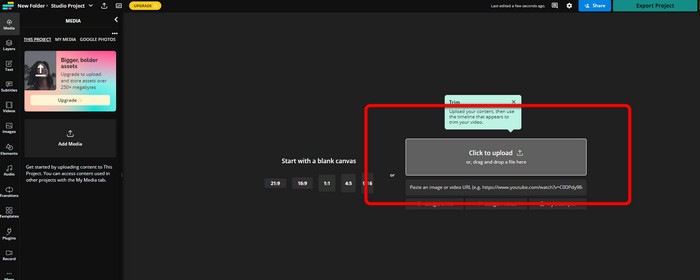
ステップ2.「Click to upload」ボタンをクリックして、フォルダーから動画を読み込みます。
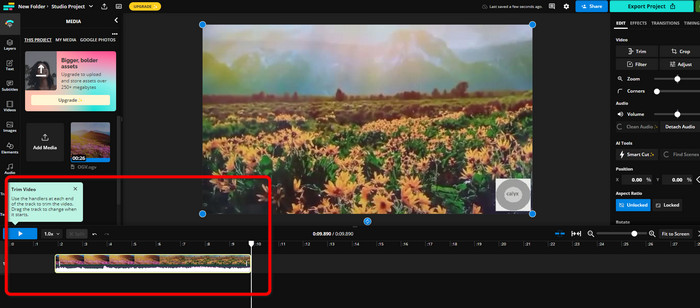
ステップ3.動画がタイムラインに表示されたら、左右のハンドルをドラッグしてトリミングを開始します。
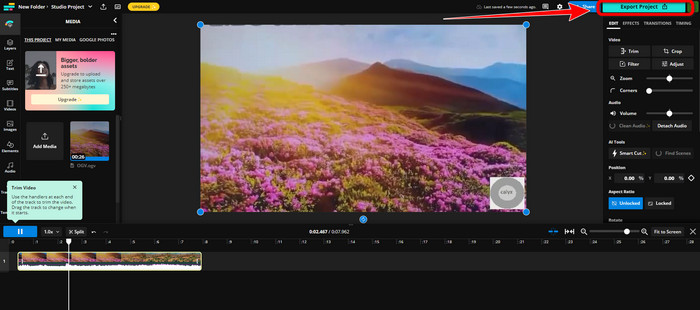
ステップ4.編集が完了したら、画面右上の「Export Project」ボタンをクリックします。これで編集した動画をデスクトップに保存できます。
パート 2. ビデオをオフラインでトリミングする別の方法
オフラインで最高の環境で動画編集を行うには、Video Converter Ultimate を利用しましょう。このツールを使えば、動画のクリップ・トリミングが簡単に行えます。シンプルなインターフェースで操作も分かりやすく、初心者から上級者まで扱いやすい設計です。完成した動画は、MOV、AVI、MP4、MKV など、さまざまな形式で保存できます。動画をカットする際にできることはほかにもあります。「出力」オプションから各種設定にアクセスし、フレームレート、解像度、エンコーダー、品質などを調整できます。さらに、Video Converter Ultimate は編集後の動画にウォーターマークを追加しません。そのため、余計なロゴなどに邪魔されることなく、編集後の動画を視聴できます。また、Video Converter Ultimate は Windows と Mac のどちらでも利用可能です。つまり、Windows ユーザーにも Mac ユーザーにも便利なプログラムと言えます。以下の詳しい手順に従って、動画のカットを始めてみましょう。
ステップ1.下のダウンロードボタンをクリックして、Video Converter Ultimate をパソコンにダウンロードします。インストールが完了したら、プログラムを起動します。
無料ダウンロードWindows 7 以降に対応安全なダウンロード
無料ダウンロードMacOS 10.7 以降に対応安全なダウンロード
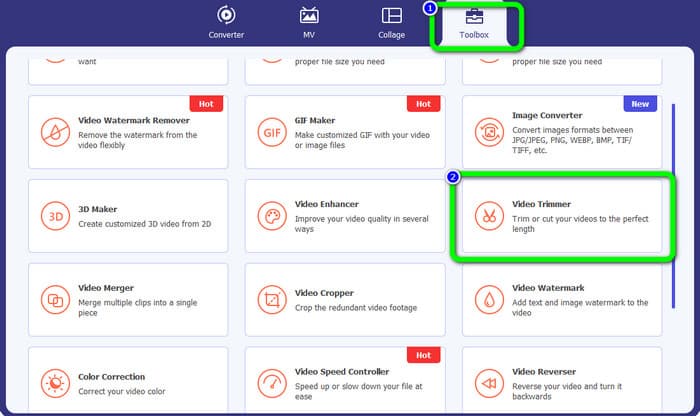
ステップ2.インターフェース上で「ツールボックス」メニューをクリックし、「Video Trimmer」ツールを選択します。
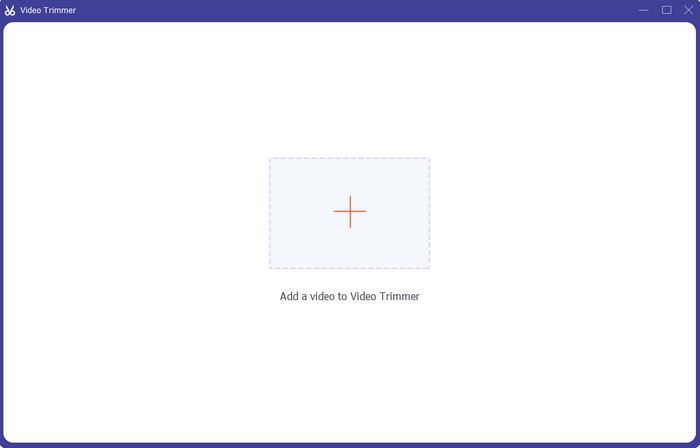
ステップ3.新しい画面が表示されたら、「+」マークをクリックして、編集したい動画を読み込みます。
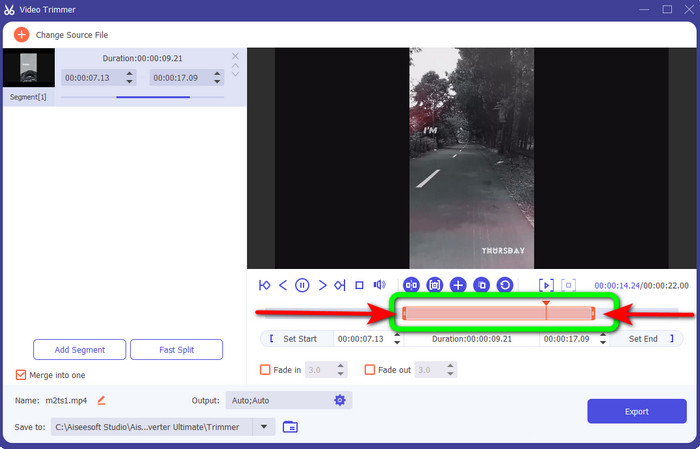
ステップ4.この画面で、動画の編集を開始できます。動画の端をドラッグして、どのようにカット/トリミングするかを調整します。必要に応じて、右端と左端の位置を動かしてください。
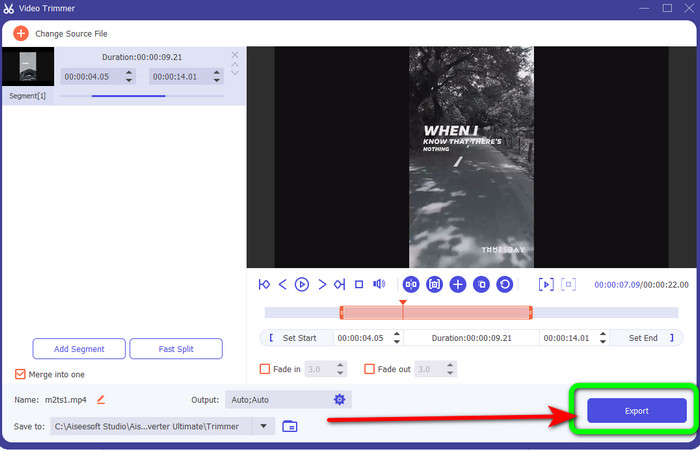
ステップ5.仕上がりに満足したら、「Export」ボタンをクリックして書き出しを行います。その後、最終的な編集済み動画を保存します。
パート 3. オンラインでビデオをカットする方法に関するよくある質問
iPhoneでビデオをトリミングするにはどうすればよいですか?
開始したら、写真アプリで編集したい動画をタップします。 「編集」をクリックします。ビデオ タイムラインの両側にあるスライダーをドラッグして、開始時間と終了時間を変更します。再生ボタンを使用して、編集したビデオのプレビューを表示します。 「完了」を選択した後、「ビデオを保存」または「ビデオを新しいクリップとして保存」を選択します。
Shotcut でビデオをカットするにはどうすればよいですか?
ビデオ ファイルを Shotcut にインポートした後、タイムラインにドラッグします。トリミングしたいセグメントの先頭に再生ヘッドを置きます。次に、ショートカット キー I を押します。再生ヘッドをセクションの終わりまで進めた後、キー O を押します。セグメントはビデオの残りの部分から分離されます。
MP4ファイルをオフラインでカットするのに最適なソフトウェアは何ですか?
MP4 ファイルをオフラインでカットしたい場合は、Video Converter Ultimate を使用してください。この無料ダウンロード可能なプログラムを使えば、MP4 ファイルを手軽にカットできます。
結論
以上が、オンラインで動画をカットするためのベストな方法です。ここまで紹介してきたすべての動画編集ツールを、動画カットに活用できます。しかし、オンラインツールはインターネット接続が不安定だと動作がうまくいかない場合があります。そのようなときは、Video Converter Ultimate を利用してください。インターネット接続なしで動画編集が行えるダウンロード型プログラムです。
-
 [4つの方法]オンラインで動画を簡単に高速化する方法
 オンラインでビデオをスピードアップしたいですか?さまざまな方法でビデオを高速化する方法について詳しくは、この記事をお読みください。
-
 オンラインで曲をカットしてマージする方法–知っておくべき4つの最良の方法
 オンラインで曲をカットしてマージして曲を作成したい場合は、曲をクリップして記事のファイルを組み合わせるための4つの最高のオンラインツールについて詳しく知ることができます。
-
 手順と情報で最高のMP4トリマーを発見する
 あなたが見ているvloggerのようなビデオをカットする方法を学びたいですか?次に、この投稿を読み続けて、使用できるMP4トリマーを確認してください。
