


 ビデオコンバーター究極
 スクリーンレコーダー
 ビデオ修復
ビデオ修復
 安全なダウンロード
Instagramのビデオのサイズを変更して、エンゲージメントとInstagramの存在感を高めます
Instagram フィードのぎこちなくトリミングされたビデオにうんざりしていませんか?コンテンツ ゲームを強化し、動画を目立たせる時が来ました。動画コンテンツの台頭に伴い、Instagram 用にビジュアルを完全に最適化することがこれまで以上に重要になっています。しかし、心配しないでください。プロのように動画をトリミングするのに、プロの編集者である必要はありません。
このガイド記事では、フォロワーの目を引く魅力的なコンテンツを作るために、Instagramの規定仕様に合わせて動画をInstagram用にクロップする際に知っておくべきポイントをすべて順を追って解説します。さっそく始めましょう。

パート 1. Instagram ビデオのアスペクト比標準
インスタグラムの動画の縦横比の基準は1:1です。つまり、動画の幅と高さが等しくなければなりません。この正方形の縦横比は、Instagram ビデオのデフォルト設定であり、プラットフォームで最も使用されている形式です。ただし、Instagram は 4:5、16:9、9:16 など、他のアスペクト比もサポートしています。
これらのさまざまなアスペクト比により、ビデオを作成する際の柔軟性が高まりますが、特定の比率では、ビデオがトリミングされたりサイズが変更されたりして、品質に悪影響を及ぼす可能性があることに注意することが重要です。したがって、これは、「なぜ Instagram は私のビデオをトリミングするのですか?」のような質問をする人にとって最良の回答となる可能性があります。 Instagram ビデオのアスペクト比標準に従うことで、ビデオが洗練されたプロフェッショナルに見え、プラットフォームでの表示に最適化されていることを確認できます。
パート 2. Instagram オフライン用にビデオのサイズを変更する
FVC Video Converter Ultimateは、Instagram用に動画をクロップするのに最適なソフトです。豊富な機能とツールを備えており、プラットフォーム向けに最適化された魅力的なコンテンツを簡単に作成できます。FVC Video Converter Ultimateの大きな特長のひとつは、Instagramの標準アスペクト比である1:1を含む、さまざまなアスペクト比に対応している点です。
これは、品質や解像度の低下を心配することなく、Instagram 用にビデオを完全にトリミングできることを意味します。このユーティリティは、Instagram の動画、特に投稿、リール、ストーリーをトリミングするための優れたアプリです。さらに、16:9、4:3、21:9 などの他のアスペクト比を利用することもできます。次の簡単な手順に従って、Instagram 用に動画をトリミングする方法を学びます。
ステップ1.プログラムを入手してインストール
まずは、お使いのコンピューターのOSに応じて無料ダウンロードボタンをクリックし、アプリをダウンロードします。その後、インストールを行い、完了したらプログラムを起動します。
無料ダウンロードWindows 7 以降対応安全なダウンロード
無料ダウンロードMacOS 10.7 以降に対応安全なダウンロード
ステップ2.ツールボックスとビデオクロッパーにアクセス
次に、ツールボックスタブをクリックしてプログラムのツールボックスに移動します。このパネルにはさまざまなオプションが表示されます。その中からビデオクロッパーオプションを選択します。
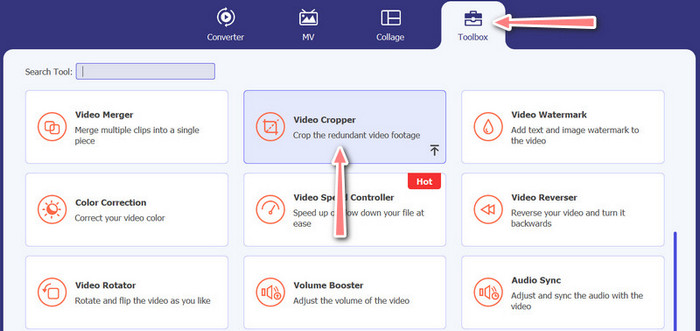
ステップ3.クロップする動画をインポート
Video Cropperのアップロードエリアにあるプラスボタンをクリックして、クロップしたい動画を追加します。すると、アップロードした動画をクロップできる別の画面が表示されます。
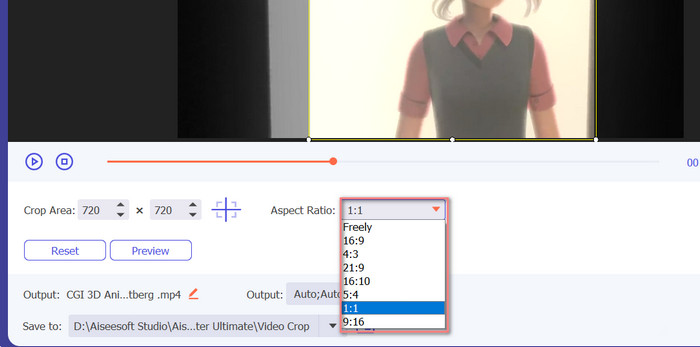
ステップ4.動画をクロップ
動画に使用したいアスペクト比を選択します。Instagramでは、標準的なアスペクト比は1:1(正方形)と4:5(縦長)です。アスペクト比は、動画プレビューの下にあるドロップダウンメニューをクリックして選択できます。書き出しを行うには、画面右下の[書き出し]ボタンをクリックします。その後、フォロワーと共有したり、Instagramアカウントに投稿したりできます。
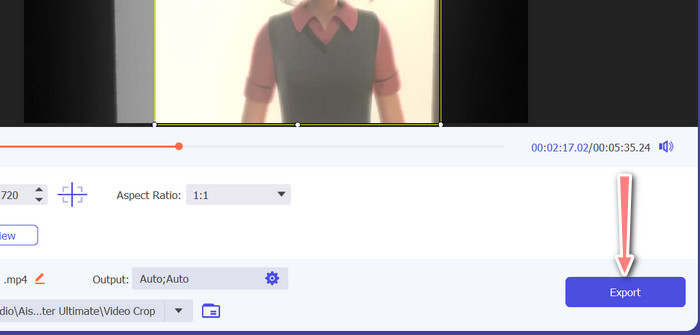
パート 3. Instagram Online の動画をトリミングする
Kapwing は、複雑なソフトウェアを使用せずに、Instagram 用に動画をすばやく簡単にトリミングしたい人に最適な、人気のあるオンライン動画エディターです。言うまでもなく、Kapwing はユーザー フレンドリーになるように設計されているため、経験豊富なビデオ編集者でなくても、このプラットフォームを使用して高品質のコンテンツを作成できます。 Kapwing を使用して Instagram の動画を無料でトリミングする手順は次のとおりです。
ステップ1. Kapwingの公式サイトにアクセスし、Start Editingボタンをクリックします。
ステップ2. クロップしたい動画を、Kapwingエディター画面にドラッグ&ドロップするか、Uploadボタンをクリックしてパソコンからファイルを選択し、アップロードします。
ステップ3. 右側のメニューからCropツールをクリックします。次に、用意されているプリセットから選ぶか、カスタムアスペクト比を作成して、クロップしたいアスペクト比を指定します。動画プレビュー上のハンドルを使って、目的のサイズになるよう動画をクロップします。この手順は、Instagram投稿用の動画をクロップする場合にも同様に使用できます。
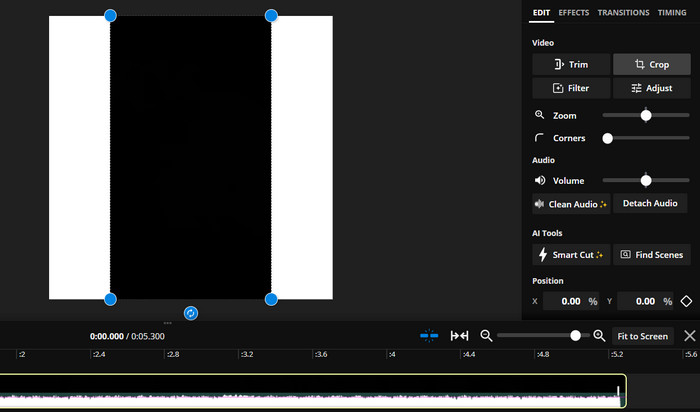
パート 4. Android で Instagram 用の動画をトリミングする
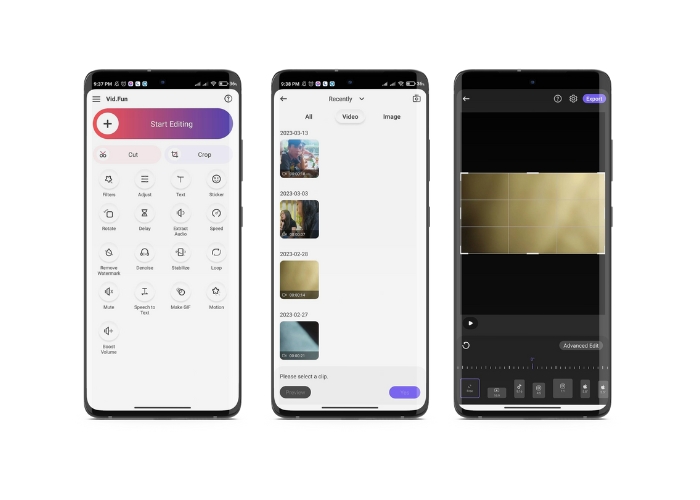
Vid.funを使えば、スマートフォンでもタブレットでも、Instagramに最適なサイズに動画を簡単にクロップできます。このアプリには、高品質な動画を作成するための機能が豊富に搭載されており、数回タップするだけで動画をクロップできる強力なビデオクロッパーも含まれています。さらに、選べるアスペクト比の種類も多く、Instagram上で動画がきれいに表示されるように調整できます。ここでは、このアプリを使ってAndroid端末でInstagramリール用動画をクロップする手順を紹介します。
ステップ1. Google PlayストアからVid.funをダウンロードしてインストールします。完了したら起動し、メイン画面にある[Crop]アイコンをタップします。
ステップ2. 端末のギャラリーからメディアファイルを選択して追加します。続いて、画面下部のメニューからアスペクト比を選択してください。あるいは、動画プレビュー上のハンドルを使ってクロップ範囲や位置を調整することもできます。
ステップ3. クロップ後の動画を再生して、イメージどおりになっているか確認します。問題なければ、右上にあるExportボタンをタップして書き出します。
さらに詳しく読む:
具体的なチュートリアル – Instagram用に動画を結合する2つの方法
InstagramにGIFを投稿するさまざまな方法【Web版&ソフト版ツール】
パート 5. Instagram の動画のサイズ変更に関するよくある質問
動画が Instagram に必要なアスペクト比と一致しない場合はどうなりますか?
動画が Instagram に必要な縦横比と一致しない場合、横または上下に黒いバーが表示されるか、フレームに合わせて自動的にトリミングされます。
すでに Instagram にアップロードされている動画をトリミングできますか?
いいえ、すでに Instagram にアップロードされている動画をトリミングすることはできません。 Instagram にアップロードする前に、動画をトリミングする必要があります。
品質を落とさずにビデオをクロップできますか?
適切な範囲であれば、画質を落とさずに動画をクロップすることは可能です。ただし、クロップし過ぎると、動画の解像度が下がり、結果的に画質が低下してしまいます。
結論
Instagramのストーリー、投稿、リールに合わせて動画をクロップすることは、動画をきれいに見せ、求められるアスペクト比にフィットさせるために不可欠です。FVC Video Converter Ultimate、Kapwing、Vid.funといった適切なツールを使えば、Instagramに合わせて動画をクロップし、正しいアスペクト比に簡単に整えることができます。
-
 画像を投稿する前にInstagramフィルターを追加して作成する方法と
 Instagramのフィルターは何ですか?それを適用する方法は?作り方は?これらの質問は、この投稿で簡単に答えられるので、読んでください。
-
 プロのようにInstagramのビデオをスピードアップする方法のベストテクニック
 Instagramにスピードアップビデオをアップロードしますか?この場合、この記事では、ビデオを簡単に高速化するために使用できる最良のテクニックを提供します。
-
 デスクトップ、iPhone、または Android で Instagram 用に写真のサイズを変更する
 Instagram用に写真のサイズを変更したい場合は、その方法の手順を紹介します. Instagram の写真のサイズを変更する手順については、こちらをお読みください。
