


 ビデオコンバーター究極
 スクリーンレコーダー
 ビデオ修復
ビデオ修復
 安全なダウンロード
MOV(QuickTime)ファイルに無料で参加する方法
多くのMOVビデオ資料を収集した後、資料を整理して1つの完全なファイルに結合することをお勧めします。ただし、初心者やアマチュアのビデオプロデューサーにとって、Adobe PremiereProなどの技術ツールの使用は複雑すぎる可能性があります。おそらく、プログラムの操作方法を研究するために数日または数か月を費やすでしょう。
実際のところ、単に動画クリップを結合したいだけなら、シンプルで効率的な動画結合ソフトを使えば数分で問題を解決できます。これを使えば、2 つ以上の MOV ファイルを結合して 1 つにまとめることができます。
以下の手順に従えば、Mac と Windows の両方で簡単に MOV ファイルを結合できます。ぜひ読み進めて、ご自身で試してみてください。

パート1。QuickTimeでMOVビデオをマージする方法
MOV は QuickTime File Format(QTFF)とも呼ばれる、MPEG‑4 コーデックを採用したデジタル動画コンテナです。QuickTime Player をサポートするために、1998 年に Apple によって導入されました。そのため、Mac をお使いであれば、QuickTime Player を使って簡単に MOV ファイルを結合できます。
驚いたことに、QuickTimeはメディアプレーヤーであるだけでなく、個別のビデオをマージしたり、ビデオクリップを編集したり、Macでオーディオやビデオを録画したりできるビデオエディタでもあります。その上、それは使いやすく、ビデオの元の品質を維持します。
QuickTimeでビデオクリップを結合する方法の手順は次のとおりです。
ステップ 1. 結合したい動画を探し、そのうち 1 つを QuickTime Player で開きます。(あらかじめ 1 つのフォルダ、もしくはデスクトップにまとめておくと作業が楽になります。)
ステップ 2. ファイルを開くと、画面に再生ウィンドウが表示されます。ここに、結合したい別の動画クリップをドラッグします。動画クリップをドラッグして、並び順を調整できます。マウスを離すと、動画クリップの横に 完了 ボタンが表示されるので、クリックします。
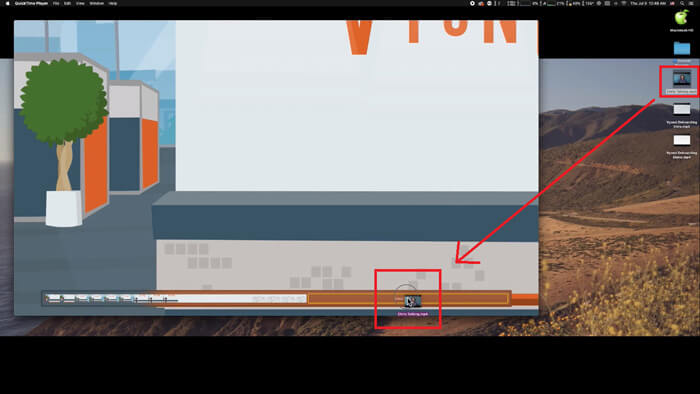
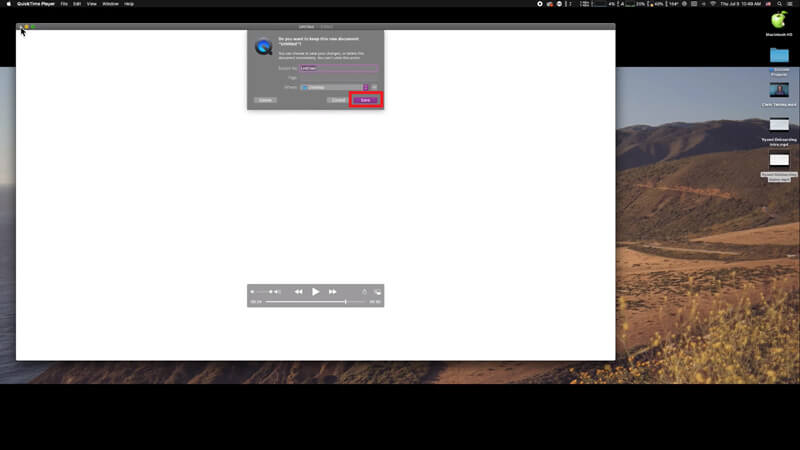
ステップ 3. QuickTime を終了すると、すぐに結合された動画を保存するよう求めるメッセージが表示されます。新しい名前を入力し、保存先を選んでから 保存 ボタンをクリックします。
パート2。MOVファイルをオンラインと無料でマージする方法
しかし、QuickTime では MP4、MOV、AVI、WMV、FLV など、異なる形式の さまざまな動画ファイルを結合して 1 つの MOV ファイルにすることはできません。この場合は、複数の動画形式に対応した、よりプロフェッショナルな動画結合ツールを使う必要があります。
そこでおすすめなのが、無料で動画を結合できる最高の動画結合ツール、FVC Free Online Video Merger です。このツールなら、数に制限なく好きなだけ動画をアップロードできます。MOV だけでなく、他の人気動画形式で書き出すこともできるので、YouTube などの動画配信サイトに共有する際にも非常に便利です。
本格的でコストのかかるプログラムをPCにインストールする代わりに、この使いやすいビデオコンバイナーを使用して、任意のビデオに参加して1つのすばらしいビデオをオンラインで作成できます。これにより、透かしのないビデオを作成することもできます。 Windows、Mac、Linuxのどのシステムを使用していても、問題なく動作します。必要なのはブラウザと安定したネットワークだけです。
次の手順では、このビデオマージツールの操作方法について説明します。
ステップ 1. 上のリンクをクリックして、ブラウザで FVC Free Online Video Merger のサイトを開きます。
ステップ 2. まずバナー内の Upload Videos to Merge ボタンをクリックします。その後、画面の指示に従ってランチャーをダウンロードし、パソコンにインストールします。

ステップ 3. インストールが完了すると、すぐにウィンドウがポップアップ表示されます。ここで、結合したいすべての MOV ファイルを選択して動画結合ツールに追加します。
ステップ 4. アップロードが完了したら、動画クリップの並び順が正しいか確認してください。必要に応じて 解像度(Resolution) を変更し、形式(Format) を MOV もしくは希望するその他の形式に設定します。
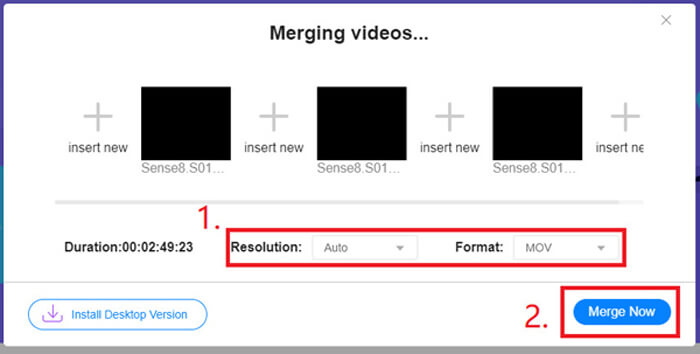
ステップ 5. Merge Now をクリックして結合を開始します。
パート3。Windows10でMOVファイルをマージする方法
Macを持っていないがWindows10を搭載したPCを所有している場合は、次の手順を試してMOVファイルを結合できます。
ステップ 1. PC で フォト(Photos) アプリを開きます。検索(Search) バーで検索すれば見つかります。上部の ビデオ プロジェクト(Video projects) タブを選択し、新しいビデオ プロジェクト(New video project) をクリックします。ビデオ プロジェクトに名前を付けます。
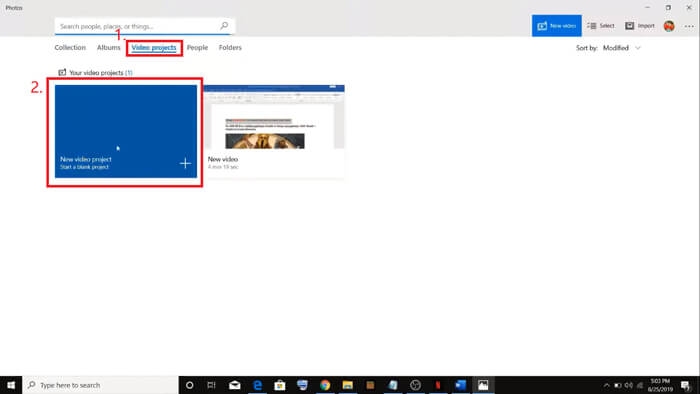
ステップ 2. 左上の 追加(Add) ボタンをクリックし、PC から変換したいすべての動画を選択します。
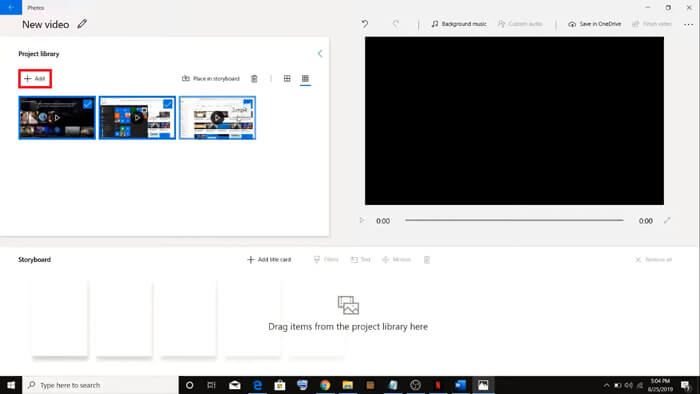
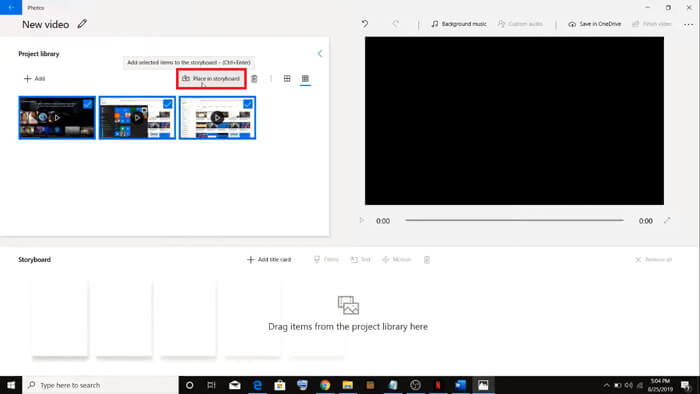
ステップ 3. その後、ストーリーボードに配置(Place in storyboard) ボタンをクリックして、すべての MOV ファイルを結合します。
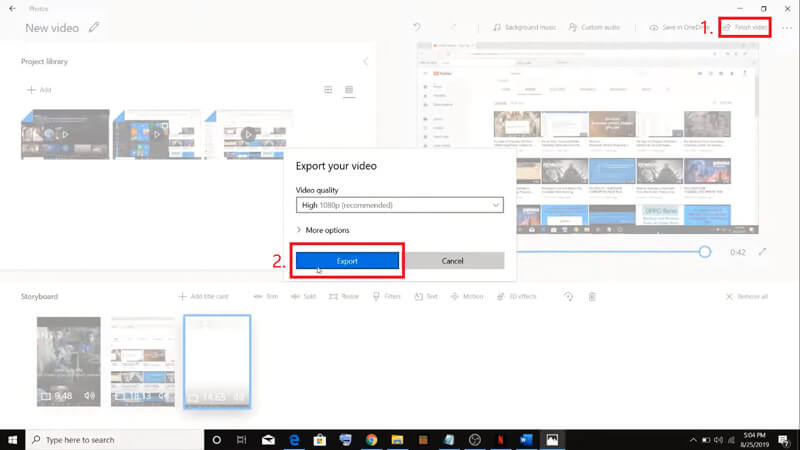
ステップ 4. 動画の順番を調整したら、右上の ビデオの完了(Finish video) をクリックします。その後、結合された動画を PC に書き出します。
パート4。MOVのマージに関するFAQ
1.WindowsでQuickTimePlayerを使用できますか?
Apple はすでに Windows 版 QuickTime のサポートを終了していますが、インターネット上では今も QuickTime のインストールパッケージを見つけることができます。ただし、その場合にできるのは動画の再生だけだという点に注意してください。ほとんど通常のプレーヤーと変わらず、動画結合にはほとんど役に立ちません。
Windows で MOV ファイルを結合したい場合は、高機能な FVC Free Online Video Merger を利用するのがおすすめです。
2. YouTube、MOV、MP4のどちらが良いですか?
すべての動画素材を結合して素晴らしい動画を作成したら、YouTube、Facebook、Instagram などのプラットフォームにアップロードしたくなるかもしれません。その場合は、MP4 形式のほうが適しています。ファイルサイズが小さく、インターネット上で共有しやすいからです。
さらに詳しい MOV と MP4 の違い を知りたい方は、こちらもご覧ください。
3. QuickTime PlayerはMP4ビデオをエクスポートできますか?
いいえ、そしてはい、というのが答えです。QuickTime 単体では MP4 ファイルとしての書き出しをサポートしていないからです。しかし、QuickTime を有料版の QuickTime Pro にアップグレードしていれば、MOV ファイルを結合し、自動的に変換済みの MP4 ファイルとして出力することができます。1 円も払わずに、しかも Mac で MOV を MP4 に変換 したい場合は、Mac と Windows の両方に対応した無料オンライン変換ツール FVC Free Online Video Converter を試してみてください。
結論
以上が、MOV ファイルを 1 つに結合 したいときに使える方法です。Mac ユーザーは、標準搭載の QuickTime Player を使って、直接結合済みの MOV ファイルを作成できます。Windows 10 ユーザーは、フォト(Photos)アプリを利用してみましょう。その他の Windows パソコンをお使いの方は、FVC Free Online Video Merger を選んで、制限なし・広告なし・ウイルスなしの快適な動画結合作業を体験してください。
この投稿が気に入って実用的だと思ったら、友達と共有できます。そして、私たちにあなたのコメントを残すことを躊躇しないでください。今度は、メソッドを試してファイルをマージする番です。
-
 Windows / Mac / Online / iOS / AndroidでQuickTimeをMP4に変換する方法
 お使いの携帯電話またはコンピューターでQuickTimeをMP4ビデオに無料で変換する4つの方法を読んで入手してください。 Windows / Mac / iPhone / Android / onlineでファイル形式をMOVからMP4に簡単に変更できます。
-
 MP4をMOVに無料で変換するトップ4の方法
 MacでMP4をMOVに変換する方法は?品質を損なうことなくMP4をMOVに変換する無料の方法はありますか?この投稿では、Mac、Windows PC、およびオンラインでMP4からMOVへのビデオ変換を行うための4つの簡単な方法を共有しています。
-
 Windows / Mac(オンライン/オフライン)でM2TSをMOVに変換する方法
 多くのプレーヤーやプラットフォームでビデオファイルを再生するには、M2TSをMOVに変換する必要がありますか?この記事は、Windows / MacでM2TSをMOVに変換するための最良のオンライン/オフライン方法を見つけるのに役立ちます。
