


 ビデオコンバーター究極
 スクリーンレコーダー
 ビデオ修復
ビデオ修復Reach で利用可能な 7 つの人気の音楽タグ エディターとは何かを知る
多くのメディアプレーヤーには、アーティスト名・タイトル・ジャンルを入力して音楽タグを編集・追加できるメタデータエディターが内蔵されています。しかし、ユーザーがタグやメタデータを追加する際に役立つ機能は、ほとんどのプレーヤーで制限されています。これは少しストレスに感じませんか?そこで便利なのが、スマホで使えるメタデータエディターです。とはいえ、どのアプリを使うべきでしょうか?メタデータ編集という点で、自分の用途に合ったアプリはどれなのか。もしあなたも同じ疑問を持っているなら、もう心配はいりません。今回は、デバイス上でメタデータを編集するのに役立つ、厳選した6つのアプリをレビューします。最後まで読んで、ダウンロードして使えるおすすめの音楽メタデータ編集アプリについて詳しく知ってください。

パート 1. Windows および Mac で使用できる Ultimate Music Tag Editor
Windows または Mac でメタデータを編集する場合、どのツールを使うべきでしょうか。そのときにおすすめしたいのが、FVC Video Converter Ultimateです。一般的なタグエディターとは異なり、このツールは、数回のクリックでメタデータに対して行いたいあらゆる操作を補ってくれます。イメージとしては、さまざまなアプリが提供している機能がこの1本にまとまっているようなものです(自動タグ付け機能は除く)。さらに重要な点として、以下の手順に従えば、オーディオファイルのタグを編集・削除・更新することができます。Windows 10/11 や Mac で音楽タグを編集したい場合は、次に示すチュートリアルを参考にしてください。
ステップ1. Windows または Mac 用のメタデータエディターをダウンロードするには、下の中からお使いの環境に合ったボタンをクリックします。ダウンロード完了後、ファイルをクリックしてアプリをインストールし、手順に従って進めたら、ツールを起動します。
無料ダウンロードWindows 7 以降に対応安全なダウンロード
無料ダウンロードMacOS 10.7 以降に対応安全なダウンロード
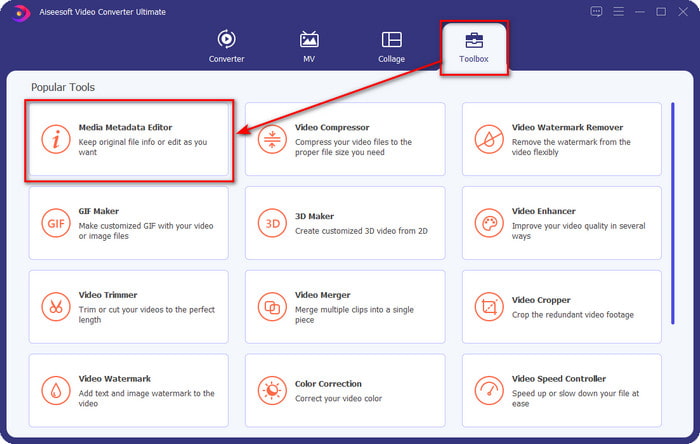
ステップ2. ツールボックス セクションをクリックし、表示される一覧からメディアメタデータエディターを探してクリックします。
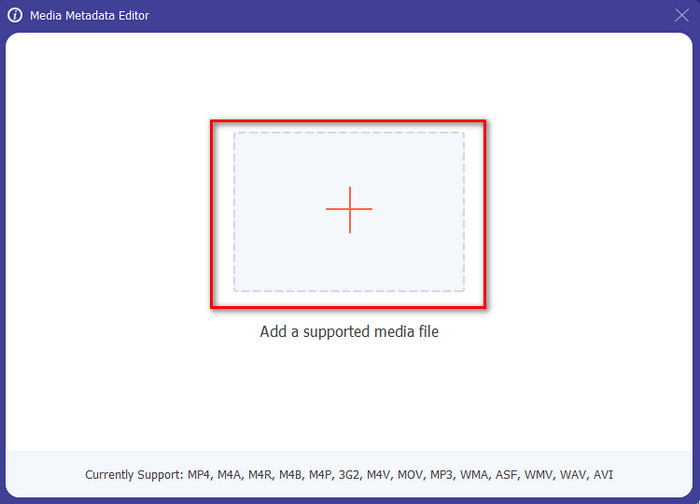
ステップ3. + アイコンをクリックするとフォルダーが表示されるので、編集したいオーディオファイルを探して選択し、開くをクリックして次のステップに進みます。
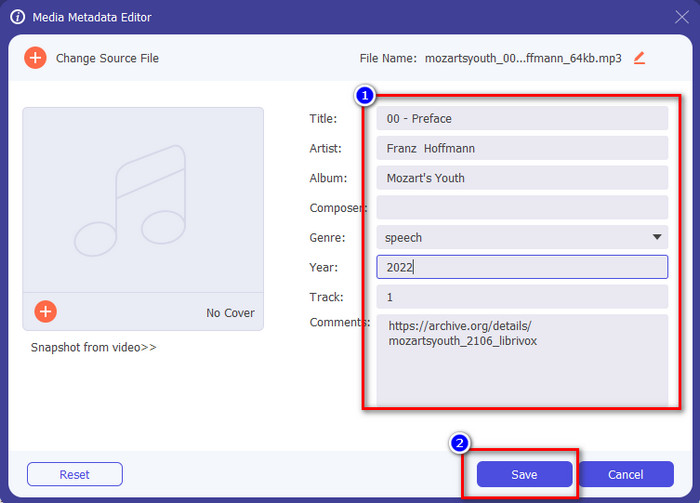
ステップ4. テキストボックスに入力してオーディオファイルのタグを更新します。その後、[保存]をクリックすると、変更したすべてのタグが更新されます。ファイルをスマートフォンに転送しても、タグ情報はオーディオファイル内に保持されたままです。
関連記事:
パート 2. Android および iOS デバイスで最高の音楽タグ エディター アプリの 6
自動タグエディタ
対応デバイス: Android
Play ストアでの評価: 4.4
レビュー・評価件数: 81,332 件
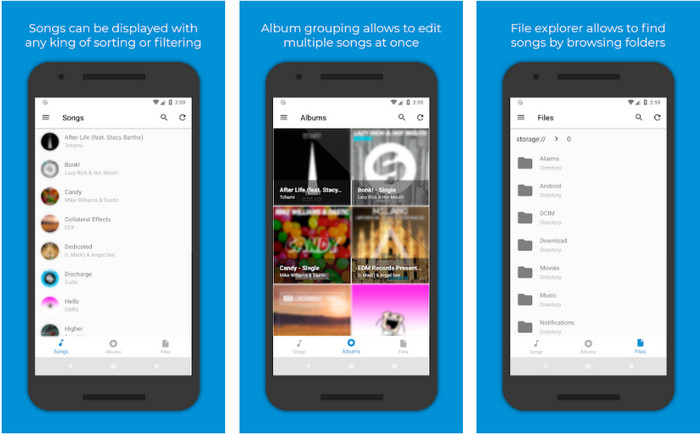
Android ユーザーなら、優れた音楽メタデータエディターであるAutomatic Tag Editorを利用できます。このアプリは、1分もかからずにオーディオファイルのタグを編集するのに最適です。さらに便利なのは、自動メタデータ編集機能を備えていて、とくにデジタル音源を購入した場合に、ファイルの情報を自動で入力・更新してくれる点です。タイトル、ジャンル、年など、複数のタグ項目に対応しているため、ファイルをより判別しやすくできます。ただし、最近のアップデート以降、一部のユーザーからは、Android 上で使用中に不具合やバグが発生するとの報告もあります。また、MP3・M4A・OGG・FLAC・WMA・WAV など、一般的な音楽フォーマットに対応しています。
スターミュージックタグエディタ
対応デバイス: Android
Play ストアでの評価: 4.0
レビュー・評価件数: 293,598 件
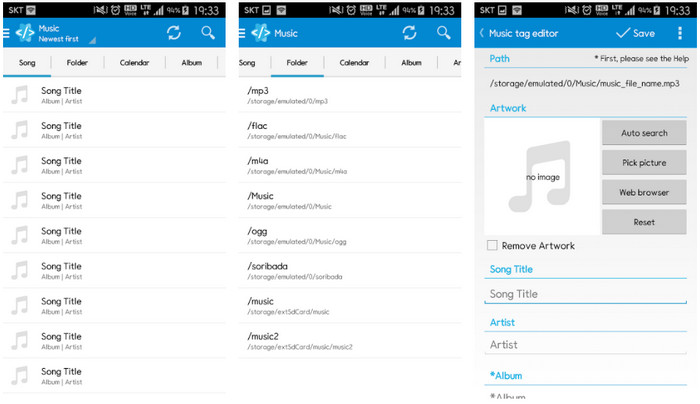
Star Music Tag Editor は、Play ストアからダウンロードできる、もう一つの音楽タグエディターです。このアプリは、ほかのアプリと比べても理解しやすいシンプルな GUI を備えている点が優れています。最初のツールと同様に、自動検索機能にも対応しており、音楽タグを効率よく自動入力できます。ただし、アプリは使いやすく多機能である一方で、期待どおりに動作しないケースもあります。実際にこのアプリでメタデータを編集した際、保存されないことが何度かありました。また、メタデータを保存しようとすると、新しい楽曲ファイルが破損しているために「invalid audio frame exception」といったポップアップが表示される場合もあります。一方で、そのような問題が起きていないユーザーもいるため、試してみたい場合は Play ストアからダウンロードして使ってみるとよいでしょう。
音楽タグ エディター - MP3 タガー |無料の音楽エディター
対応デバイス: Android
Play ストアでの評価: 3.8
レビュー・評価件数: 11,378 件
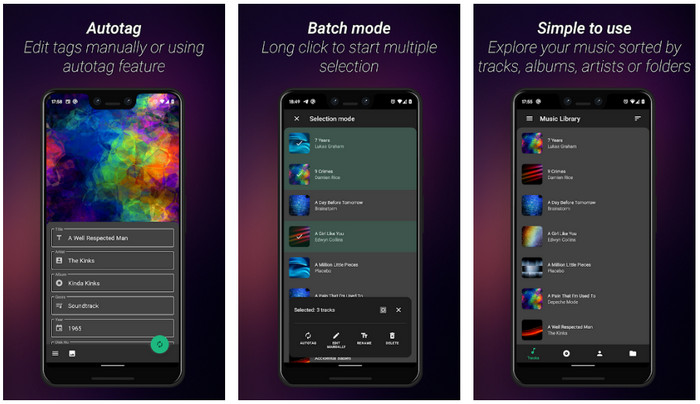
誤ったタグ情報に悩まされているなら、Music Tag Editor - Mp3 Tagger | Free Music Editor を使って音楽のメタデータを手早く修正できます。このツールでは、曲名とアーティスト名を先に入力することで、正しいタグを検索し、その他のデータを自動で補完することができます。また、このアプリを使えば、複数のオーディオファイルにまとめてタグを追加することも容易です。ただし、自動タグ検索に時間がかかるうえ、無関係なタグが含まれてしまうことがあります。また、オーディオトラックに画像を追加しようとしても、編集したトラックに画像が反映されない場合があります。
Ever Tag: 音楽タグエディタ 4+
対応デバイス: iOS
App Store での評価: 4.7
レビュー・評価件数: 約 1.1K 件
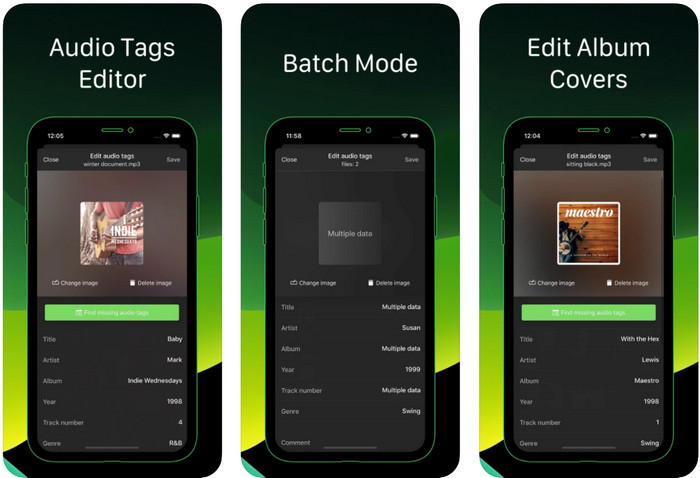
iPhone で音楽タグを編集する方法を知りたい場合は、Ever Tag: Music Tag Editor 4+ を活用してみましょう。この iOS アプリは複数のオーディオ形式に対応しているため、メタデータの読み込みも編集もこれまで以上に簡単です。さらに、このアプリでは、タイトルから評価まで、さまざまなメタデータ項目を個別に入力して、オーディオファイルに追加できます。一方で、このアプリには、先ほど紹介した Android 向けツールのような自動検索によるタグ自動入力機能がありません。また、アプリの説明ではメタデータの一括編集に対応しているとされていますが、実際にはそれが行えないという点もデメリットです。それでも試してみたい場合は、App Store からダウンロードして使ってみてください。
ミュージックタグジェネレーター
対応デバイス: iOS
App Store での評価: 4.5
レビュー・評価件数: 55 件
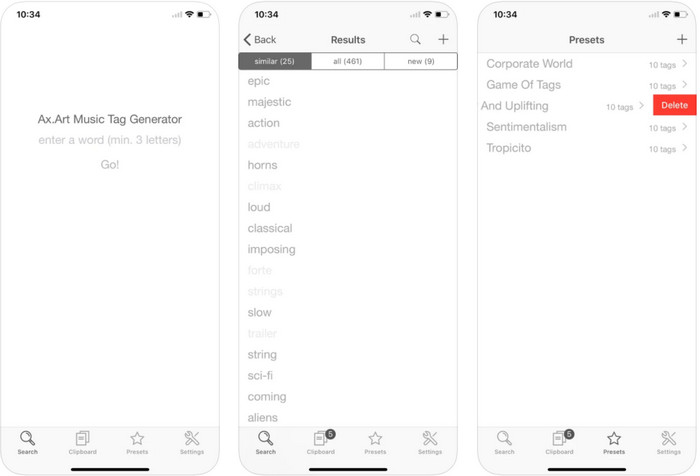
Music Tag Generator は、ほかのエディターほど有名ではないものの、音楽のタグ情報を確認・編集する用途には十分に使えます。このツールは、タグ情報を基準に音楽トラックを見つけて整理するための小さなユーティリティアプリです。タグの整理だけでなく、必要に応じてメタデータを変更し、管理しやすいように構成することもできます。ただし、編集を行えるとはいえ、本記事で紹介しているほかのエディターほど高機能というわけではありません。インターフェースはシンプルですが、搭載されている機能は意外と充実しています。
iTunes
対応デバイス: iOS
Play ストアでの評価: 4.9
レビュー・評価件数: 1.4K 件
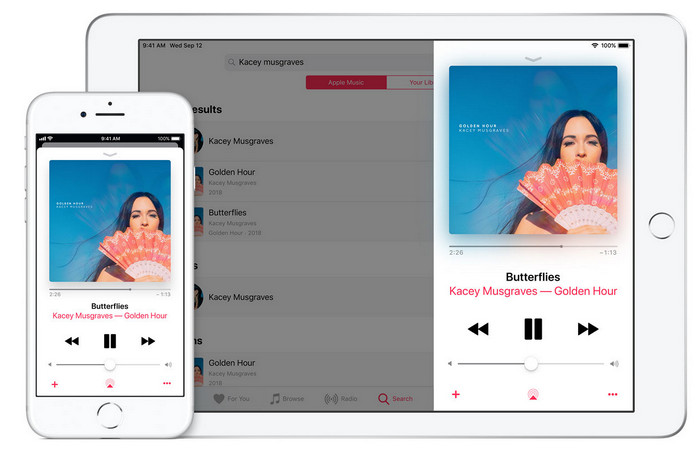
このアプリには、購入、ダウンロード、使用できる音楽ライブラリが組み込まれています。 iTunes は、iOS で使用できる典型的なメタデータ エディター アプリではありません。このアプリは、Spotify が提供できるような音楽を保存することで知られているためです。このアプリで見つけることができる音楽にはメタデータとタグがありますが、必要に応じてタグを変更または更新できます。ただし、iTunes で音楽にタグを付ける方法を学ぶ前に必要な要件があるため、このアプリでタグを簡単に編集または更新することはできません。
ここで言及されているほとんどのアプリには自動タグがあり、所有しているオーディオ ファイルにタグやメタデータを自動的に追加するのに役立ちます。ただし、ファイルに無関係なタグを手動で追加する場合とは異なり、この機能には欠点があります。これらの間違いを避けたい場合は、パート 2 を読んで、PC で最高の音楽タグ エディターに進みましょう。
パート 3. Music Tag Editor に関する FAQ
ID3タグとは?
これらの ID3 タグは、メディア ファイル、特にオーディオに関するデータを保持しているため、音楽でよく見られます。オーディオ ファイルに ID3 タグを追加することで、使用しているメディア プレーヤーに基づいてファイルを整理できます。
電話でのオーディオの録音にはタグがありますか?
はい、タグとメタデータがあります。ただし、タグは他のメディア ファイルのように包括的ではありません。
メタデータを追加した後、オーディオ ファイルが破損するのはなぜですか?
オーディオが破損する理由は、追加または削除したメタデータに関するものではなく、ファイルのタグを編集するために使用したツールに関するものです。したがって、この状況を回避したい場合は、メタデータを簡単に追加または削除するのに役立つ完璧なツールを選択する必要があります.プロセスが開始されたら、メタデータの編集プロセスをキャンセルしないように注意してください。
結論
ここまで紹介してきた中から、どのアプリで音楽メタデータを編集するかを選びましょう。ご自身が使っているプラットフォームに対応したアプリを選べば、Play ストアや App Store から簡単にダウンロードできます。ただし、より高い性能を求めるのであれば、デスクトップ向けの究極のツールを使うべきです。FVC Video Converter Ultimate は、音楽にタグを簡単に追加するための最適な方法を提供します。このツールを利用するには、まずソフトをダウンロードし、第2部で紹介した手順に従って操作してください。詳しく知りたい場合は、説明をよく読んでください。
-
 メディアファイルのメタデータを削除する5つの最も簡単な方法
 メタデータを削除する方法は?難しいですか?タグを削除するには、無料のツールを購入または使用する必要がありますか?これらの質問はすべて、この記事に回答があります。
-
 オンラインおよびオフラインで利用可能な上位5つのメタデータエクストラクタ[2022]
 市場には複数のメタデータエクストラクタがありますが、今日では、対象者に応じて最も厳選された5つのタグエクストラクタのみを選択しています。
-
 2022年のトップ5ビデオメタデータエディター[偏りのないレビュー]
 ビデオメタデータを表示しますか?その場合は、以下の詳細を読んでトピックを完全に把握し、どのツールが最適かを確認してください。
