


 ビデオコンバーター究極
 スクリーンレコーダー
 ビデオ修復
ビデオ修復
 安全なダウンロード
ビデオから絵文字を削除する方法のトップ 4 の方法
誰かにメッセージを送るときに絵文字を使うのは楽しいものです。しかし、お気に入りの映画や動画を視聴するとなると、画面上に絵文字があると「見ていて邪魔だ」と感じることもあります。そこで、本記事では動画からこうした煩わしい絵文字を取り除く、最も効果的な方法のひとつをご紹介します。さあ、一緒にこの記事を読み進めて、最も簡単かつ素早い方法で動画から絵文字を削除する方法を学びましょう。

パート 1: 最高のツールを使用してビデオから絵文字を削除する方法
動画から絵文字を削除する最もおすすめの方法は、Video Converter Ultimateを使うことです。この優れたソフトウェアなら、絵文字やエモーティコン、テキスト、ウォーターマーク、ロゴなど、動画内の不要な要素を消去できます。さらに、わかりやすいインターフェースと簡単な操作手順で、誰にとっても扱いやすいのが特長です。このツールには、動画から絵文字を削除するための2つの方法、Video Watermark Remover(動画ウォーターマーク削除)とVideo Cropper Tool(動画トリミングツール)が用意されています。また、MP4、M4V、MOV、SWF、FLV、3GP、MTS など、さまざまな動画形式に対応しています。Windows ユーザーでも Mac ユーザーでも利用でき、Video Converter Ultimate はどちらのOSにも対応しています。
さらに、このツールには GIF Maker 機能があるため、このツールを使用して画像やビデオから GIF を作成できます。また、ビデオからオーディオを同期したい場合は、このツールで可能です。オーディオを調整してビデオと同期できるオーディオ同期機能があります。
Video Watermark Remover Tool を使用して、不快な絵文字を動画から削除する最良の方法を紹介しましょう。
ステップ1: Windows または Mac にVideo Converter Ultimateをダウンロードします。下のダウンロードボタンをクリックしてください。インストールが完了したらアプリを起動します。
無料ダウンロードWindows 7 以降に対応安全なダウンロード
無料ダウンロードMacOS 10.7 以降に対応安全なダウンロード
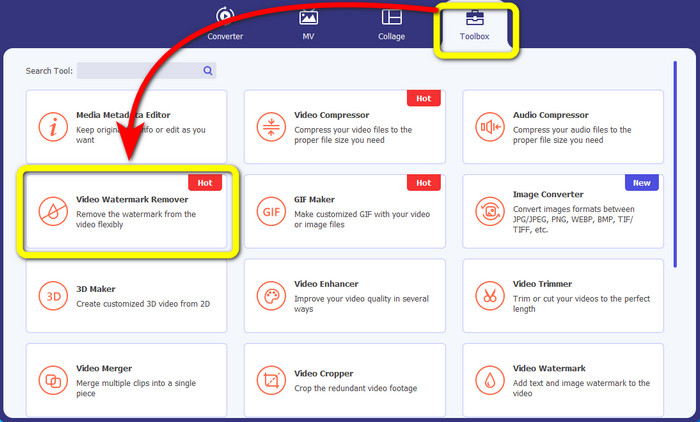
ステップ2: インターフェースが表示されたら、上部に4つのオプションが見えます。ツールボックス(Toolbox)タブを選択し、Video Watermark Removerをクリックします。
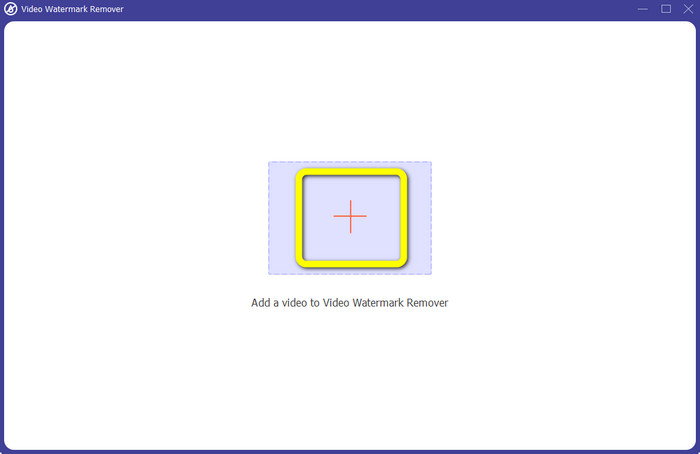
ステップ3: 次に、+アイコンをクリックして、削除したい絵文字が入っている動画を追加します。
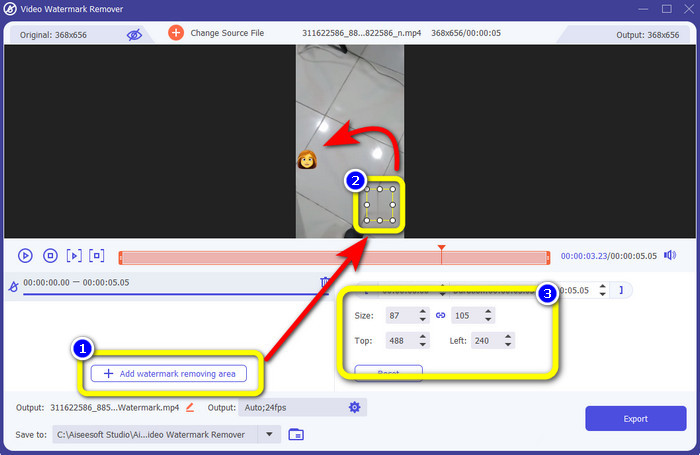
ステップ4: 動画を追加したら、Add Watermark Removing Areaボタンをクリックします。動画上に小さなボックスが表示されるので、そのボックスを使って絵文字を覆います。右側の3つ目のボックスでは、Size(サイズ)、Top(上)、Left(左)の項目を使って、画面上でボックスの位置や大きさを調整できます。
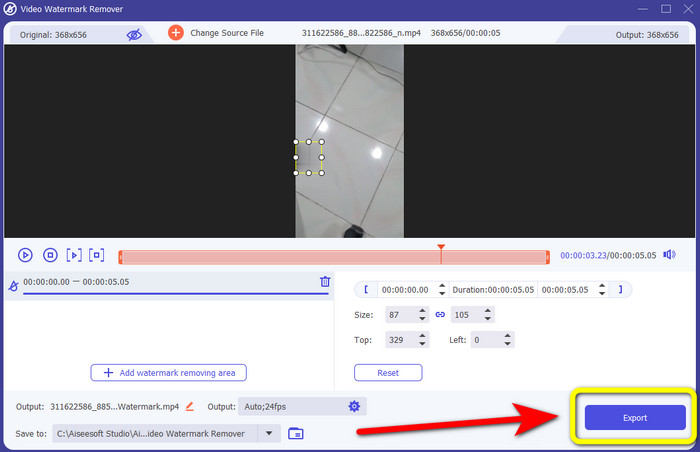
ステップ5: 絵文字をしっかり覆えたら、Exportボタンを押します。処理が完了するまで待ち、仕上がった動画を保存します。
パート 2: 動画から絵文字をオンラインで削除する方法
Media.io の使用
オンラインで使える絵文字消去ツールに興味がある場合は、Media.ioを試してみてください。このオンラインツールは、絵文字やウォーターマーク、ロゴなど、動画内の気が散る要素を消去できます。操作手順もシンプルで、初心者でも問題なく絵文字を消せます。さらに、このアプリケーションはクロスプラットフォーム対応で、iPhone、Android、iPad、Windows、Mac からアクセス可能です。WMV、MOV、MP4、FLV、3GP、AVI などの一般的な動画ファイル形式を読み込めるほか、アップロードした動画にアクセスできるのは自分だけなので、プライバシー面でも安心です。
ただし、無料版を使用する場合、Media.io は限られた機能しか提供できません。最大サイズが 100Mb のファイルのみをアップロードでき、削除プロセスは正常です。このオンライン アプリケーションからより多くの機能を体験するには、ベーシック バージョンまたはプロ バージョンを購入する必要があります。動画から絵文字を削除するには、次の手順に従います。
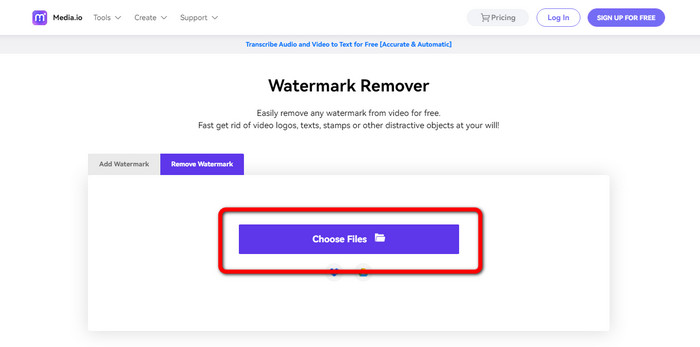
ステップ1: Media.io の公式サイトにアクセスします。[Choose Files]ボタンをクリックして、絵文字が入っている動画を追加します。
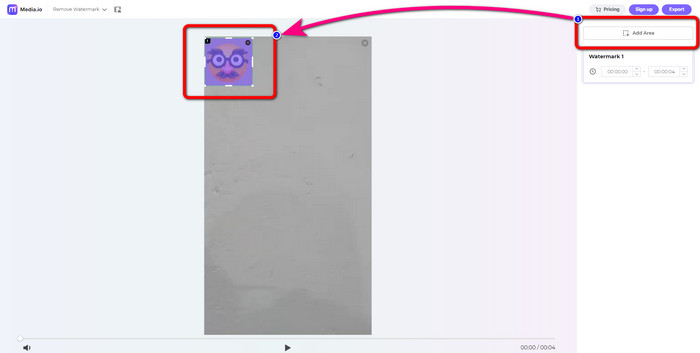
ステップ2: 動画をアップロードしたら、[Add Area]ボタンをクリックします。青い枠が表示されるので、それをドラッグして絵文字を覆います。
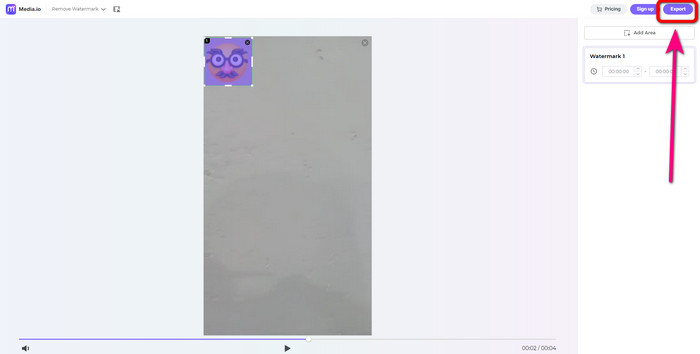
ステップ3: 最後に[Export]ボタンをクリックし、絵文字のない動画を保存します。
123Apps の使用
使用できるオンラインの絵文字リムーバーは、123Apps です。このツールのガイダンスにより、絵文字、ステッカー、ロゴ、透かし、日付スタンプなどの不快な要素を動画から簡単に削除できます。また、初心者に適した直感的なインターフェースを備えているため、簡単に利用できます。それに加えて、MOV、AVI、MP4、WMV などの多数のビデオ ファイル形式をサポートしています。ビデオから絵文字やオブジェクトを削除するだけでなく、ビデオ編集に 123Apps を使用することもできます。ビデオクロッパー、ローテーター、トリマー、ルーパー、マージなど、さまざまなツールを使用できます。
ただし、制限があります。最大ファイル サイズ 500 MB でのみアップロードできます。より大きなファイルを操作するには、サブスクリプションを購入する必要があります。最後に、インターネット接続が原因でこのツールがうまく機能しない場合があります。動画から絵文字を削除したい場合は、以下の簡単な手順に従ってください。
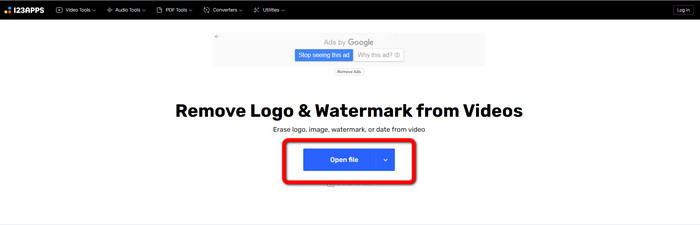
ステップ1: 123APPS のサイトにアクセスし、[Open File]ボタンをクリックして、絵文字が入っている動画をアップロードします。
ステップ2: マウス操作で、削除したい部分を選択します。
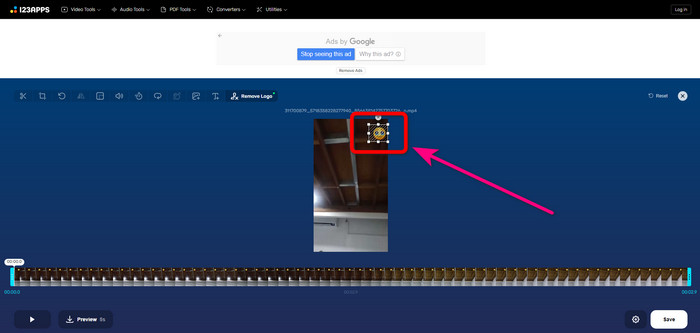
ステップ3: 最後に[Save]ボタンを押します。処理が完了するまで待ち、動画をデバイスに保存します。
![[保存]ボタンをクリックします](/images/2022/11/click-save-button.jpg)
HitPaw透かしリムーバーオンライン
動画から絵文字を取り除くのに便利なツールのひとつが、HitPaw Watermark Remover Onlineです。これはダウンロード版とオンライン版の両方が用意されており、ブラウザー上で使うかデスクトップアプリとして使うかを選べます。動画のウォーターマークなど、あらゆるものを数秒で削除することが可能で、利用回数の制限もありません。さらに、専門的な知識は不要で、わずか3ステップの基本操作で動画内の邪魔なオブジェクトを取り除けます。
さらに、高レベルのセキュリティを備えているため、ファイルは安全であり、自分だけが動画を編集できます。ただし、このオンライン ツールを使用する場合は、インターネット接続を考慮する必要があります。インターネットが遅いとうまく動作しません。また、Android などの他のデバイスと互換性がない場合もあります。動画から絵文字を削除するには、以下の手順に従ってください。
ステップ1: HitPaw Online Watermark Remover のサイトにアクセスします。[Remove Watermark Now > Choose File]ボタンをクリックして、動画を読み込みます。
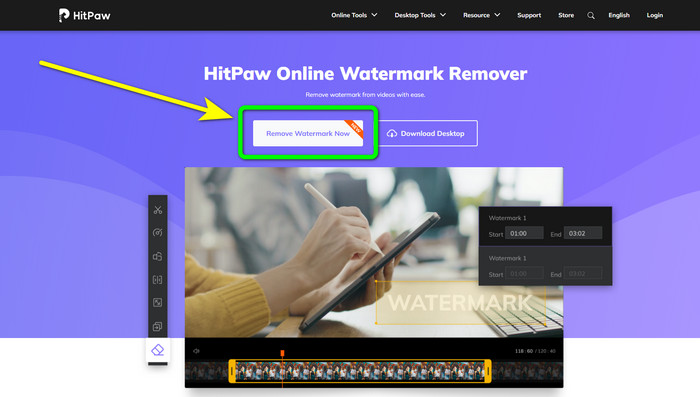
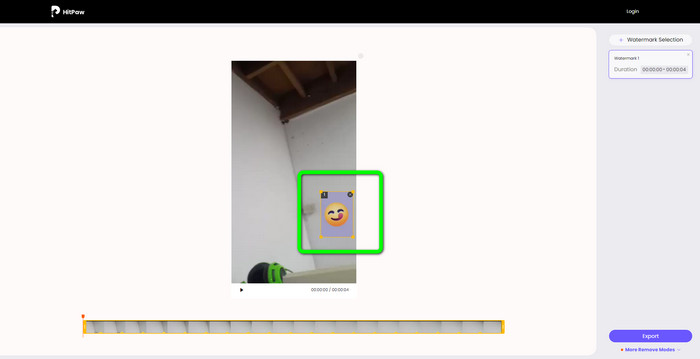
ステップ2: 動画を読み込んだら、動画上に表示される青いボックスを使えるようになります。このボックスをドラッグして、絵文字を覆います。
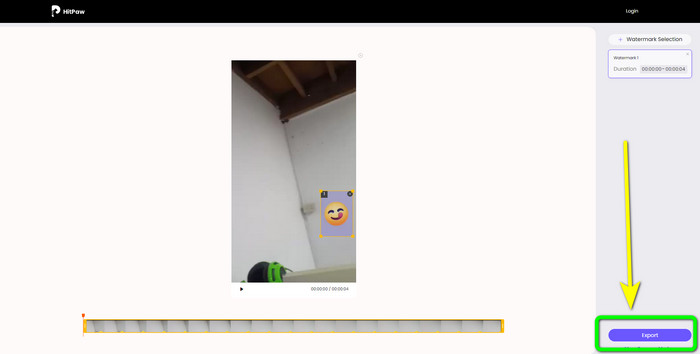
ステップ3: 最後にExportボタンをクリックし、動画を保存します。
パート 3: 動画からの絵文字の削除に関するよくある質問
1. Android と iPhone を使用して動画から絵文字を削除できますか?
はい、できます。ウォーターマーク リムーバー、ロゴ消しゴム、PicLab、フォト消しゴムなどを使用できます。これらは、ビデオから不要な要素を削除するために利用できる優れたアプリケーションです。
2. ビデオからオブジェクトを削除するにはどうすればよいですか?
Video Converter Ultimate を使用できます。これは、ビデオからオブジェクトを削除するのに役立つツールです。
3. 動画から絵文字を削除する必要があるのはなぜですか?
単純な理由は、お気に入りの映画やビデオを楽しむためです。絵文字のようなこれらの不要な要素を見るのはあまり楽しいことではありません。したがって、それらをビデオから削除することをお勧めします。
結論
以上が、動画から絵文字を削除するための代表的な4つの方法です。特に手軽な方法を探している場合は、Video Converter Ultimateを試してみてください。このアプリケーションを使えば、動画内の煩わしいオブジェクトを簡単に消去できます。
-
 Adobe Premiere Pro でビデオからロゴを削除する最速の方法
 Adobe Premiere Pro でビデオからロゴを削除する簡単で最速の方法を試してください。この記事では、デバイスの使用を試すための最良の方法を紹介します
-
 Windows ムービー メーカーを使用してビデオからロゴを削除する方法
 Windows ムービー メーカーやその他の代替方法を使用してビデオからロゴを削除する方法について知りたい場合は、この記事をお読みください。簡単な方法があります。
-
 写真やビデオからステッカーを削除する優れた方法
 ビデオや写真から簡単にステッカーを削除したいですか?ここでは、試すことができる最も信頼性が高く、最も簡単な方法を含む効果的な方法を紹介します。
