


 ビデオコンバーター究極
 スクリーンレコーダー
 ビデオ修復
ビデオ修復
 安全なダウンロード
ビデオの透かしを使用および削除するための3つのShutterstock透かしリムーバー
高品質で正規ライセンス済みのShutterstock動画をプロジェクトで使いたいのに、動画にShutterstockの透かしが入っていて困っていませんか?Shutterstock ウォーターマークリムーバーを使えば、ダウンロードした動画に入っている透かしを簡単に消去できます。仕事でもプライベートでも、動画にウォーターマークが入っていると作品のイメージが台無しになってしまうため、好まない人は多いでしょう。Shutterstockのウォーターマークを取り除きたい場合は、この記事で紹介する情報と簡単なチュートリアルを続けてお読みください。

パート 1.市場に出回っている究極のウォーターマーク リムーバーを使用して Shutterstock のウォーターマークを削除する方法 [編集者の選択]
FVC Video Converter Ultimateを使えば、保存した動画からShutterstockのウォーターマークを削除する方法を正確にサポートしてくれます。これは、ウォーターマークの削除など、動画の調整が行えるオールインワンのソリューションで、WindowsとMacの両方にダウンロードして使用できます。多機能でありながら、本プログラムの開発者はユーザーインターフェースをあえてシンプルに抑えているため、専門的な知識がなくても誰でも扱えるようになっています。
低レベルのスキルでも、このエディターを使用すると、最後に最高の出力を得ることができます。追加した情報にまだ納得できませんか?それを証明するために、このビデオ エディターを使用して Shutterstock の透かしを無料で削除する方法をお教えします。
ステップ1. ダウンロードした動画のウォーターマークを削除するには、まずこの編集ソフトをお使いのOSに合ったダウンロードボタンから入手します。短いインストール手順を完了すると、ソフトの使用を開始できます。
無料ダウンロードWindows 7 以降に対応安全なダウンロード
無料ダウンロードMacOS 10.7 以降に対応安全なダウンロード
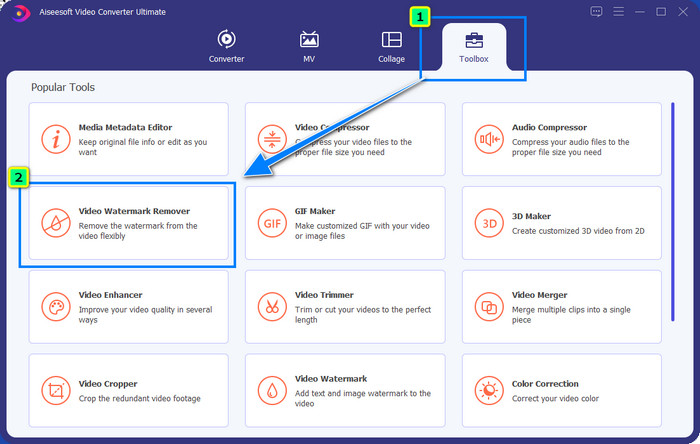
ステップ2. 次に、動画ウォーターマークリムーバー機能を使用します。この機能はツールボックス内にあります。ご覧のとおり、画像を好みのイメージに調整できる編集機能が複数用意されています。
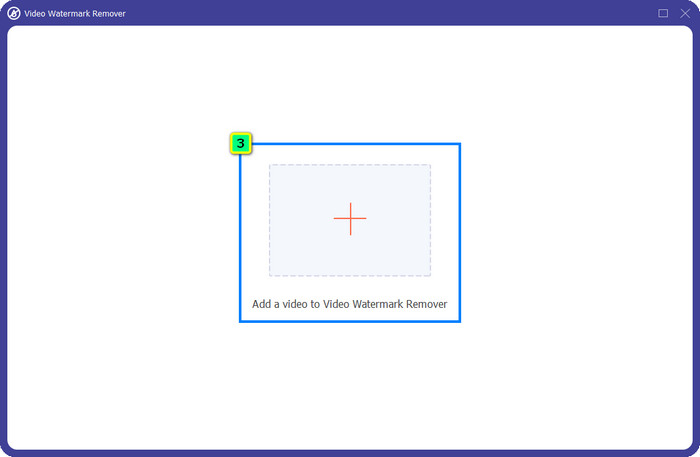
ステップ3. プラスアイコンをクリックすると、ファイルマネージャーが画面に表示されます。ウォーターマーク入りの動画ファイルを選択し、開くをクリックしてアップロードします。
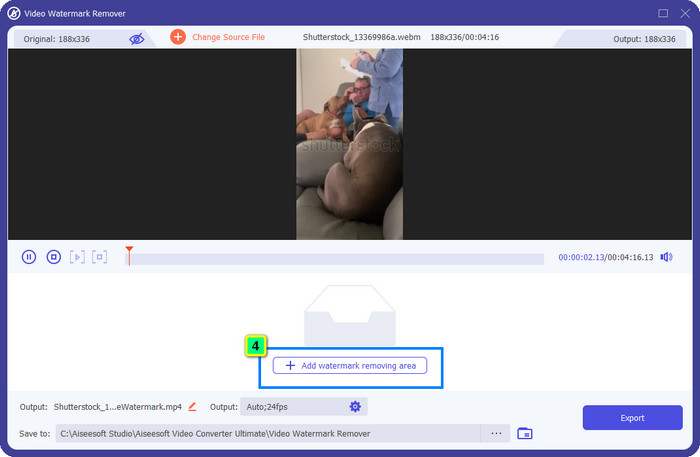
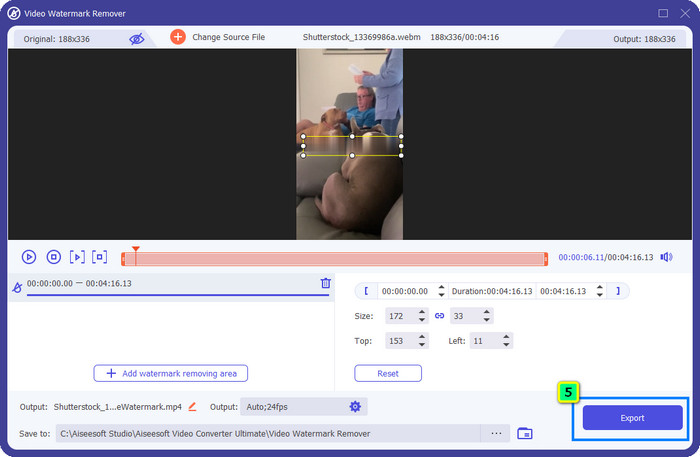
ステップ4. アップロードした動画からウォーターマークを消去するには、ウォーターマーク削除エリアを追加をクリックします。すると新しいウィンドウが表示されます。
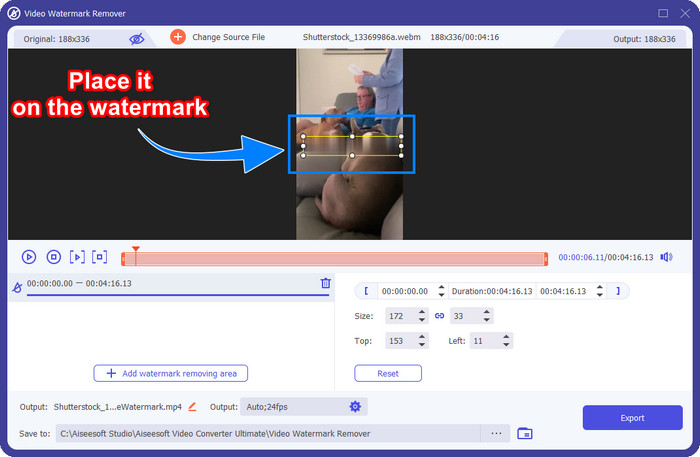
ステップ5. この段階では、動画上に四角形の枠が表示されますので、それをウォーターマークの位置に配置します。削除したいウォーターマークにぴったり合うように、枠をリサイズしたり、ドラッグしたり、縮小・拡大したりして調整してください。
ステップ6. 最後にエクスポートボタンをクリックして、Shutterstock動画の最終出力をデバイスにダウンロードします。これでウォーターマークを気にせず動画を楽しめます。透かしはすでに削除されています。
パート2. Shutterstockの透かしをオンラインで無料で削除する方法
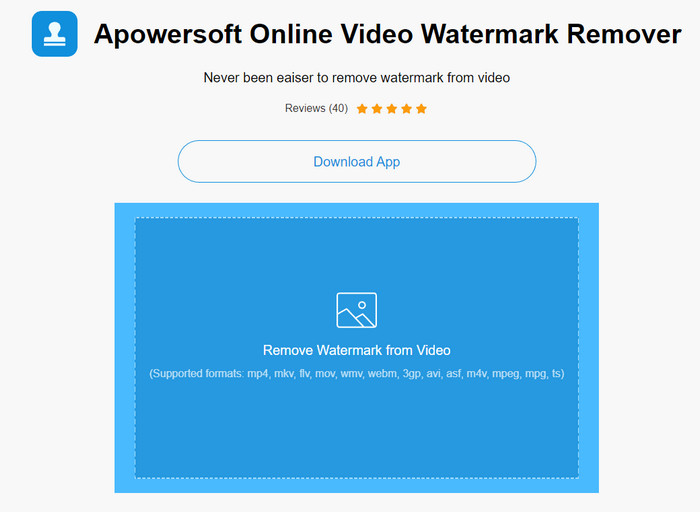
デスクトップにウォーターマークリムーバーをダウンロードしたくない、という方もいるでしょう。その場合は、Apowersoft オンライン ウォーターマークリムーバーを利用できます。ここでは、オンラインでShutterstockのウォーターマークを削除する方法をご紹介します。これは、手元にある動画や画像からウォーターマークを削除したい人にとって優れた選択肢です。このソフトをおすすめする理由は、ブラウザからアクセスでき、手元のさまざまなOS環境に対応しているからです。
オフライン ツールとは異なり、それらを使用するには安定した堅牢なインターネット接続が必要です。私たちが約束するように、以下はこの透かしリムーバーを使用してShutterstockが残した透かしを削除するためのチュートリアルです.
ステップ1. お好みの検索エンジンでApowersoft オンライン ウォーターマークリムーバーの公式サイトを開き、右側にある+ボタンをクリックして動画ファイルをアップロードします。
ステップ2. 動画内のShutterstockウォーターマーク部分に選択ボックスを配置します。
ステップ3. その後、消去をクリックしてウォーターマークを削除し、結果を確認します。
ステップ4. ファイルをダウンロードをクリックして、ウォーターマークなしのShutterstock動画を保存します。
パート 3. Photoshop を使用して Shutterstock の透かしを削除する方法 [有料]
多くのユーザーから、Photoshopを使ってShutterstockのウォーターマークを削除する方法について質問が寄せられています。ここではそのやり方を解説しましょう。Adobe Photoshopには、プロフェッショナルなウォーターマーク削除機能が搭載されており、ぜひ活用したくなるはずです。この記事で紹介した他のソフトと同様に、ウォーターマーク削除という目的は果たせますが、動画に対してはフレームごとの処理となる点が異なります。つまり、動画の各フレームからウォーターマークを消す必要があり、動画が長くなるほど処理すべきフレーム数も増えます。このツールの使い方を知りたい場合は、以下の手順をお読みください。
ステップ1. アプリケーションをデスクトップにダウンロードし、ファイルをクリックします。その中の開くを選択し、パソコンに保存してある動画をアップロードします。
ステップ2. 左側のツールバーから自動選択ツール(マジックワンドツール)を選び、削除したいウォーターマーク部分をクリックします。この機能により、フレーム上のウォーターマーク部分が自動的に選択されます。
ステップ3. 編集メニューに進み、ウォーターマークを選択した状態でコンテンツに応じた塗りつぶしをクリックします。
ステップ4. コンテンツに応じた塗りつぶしを開くと、先ほど選択したウォーターマークが自動的に消去されます。問題なければOKをクリックします。
さらに詳しく読む:
Bandicamのウォーターマークを手軽に削除する方法[効果的な3つの手段]
パート 4. Shutterstock の透かしを削除する方法に関する FAQ
Photoshop を使用せずに Shutterstock の透かしを削除する方法
FVC Video Converter Ultimate を使用して、ビデオにバインドされた Shutterphoto を削除できます。試してみたい強力な透かし消しゴムがあります。この記事に追加した手順に従って、Photoshop と同じくらい効果的に実行してください。
Shutterstock の透かしのトリミングはビデオで機能しますか?
寸法を変更してビデオのサイズを変更したい場合は、オンラインおよびオフラインの複数のビデオ エディターを使用してビデオをトリミングできます。 Shutterstockの透かしが真ん中にあるので、トリミング機能は使わないほうがいいです。数多くの透かし除去ツールが役に立ちます。追加したチュートリアルを読んでコピーして、汚れを残さずに効果的に消去することができます。
Shutterstock の透かしを削除することは合法ですか?
Shutterstock の透かしを削除することは合法ではありませんが、非営利目的で使用する場合は、透かし除去ツールを使用して行うことができます。商用目的で使用する場合は、必要な写真を Shutterstock で購入することをお勧めします。費用はかかりますが、少なくともそれを使用する法的権利が得られます。
結論
これで、この記事で紹介したソフトを使ってShutterstockのウォーターマークを削除する方法が分かりました。では、有料ソフト、無料のオンラインツール、究極ソフトのうち、どれを選びますか?どれを選んだとしても、製品ロゴのないShutterstockの写真を手に入れることができます。もしどれを使うべきかと聞かれれば、迷わずFVC Video Converter Ultimateをおすすめします。最も満足のいく仕上がりが期待できるからです。高度なウォーターマークリムーバーでありながら、操作はとても簡単です。このソフトを試してみたい場合は、ダウンロードボタンをクリックしてデスクトップにインストールしてください。
-
 Renderforestのエクスポートされたビデオから透かしを削除するための究極のツール
 Renderforestから透かしを削除するには、デバイスに透かしリムーバーが必要です。使用できるすべてのツールがここにあります。
-
 WOWスライダー透かしを削除する方法の簡単な手順[解決済み]
 WOW Sliderは、素晴らしいスライドショーを作成するためのアプリです。ただし、出力には透かしが埋め込まれています。 WOWスライダーの透かしを削除する方法については、以下をお読みください。
-
 Power Director の透かしを無料で取り除く方法 [完全版]
 Power Directorの透かしを無料で削除するにはどうすればよいですか?透かしを削除するための最良のツールはここにあるので、これを読んでそれらを学びましょう。
