


 ビデオコンバーター究極
 スクリーンレコーダー
 ビデオ修復
ビデオ修復
 安全なダウンロード
スクリーンショットから Snapchat テキストを削除する方法のベスト トリック
スクリーンショットからSnapchatのテキストを削除する方法を知りたいですか?それなら、ここがぴったりの場所です。本記事では、写真や動画からSnapchatのテキストを消すための、最も簡単な方法をご紹介します。どれも手順がわかりやすく、非プロユーザーにも最適なやり方です。もしこれらの簡単な方法に興味があるなら、今やっていることを一度やめて、この有益な記事をじっくり読んでみてください。

パート 1: 写真から Snapchat のテキストとキャプションを削除する方法
写真からSnapchatのテキストを消す際に一番おすすめなのは、ウォーターマークリムーバーを使うことです。これを使えば、テキスト、ロゴ、ウォーターマークなど、写真内のさまざまな要素を取り除くことができます。優れた信頼できるツールをお探しなら、FVC Free Watermark Removerを利用してみてください。オンラインで画像からSnapchatのテキストを即座に削除できます。親しみやすいインターフェース、詳しいガイド、シンプルなボタン配置のおかげで、このアプリケーションは簡単に使いこなせます。
さらに、FVC Free Watermark Remover は、PNG、JPG、JPEG、BMP などの一般的に使用される入力および出力画像ファイル形式をサポートしています。さらに、このツールは上記の Windows 7、8、10、11 および macOS 10.7 で利用できます。最後に、このアプリケーションは各ユーザーのプライバシーを保証することを約束しているため、写真や情報について心配する必要はありません。写真から Snapchat テキストを削除する場合は、以下の簡単なガイドに従ってください。
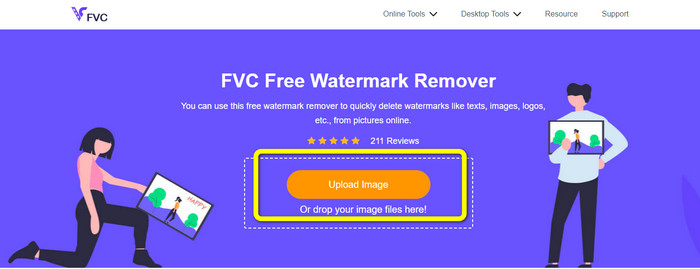
ステップ1: まずFVCのFree Watermark Remover公式サイトにアクセスします。Upload Imageボタンをクリックし、削除したいSnapchatテキストが入った写真を追加します。
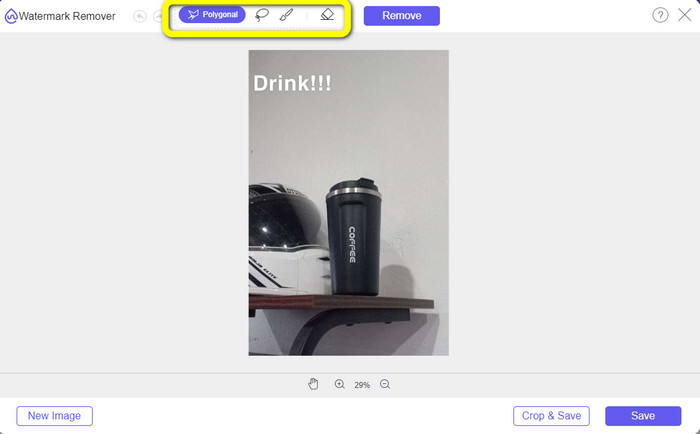
ステップ2: 写真を読み込んだら、ウォーターマークリムーバーの各種ツール(多角形ツール、なげなわツール、ブラシツール)を使えるようになります。
ステップ3: これらのツールを使って、削除したいテキスト部分を選択・ハイライトします。
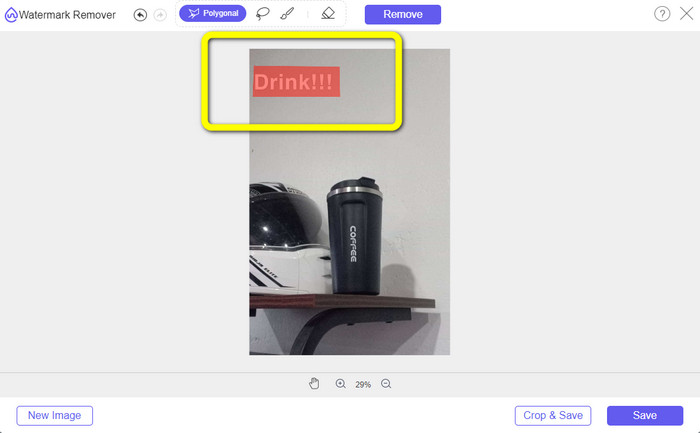
ステップ4: 写真上のテキスト部分をハイライトし終えたら、Removeボタンをクリックしてテキストを消去します。その後、削除処理が完了するまで待ちます。
![[削除]ボタンをクリックします](/images/2022/10/cllick-remove-button.jpg)
ステップ5: テキストの削除が終わったら、Saveボタンをクリックして、テキストなしの写真をダウンロードできます。
![[保存]ボタンをクリックします](/images/2022/10/click-save-button.jpg)
パート 2: ビデオから Snapchat テキストを削除する方法
写真からSnapchatのテキストを削除できたら、続いて動画からSnapchatのテキストを消す方法もご紹介します。このパートでおすすめのアプリケーションがVideo Converter Ultimateです。このアプリは、テキスト、ウォーターマーク、ロゴなど、動画内の不要なオブジェクトを削除するのに役立ちます。さらに、テキストを削除する方法が2通りあり、ビデオウォーターマークリムーバーツールを使う方法と、ビデオクロッパーツールを使う方法があります。もしSnapchatのテキストが動画の角や端にあるなら、ビデオクロッパーツールを使いましょう。テキストが動画の中央付近にある場合は、ビデオウォーターマークリムーバーツールを使うのが適しています。
さらに、このアプリケーションには、ビデオ エンハンサー、ビデオ コンプレッサー、ビデオ リバーサー、透かしの追加と削除、ビデオ トリマー、クロッパー、ローテーター、GIF メーカーなど、さまざまな編集ツールがあります。また、MP4、FLV、MKV、MOV などの多数のビデオ ファイル形式もサポートしています。また、このアプリケーションは Mac と Windows で使用できるため、ユーザーにとって便利です。 2 つの簡単な方法を使用してビデオから Snapchat テキストを削除したい場合は、以下の簡単な手順に従う必要があります。
ビデオ透かし除去機能を使用する
ステップ1: WindowsまたはMacコンピューターにVideo Converter Ultimateをダウンロードします。インストールが完了したら、アプリケーションを起動します。
無料ダウンロードWindows 7 以降に対応安全なダウンロード
無料ダウンロードMacOS 10.7 以降に対応安全なダウンロード
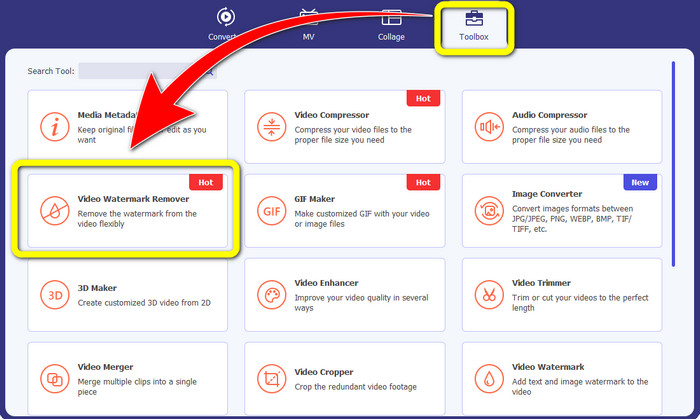
ステップ2: その後、画面上部に4つのオプションが表示されます。Toolboxパネルをクリックし、Video Watermark Removerツールを選択します。
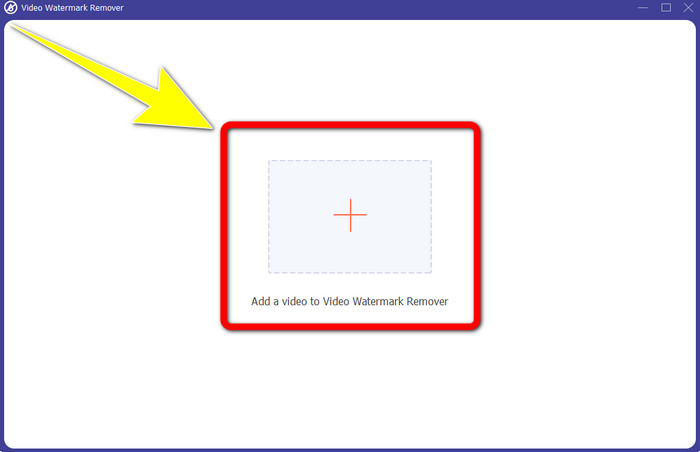
ステップ3: すると新しいウィンドウが表示されます。+アイコンをクリックし、Snapchatのテキストが入った動画を読み込みます。
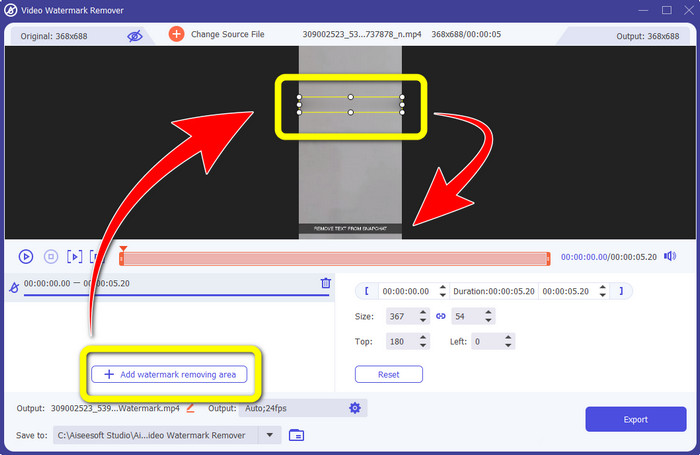
ステップ4: 動画を読み込んだら、Add Watermark Removing Area機能をクリックします。動画上に小さなボックスが表示されるので、それをドラッグしてSnapchatのテキストを覆う位置まで移動させます。
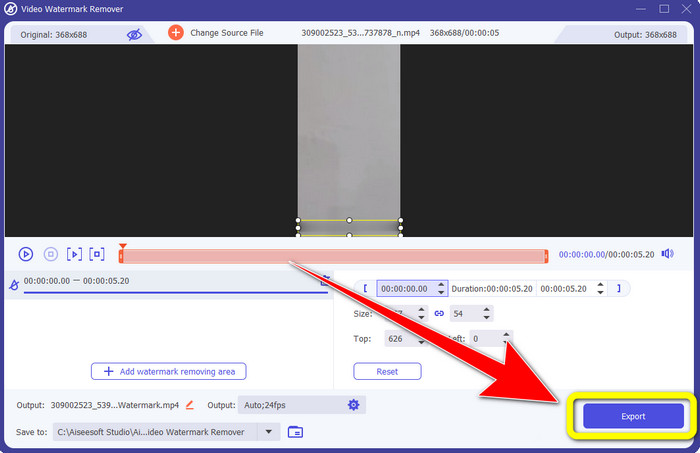
ステップ5: ミニボックスをSnapchatのテキスト部分に合わせると、そのテキストが消えているのが確認できます。Exportボタンをクリックして、編集後の動画を保存します。
ビデオクロッパー機能を使う
ステップ1: コンピューターでVideo Converter Ultimateを起動します。Toolboxパネルを選択し、Video Cropperツールを開きます。
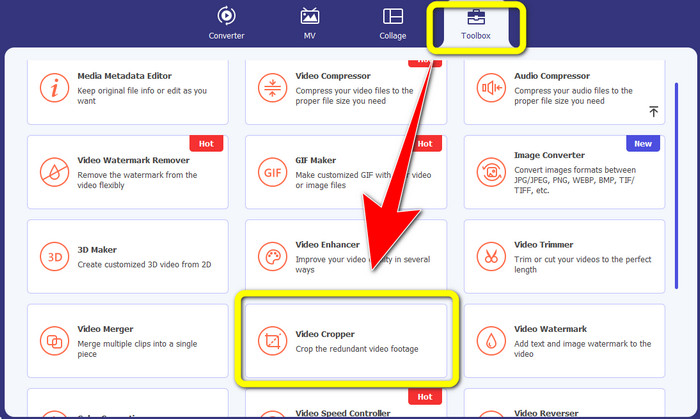
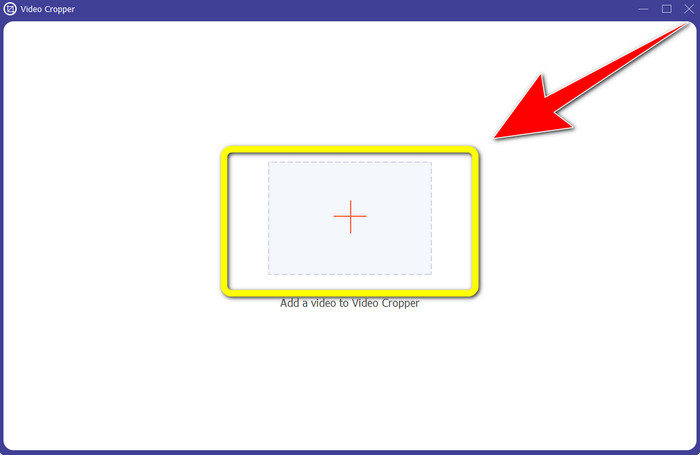
ステップ2: Video Cropperツールをクリックすると、新しい画面が表示されます。+ボタンをクリックして、削除したいSnapchatテキストが入った動画をインポートします。
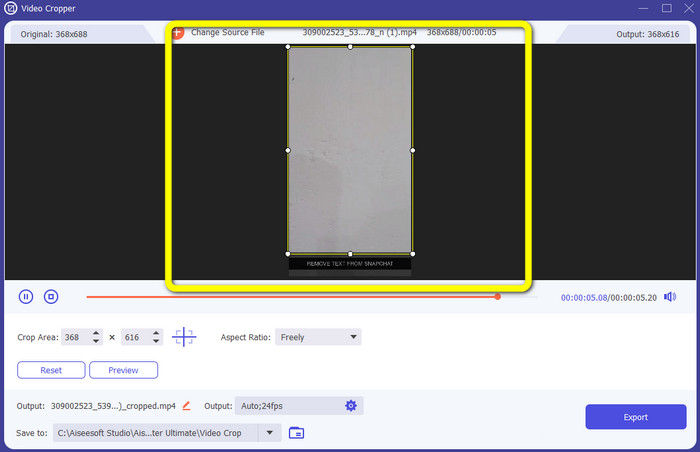
ステップ3: このパートでは、マウスで枠線をドラッグして動画をトリミングし、Snapchatのテキスト部分をカットします。動画の端を切り取るイメージです。
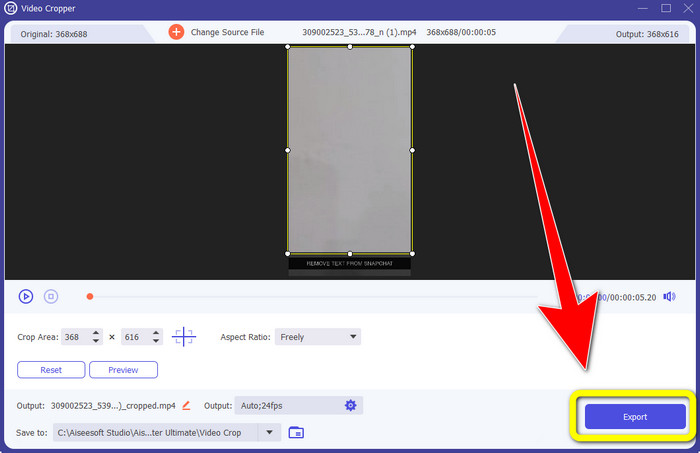
ステップ4: トリミングが完了したら、Exportボタンをクリックして、Snapchatのテキストが写っていない動画を保存します。
パート 3: 写真やビデオからの Snapchat テキストの削除に関する FAQ
携帯電話を使用して写真から Snapchat テキストを削除することはできますか?
はい、できます。 PicLab、Photo Retouch-Object Removal、Airbrush など、透かし除去機能を備えた多くのアプリケーションを使用できます。
画像の品質を損なうことなく、写真から Snapchat テキストを削除できますか?
Snapchatのテキストを削除したあとも写真の画質を落としたくない場合は、FVC Free Watermark Removerを使うのがおすすめです。削除処理後でも、画像の画質を元のクオリティのまま保つことができます。
Snapchat のキャプションをオフにするにはどうすればよいですか?
Snapchat のキャプションはパブリッシャーによって手動でアップロードされるため、キャプションの精度が向上します。画面下部の吹き出しトグルを使用して、キャプションのオンとオフを切り替えることができます。
デスクトップで使用できる透かし除去機能を備えた最適なアプリケーションは何ですか?
もしアプリケーションをお探しなら、Video Converter Ultimateを利用してみてください。このアプリを使えば、動画からウォーターマークを簡単に削除できます。さらに、楽しめる機能が多数搭載されています。
写真やビデオの透かしは何ですか?
透かしは、写真やビデオに表示される署名、ロゴ、およびテキストです。画像またはビデオの実際の所有者である他の人にのみ通知します。透かしは、写真を保護し、製品名を宣伝するための最良の方法の 1 つです。
結論
ご覧のとおり、写真や動画からSnapchatのテキストを削除する最良の方法は、ウォーターマークリムーバー機能を備えた優れたアプリケーションを使うことです。本記事では、FVC Free Watermark Removerを使って写真からSnapchatのテキストを削除する方法をご紹介しました。また、Video Converter Ultimateを使って動画からSnapchatのテキストを削除する2つの優れた方法(ビデオウォーターマークリムーバーツールとビデオクロッパーツール)についても解説しました。
-
 Windows ムービー メーカーを使用してビデオからロゴを削除する方法
 Windows ムービー メーカーやその他の代替方法を使用してビデオからロゴを削除する方法について知りたい場合は、この記事をお読みください。簡単な方法があります。
-
 簡単にビデオから VideoScribe ロゴを削除する方法
 ビデオから VideoScribe ロゴを削除することを心配する必要はもうありません。この記事では、トラブルのない方法を紹介します。詳細については、この投稿をお読みください
-
 Adobe Premiere Pro でビデオからロゴを削除する最速の方法
 Adobe Premiere Pro でビデオからロゴを削除する簡単で最速の方法を試してください。この記事では、デバイスの使用を試すための最良の方法を紹介します。
