


 ビデオコンバーター究極
 スクリーンレコーダー
 ビデオ修復
ビデオ修復
 安全なダウンロード
ビデオから VideoScribe ロゴを削除する最良の方法
動画からVideoScribeロゴを削除する方法を知りたいですか? 動画にロゴが入っている場面はよくあります。特に、動画の所有者が自分のコンテンツを保護したりブランドを宣伝したりしたい場合、ロゴを避けることはできません。また、特定のアプリケーションの無料版を利用しているとロゴが表示されることもあります。代表的な例が VideoScribe アプリケーションです。このアプリの無料版を使っている場合、購入しない限り動画には必ず VideoScribe のロゴが入ります。ただし、その前に、他の無料アプリを使って動画からロゴを取り除くことも可能です。お金をかけずにロゴを削除する方法を知るには、本記事を最後までお読みください。

パート 1: ビデオ オフラインから VideScribe ロゴを削除する方法
オフラインで動画から VideoScribe ロゴを削除したい場合は、Video Converter Ultimate を使用できます。このアプリケーションを使えば、動画から VideoScribe ロゴを簡単かつ素早く消去できます。また、このソフトは画質を落とさずに動画編集を行うことも可能です。さらに、シンプルなGUIでありながら高品質な出力を提供します。Video Converter Ultimate は Mac と Windows の両方に対応しています。多くの機能を備えていますが、初心者にも扱いやすい設計です。対応しているファイル形式も FLV、MOV、MP4、MTS、DivX、XviD など非常に豊富です。加えて、このアプリケーションには動画のクオリティを高めるための編集ツールが多数搭載されており、強化、トリミング、クロップ、色調補正、回転など、さまざまな編集が行えます。Video Converter Ultimate では、動画から VideoScribe ロゴを削除する 2 つの方法を利用できます。
ビデオ透かしリムーバーの使用
ステップ1: 下のダウンロードボタンをクリックして、Windows または Mac に Video Converter Ultimate をダウンロードします。その後、ソフトをインストールして起動します。
無料ダウンロードWindows 7 以降に対応安全なダウンロード
無料ダウンロードMacOS 10.7 以降に対応安全なダウンロード
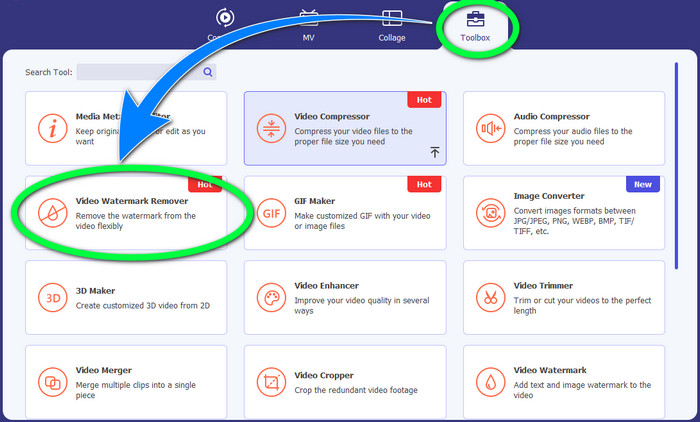
ステップ2: 次に、ツールボックス パネルに進み、動画ウォーターマーク削除ボタンをクリックします。画面に新しいインターフェースが表示されます。
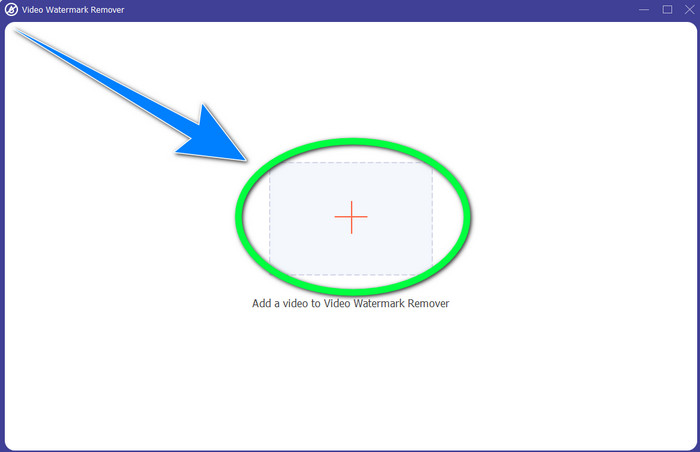
ステップ3: + ボタンをクリックして、削除したい VideoScribe ロゴが入っている動画ファイルを読み込みます。
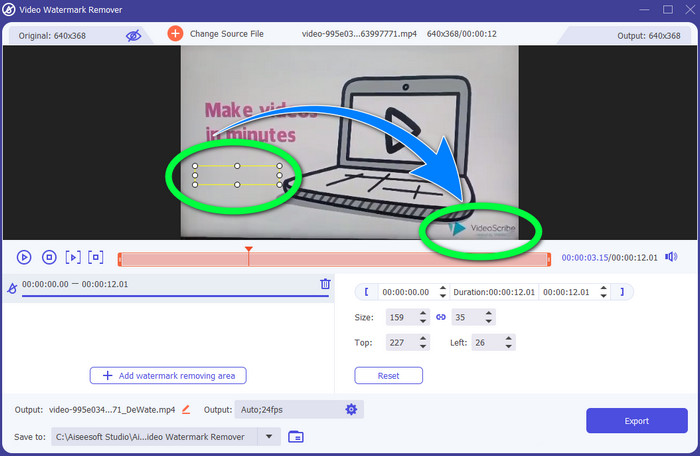
ステップ4: 動画の読み込みが完了したら、ウォーターマーク削除エリアを追加をクリックし、小さな選択ボックスをロゴの位置に配置します。ボックスのサイズは自由に調整できます。
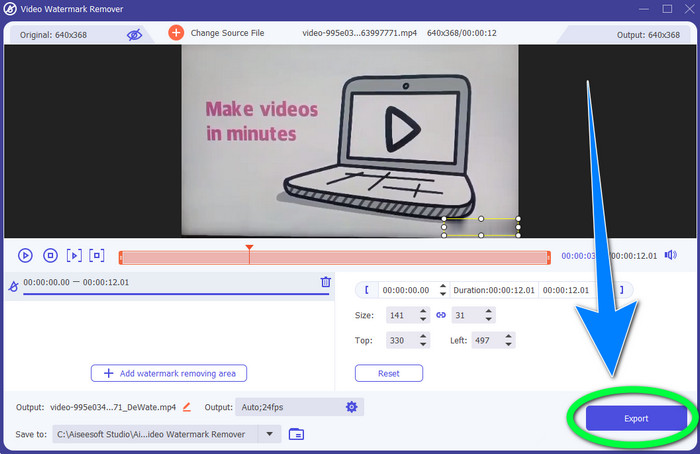
ステップ5: 最後に、書き出しボタンをクリックして、ロゴのない動画を保存します。
ビデオクロッパー機能の使用
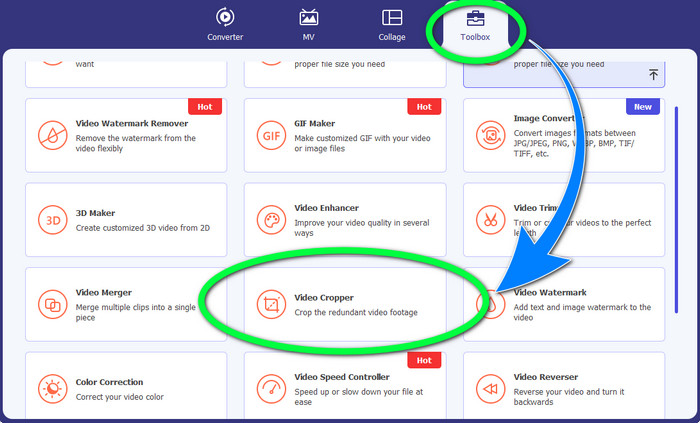
ステップ1: クロップ(切り抜き)ツールは、VideoScribe ロゴを削除するもう一つの方法です。ツールボックス内の動画クロッパーボタンをクリックします。
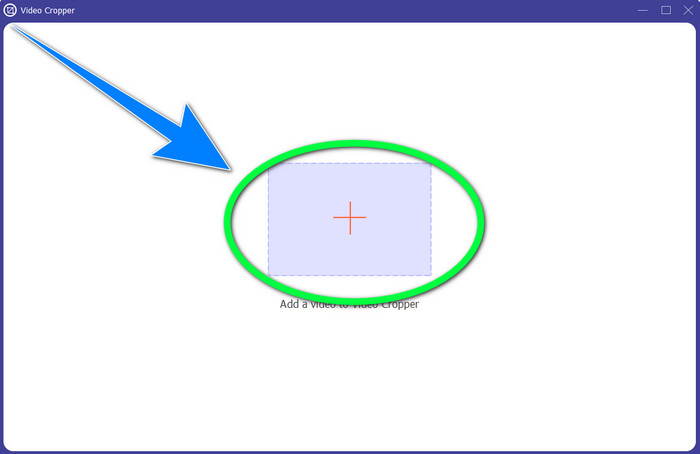
ステップ2: 新しいインターフェースが画面に表示されます。+ ボタンをクリックして、VideoScribe ロゴ入りの動画を追加します。
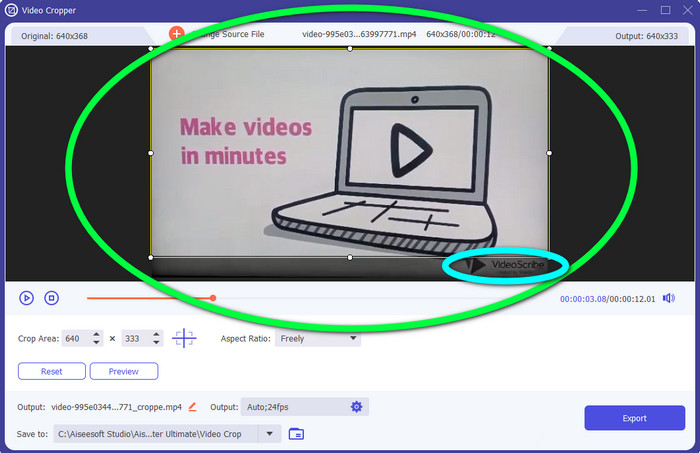
ステップ3: クロップツールを使うと、動画の端をトリミングできます。ロゴが動画の端にある場合、その部分をカットすることでロゴを取り除けます。
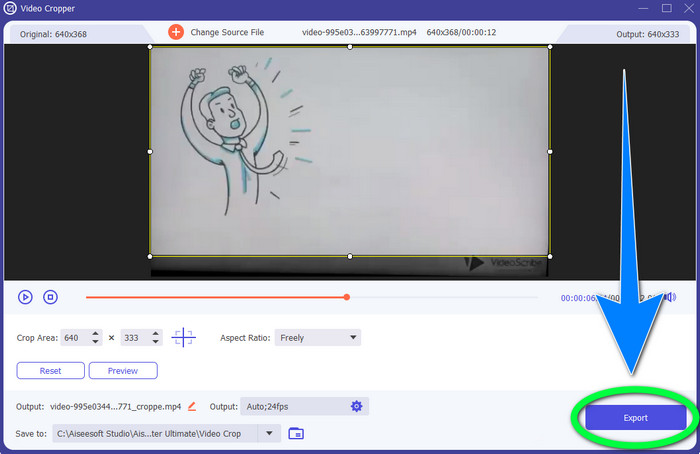
ステップ4: ロゴをきれいに削除できたと思ったら、書き出しボタンを選択して、最終的な動画をデバイスに保存します。
パート 2: ビデオ オンラインから VideoScribe ロゴを削除する方法
BeeCut-Online ウォーターマーク リムーバーの使用
オンラインで VideoScribe ロゴを削除したい場合は、BeeCut-Online Watermark Remover が便利で優れたオンラインツールの一つです。このオンラインツールを使うと、ロゴ、ウォーターマーク、テキスト、日付スタンプなど、動画内の邪魔なオブジェクトを簡単に取り除けます。シンプルなインターフェースのおかげで、VideoScribe ロゴの削除も手軽に行えます。また、BeeCut-Online Watermark Remover は FLV、MOV、MP4、WebM、ASF、AVI、3GP、MPG など、さまざまなファイル形式をサポートしています。さらに、このツールを利用して画像から気になる要素を削除することも可能です。ただし、このアプリケーションはインターネット接続が必須のオンラインツールであるため、ネット環境がないと使用できません。削除処理にかかる時間も、回線速度によっては長くなる場合があります。以下に、手順を順番に紹介します。
ステップ1: BeeCut-Online Watermark Remover の公式サイトにアクセスします。Remove Watermark from Videoボタンをクリックし、VideoScribe ロゴ入りの動画を追加します。

ステップ2: 動画の追加後、画面上に表示される小さなボックスを使ってロゴ部分を覆うようにドラッグします。
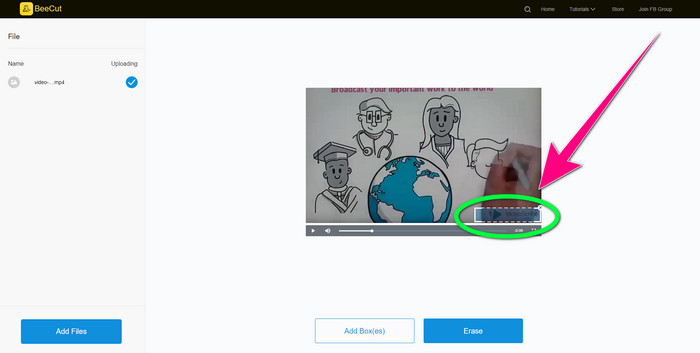
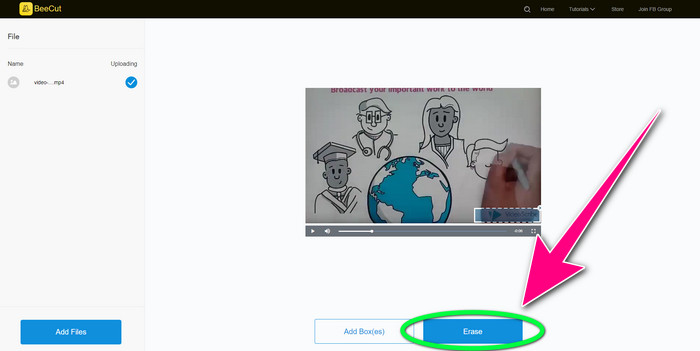
ステップ3: 小さなボックスでロゴを覆い終えたら、Eraseボタンをクリックして処理を行い、VideoScribe ロゴのない動画を保存・ダウンロードします。
ビデオ透かしリムーバーをオンラインで使用する
Video Watermark Remover Online も、動画から VideoScribe ロゴを削除するために利用できるオンラインツールです。インターフェースがシンプルで、初心者にも扱いやすい点が特徴です。さらに、動画からロゴを削除しても画質を保てるのは大きな利点です。ただし、無料版では機能に制限があり、ロゴを削除できる動画は5本までで、他のファイル形式へのエクスポートはできません。また、オンラインアプリであるため、インターネット接続がなければ利用できず、ツール自体がうまく動作しないこともあります。動画からロゴを削除する方法を知りたい場合は、以下の簡単な手順に従ってください。
ステップ1: Video Watermark Remover Online のサイトにアクセスします。Click or Drag Videos Hereボタンをクリックし、VideoScribe ロゴ入りの動画を挿入します。

ステップ2: Remove Watermarkボタンをクリックして削除処理が終わるのを待ちます。その後、動画を保存できます。
パート 3: ビデオからの VideoScribe ロゴの削除に関する FAQ
動画からロゴを削除するオンライン ツールを信頼できますか?
はい、できます。オンライン ツールは安全で、動画ファイルを保護できます。一部のツールは、処理後にファイルを自動的に削除できるため、心配する必要はありません。ただし、すべてのオンライン ツールが同じというわけではないため、特定のツールが信頼できるかどうかを確認するには、レビューを探す必要があります。
動画からロゴを削除するにはどうすればよいですか?
ロゴを削除したい場合は、コンピュータまたは Mac に Video Converter Ultimate をダウンロードしてください。ビデオ透かしリムーバーまたはビデオ クロッパー ツールを使用できます。これらの 2 つの方法は、ビデオからロゴを取り除くのに役立ちます。
サブスクリプションなしで VideoScribe ロゴを削除できますか?
はい、もちろん! Video Converter Ultimate を使用して VideoScribe ロゴを削除できます。無料なので、ロゴを削除するためにこのアプリケーションを購入する必要はありません。
結論
本記事では、ダウンロード型ツールとオンラインツールを使って、動画からVideoScribe ロゴを削除する方法を紹介しました。中でも、素早く手間をかけずにロゴを取り除きたい場合は、Video Converter Ultimate の利用をおすすめします。
-
 あなたが必要とする最新のShutterstockウォーターマークリムーバーの3つ
 エクスポートされたビデオに添付された Shutterstock 透かしが気に入らない? Shutterstock 透かしリムーバーを使用して効果的に消去できます。
-
 4つの効果的な方法を使用してPowtoon透かしを削除する方法
 この記事を読んで、ここに含まれている最高のツールとチュートリアルを使用して Powtoon の透かしを削除する方法を学んでください。
-
 Apowersoft透かしリムーバーレビュー–機能、長所と短所、および価格
 Apowersoft透かしリムーバーは、オンラインとオフラインをサポートする最高の透かし除去ツールの1つです。詳細については、これをクリックしてください!
