


 ビデオコンバーター究極
 スクリーンレコーダー
 ビデオ修復
ビデオ修復
 安全なダウンロード
最高のツールを使用してビデオを短縮するための最も迅速で簡単な方法
ビデオのトリミングまたは短縮は、ビデオから必要なクリップだけを強調表示するため、重要です。ビデオをトリミングするということは、ビデオクリップの終わりの始まりを取り除くことを意味します。この編集の基本的な要素は、視聴者の注意を失わないようにするために必要です。したがって、長いビデオをトリミングまたは短縮する場合は、この記事でビデオを短縮する方法を学習します。

パート1.2最高のアプリを使用してトリマーでビデオを短縮する方法
FVC Video Converter Ultimate は、動画をトリミングするのに最適なデスクトップツールです。直感的なソフトウェアインターフェースを備えており、無料で利用できます。このオフラインコンバーターでは、動画ファイルにセグメントを追加することができます。さらに、動画を好みの複数のパートに高速で分割できる機能も搭載されています。複数のファイル形式を 1 つに結合できるツールを探している場合も、このアプリケーションで対応可能です。
さらに、このツールにはGIF メーカー、ビデオ結合、動画ウォーターマーク削除など、多くの高度な機能があります。加えて優れているのは、MP4、WMV、FLV、AVI、MPG、WebM、MKV をはじめ、1000 以上の形式に対応している点です。そのため、このアプリを使って動画を短くしたい場合は、以下の 2 つの方法を参考にしてください。
方法1.FVCのビデオトリマーを使用する
ステップ 1. まず、下のダウンロードボタンをクリックして FVC Video Converter Ultimate をダウンロードします。インストール手順に従ってインストールし、アプリを起動します。
無料ダウンロードWindows 7 以降に対応安全なダウンロード
無料ダウンロードMacOS 10.7 以降に対応安全なダウンロード
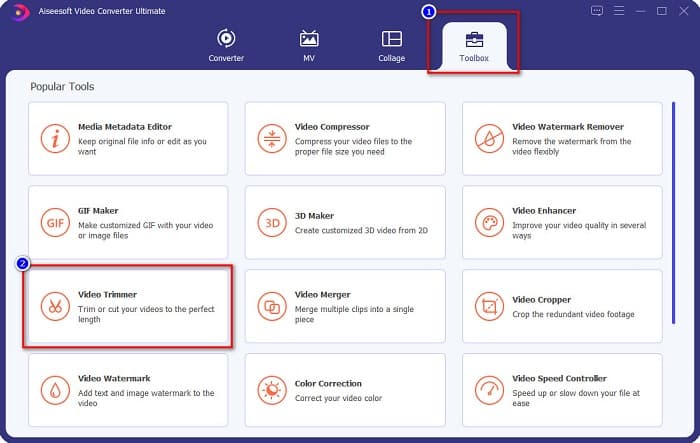
ステップ 2. 次に、ソフトウェアインターフェース上部にあるツールボックスパネルを選択します。そのツールボックスパネルの中からビデオトリマーをクリックします。
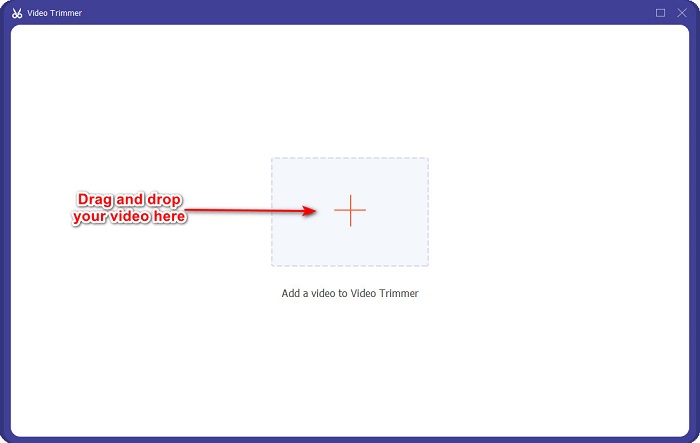
ステップ 3. 続いて、次の画面で+ボタンをクリックするか、動画をドラッグ&ドロップして + のところに追加します。
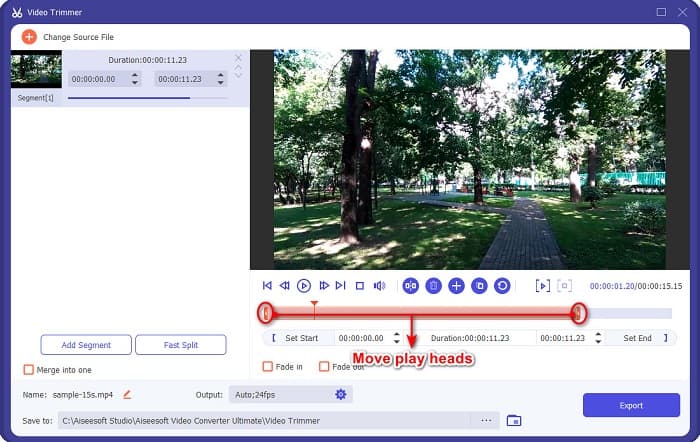
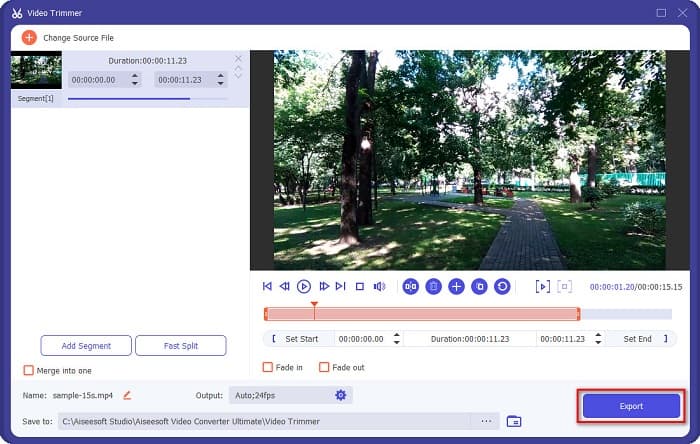
ステップ 4. その後、再生ヘッドボタンを動かして希望の長さに調整します。矢印ヘッドは動画プレビューの位置を示し、再生ヘッドは動画の長さを示します。プレビュー画面で動画に対する一時的な変更内容を確認できます。
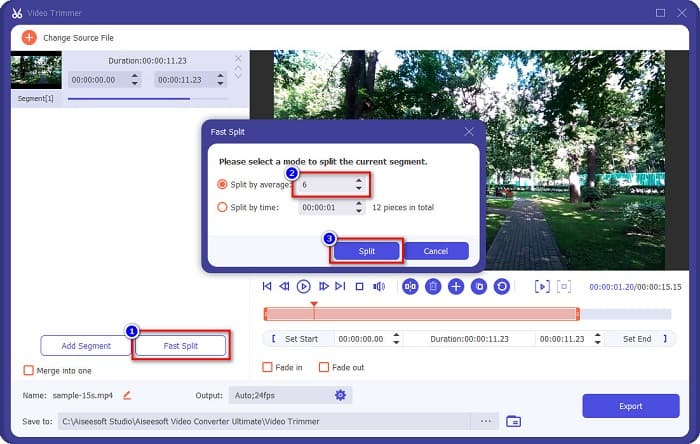
オプション.動画をより簡単にセグメントに分割したい場合:
1. 高速分割ボタンをクリックします。
2. 動画をいくつに分割したいかを選択し、分割を押します。
3.ビデオを分割したくない場合は、次の手順に進みます。
ステップ 5. 最後に、エクスポートボタンをクリックして動画への変更を適用します。すると、出力ファイルは自動的にパソコン内に保存されます。
方法2.FVCのビデオスピードチェンジャーを使用する
FVC Video Converter Ultimateには、ビデオの速度を0.125x、0.25x、0.5x、0.75x、1.25x、1.5x、2x、4x、および8xの速度で変更できる機能もあります。また、ビデオの長さを短くしたい場合は、ビデオを高速に調整してください。詳細な手順については、以下のガイドに従ってください。
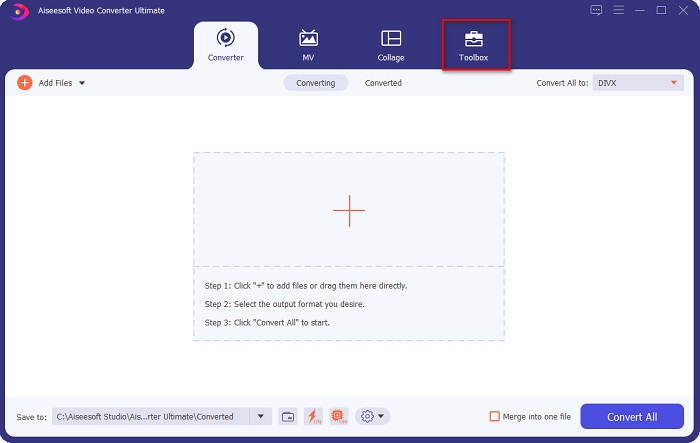
ステップ 1. FVC Video Converter Ultimate を開きます。ソフトのメインインターフェースで、ツールボックスオプションをクリックします。
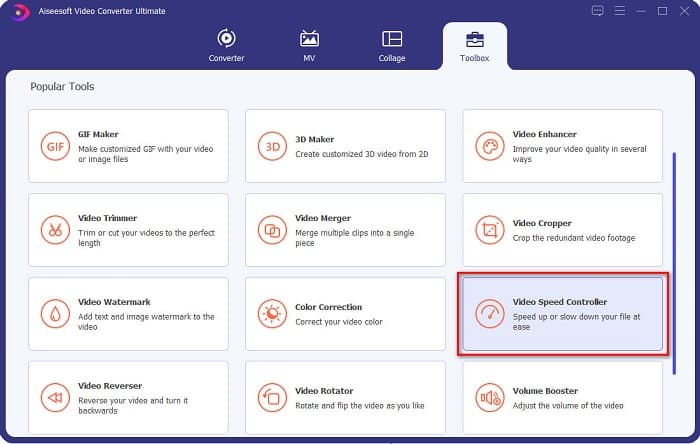
ステップ 2. そして、ビデオスピードコントローラーをクリックし、次のステップに進みます。
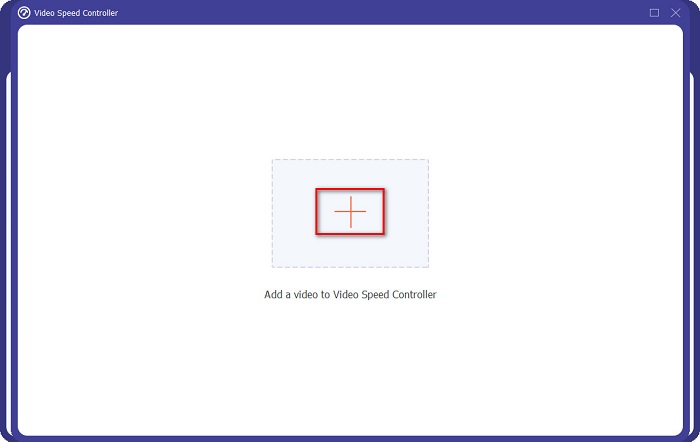
ステップ 3. 次に、トリミングしたい動画をアップロードするために+ボタンをクリックします。パソコンのフォルダが表示されるので、動画を選択してソフトのインターフェースにアップロードします。
ステップ 4. 動画を短くするには、1.25 倍速から 8 倍速の中から再生速度を選択します。
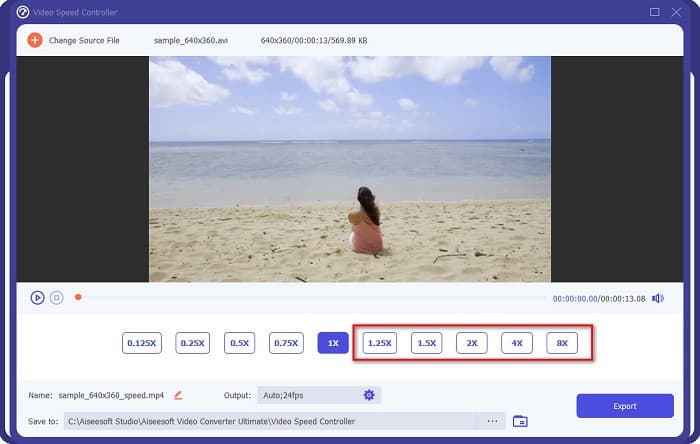
ステップ 5. 最後にエクスポートボタンをクリックして、動画への変更を保存します。出力ファイルは自動的にパソコン内に保存されます。
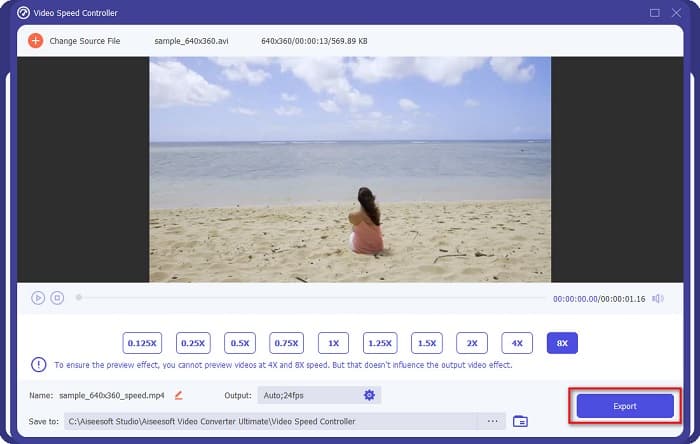
ビデオの長さを短くするには、8倍速を選択します。
長所
- MOV、MKV、AVI、MP4、WMV、WMA、MPEG、1000以上の形式を含む多数のファイル形式をサポートしています。
- 使いやすいソフトウェアインターフェースを備えています。
- 数回クリックするだけでビデオをすばやく分割できます。
- Windows、Mac、Linuxなどのすべてのクロスメディアプラットフォームにダウンロードできます。
短所
- 他の機能にアクセスする前に、まずアプリを購入してください。
パート2.2試してみるオンラインビデオトリマー
何もダウンロードせずにビデオをトリミングしたい場合は、使用できるオンラインビデオトリマーがあります。多くの人がこのパートで使用する最高のオンラインビデオトリマーをリストアップしました。
トリムビデオ
Trim Video は、直感的なユーザーインターフェースのおかげで使いやすいオンライン動画トリミングツールです。他のオンラインツールのようなインストールが不要なため、とても便利です。さらに、動画を 90 度、180 度、270 度に回転できる機能も備えています。加えて、このツールはプライバシー保護が施されているため、データの安全性について心配する必要はありません。ただし、Web ベースのアプリケーションであるため、注意をそらす可能性のある広告が表示されます。
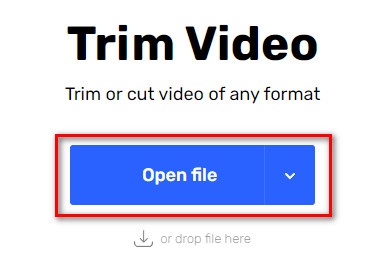
ステップ 1. ブラウザーでオンライン動画トリマーを検索し、Trim Video のサイトをクリックします。ソフトのメインインターフェースでファイルを開くボタンをクリックします。
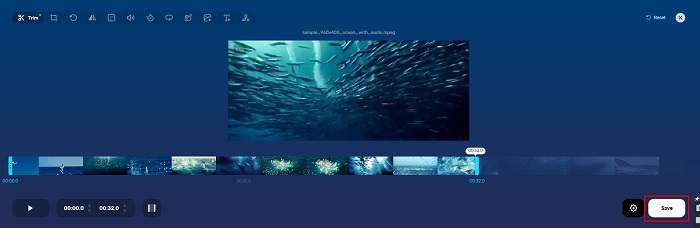
ステップ 2. その後、再生ヘッドボタンを動かして、希望の長さに調整します。
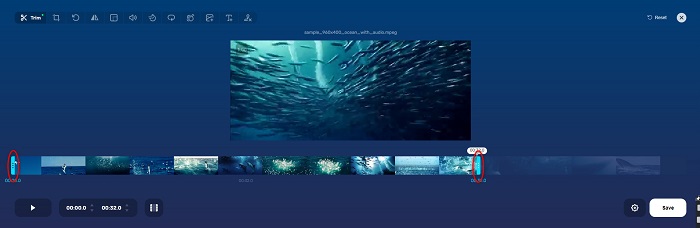
ステップ 3. 動画の長さを変更するには、保存ボタンをクリックします。
長所
- 使いやすいGUIを備えています。
- ビデオをトリミングおよび回転する機能があります。
- 安全に使用できます。
短所
- 厄介な広告が含まれています。
- 読み込みとアップロードのプロセスが遅いです。
クリデオ
もう 1 つのオンライン動画トリマーが Clideo です。このオンラインツールはシンプルなユーザーインターフェースを備えており、初心者にも使いやすいツールです。AVI、MP4、VOB、MPG、MOV など、ほとんどの標準的なファイル形式をサポートしています。さらに、このツールは高いセキュリティを備えており、データは安全に保護され、他人に閲覧されることはありません。加えて、Clideo には注意をそらすような広告が一切表示されません。
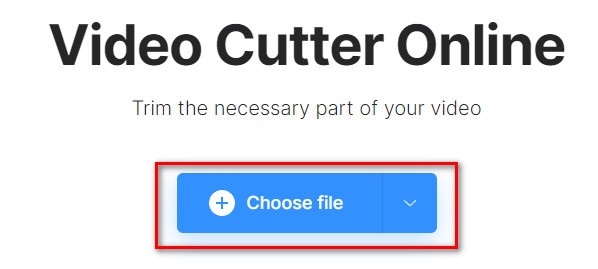
ステップ 1. 使用しているブラウザーで Clideo video trimmer と検索します。ソフトの最初の画面で、ファイルを選択ボタンをクリックします。パソコンのフォルダが表示されるので、短くしたい動画を選択します。
ステップ 2. 動画の長さを調整するには、再生ヘッドボタンを希望の位置まで動かします。
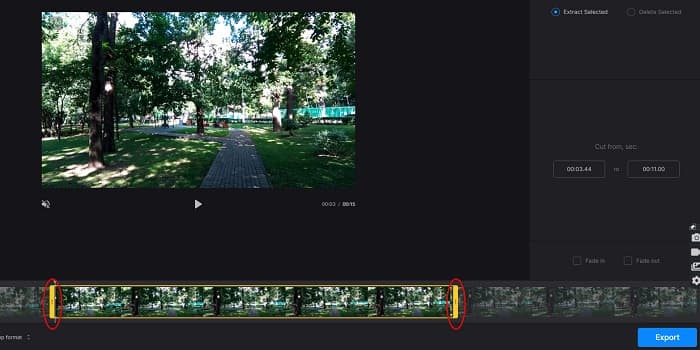
ステップ 3. 最後に、エクスポートボタンをクリックして動画の長さを変更します。
![[エクスポート]を選択します](/images/2022/04/select-export.jpg)
長所
- 使いやすいインターフェースを備えています。
- 安全に使用できます。
- 広告は含まれていません。
短所
- インターネット接続が遅いと、プロセスが遅くなることがあります。
パート3。ビデオを短縮する方法に関するFAQ
iPhoneでビデオを短くする方法は?
まず、写真アプリを開き、トリミングするビデオを選択します。次に、[編集]をタップします。その後、スライダーを目的のビデオの長さに移動し、[完了]をタップしてビデオからの変更を保存します。
ビデオのトリミングは品質に影響しますか?
いいえ。ほとんどのトリミングツールは、ビデオの品質に影響を与えません。ただし、ビデオを短縮するときに品質に影響を与えないツールを保証している場合は、FVC VideoConverterUltimateを使用してください。
ビデオを短くするとファイルサイズに影響しますか?
はい。ビデオが短いほど、ファイルサイズは小さくなります。対照的に、ビデオが長い場合は、巨大なファイルサイズが含まれます。
結論
以上が、トリマーと動画速度変更ツールを使って動画を短くする方法です。ここで紹介したツールはいずれも優れた結果を出し、最高のパフォーマンスを保証します。しかし、多機能でありながら動画を短くする用途で広く使われている最高のツールを求めているなら、FVC Video Converter Ultimate が最適な選択です。
-
 オンラインで曲をカットしてマージする方法–知っておくべき4つの最良の方法
 オンラインで曲をカットしてマージして曲を作成したい場合は、曲をクリップして記事のファイルを組み合わせるための4つの最高のオンラインツールについて詳しく知ることができます。
-
 手順と情報で最高のMP4トリマーを発見する
 あなたが見ているvloggerのようなビデオをカットする方法を学びたいですか?次に、この投稿を読み続けて、使用できるMP4トリマーを確認してください。
-
 オーディオを簡単にカットする5つのMP3カッター[2022更新]
 オーディオをトリミングするためにMP3カッターが必要ですか?その場合は、オーディオを簡単にカットできる信頼できるツールを提供しているので、この記事を読んでください。
