


 ビデオコンバーター究極
 スクリーンレコーダー
 ビデオ修復
ビデオ修復利用可能な 5 つのスロー モーション ビデオ エディターについて深く理解する
Do you love watching high-speed striking sports like racing, boxing, baseball, volleyball and more? All of the mentioned sports need a high-speed camera just to make a motion analysis. If you do so want to analyze every movement of each athlete then try to read the best slow motion video maker you can use. Also, with the help of the tool below, you will not need any extra equipment other than your desktop, internet, or phones. As we proceed, read the tools carefully and choose which one is the best for you to go with.

パート 1.3 Windows PC、Mac、およびオンライン用の最高のスローモーション ビデオ メーカー
1.ビデオコンバーターアルティメット
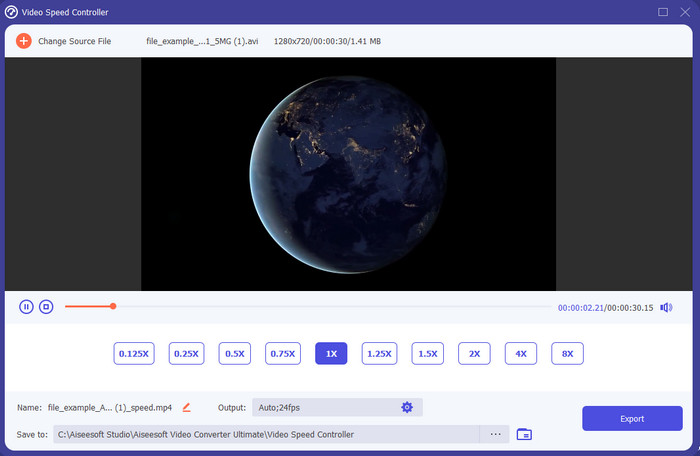
Do you want to know which of the slow-motion video editors is the best to use to make your playback into slow motion? Then try to use Video Converter Ultimate because this tool is not just the best, it is phenomenal. This tool already obtained a lot of advanced features you would like to use even if you are not pro on editing. Even though you are a pro this software is the best choice no matter what level your editing skills are on. Moreover, you can quickly add slow motion effects on your video without reading a manual or watching videos on how to do it. Because the tool presents a much simpler instruction other than the tool below. Although the tool needed to be paid before you can access it still it is not that high in price. If you want to know more about this tool then read the key features below.
Video Converter Ultimate の主な機能:
◆ Advanced slow motion video maker app with basic instructions.
◆ ユーザーフレンドリーなツール インターフェイス。
◆ ビデオ スピード コントローラーでビデオの速度を簡単に調整します。
◆ 200 以上のビデオおよびオーディオ形式をサポート。
◆ PC および Mac オペレーティング システムでダウンロードしてアクセスできます。
無料ダウンロードWindows 7 以降に対応安全なダウンロード
無料ダウンロードMacOS 10.7 以降に対応安全なダウンロード
2. ボリス連続時間単位
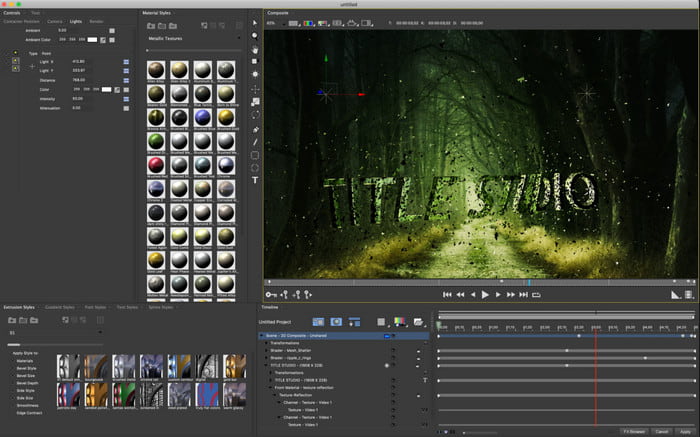
Boris Continuum Time Unit is the best choice if you want to have a heavy-duty slow motion video maker app. There is no other tool that can do anything like this tool provides to have a professional output. Furthermore, this tool has the best detailed editing features you would like to try. Although the tool is greater than the other tools, it is still literally super expensive. Also, if you want to try using this tool then you must have a high-grade desktop system unit because you won't be able to use this on old version desktops.
長所
- 重い編集を行うのに最適なツールです。
- すべてのプラットフォームと互換性があります。
- ツールのインターフェイスは、プロのツールのように見えます。
短所
- このソフトウェアは、この記事で最も高価です。
- ハイグレードなシステムユニットが必要。
- 編集の経験がない初心者にとっては、最良の選択ではありません。
3.VEED.IO
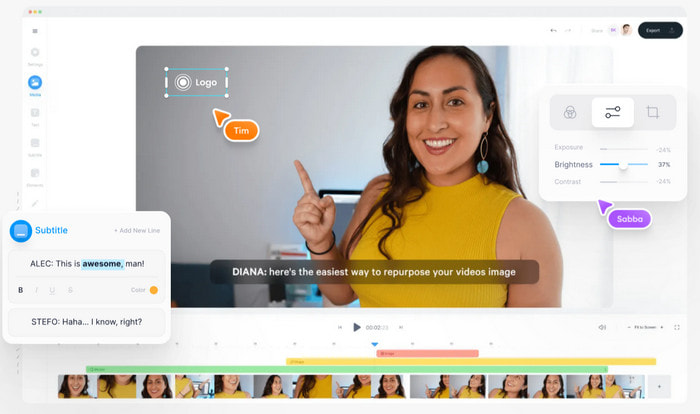
So, if you don't want to spend a penny and have an internet connection then try to access the VEED.IO. This is the best software to make slow motion video online because it is simple and easy to access. The overall interface of the tool is very neat with straightforward instruction so it is very convenient for everyone. However, you can only upload files with less than 50 mb and if you want to add a bigger file size then this tool will demand you to upgrade. Also, if you didn't buy the tool expect the final output to have a watermark.
長所
- インターネット接続があれば誰でも簡単にアクセスできます。
- ウェブサイトに厄介な広告はありません。
- 編集初心者でも扱いやすい。
短所
- ツールの機能は、ツールの無料版では非常に制限されています。
- インターネット依存。そのため、インターネットの速度が遅い場合は、アップロード、ダウンロード、編集のペースが遅いと予想してください。また、インターネットに接続していない場合は、このツールにアクセスできません。
パート 2.2 Android および iOS で最高のスローモーション ビデオ アプリの 2
1 スロプロ
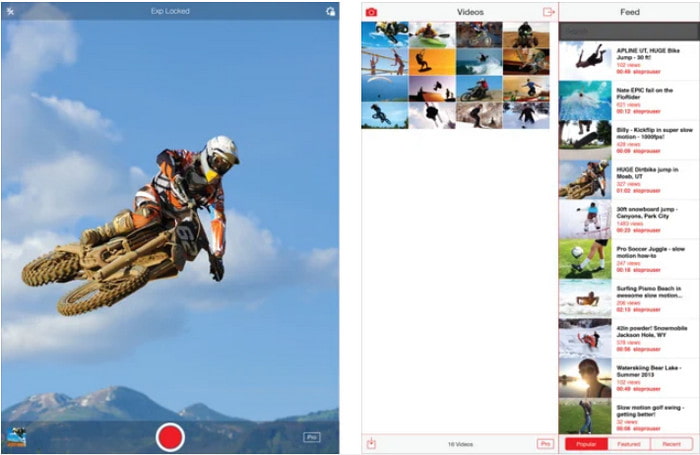
SloPro is the best slow motion video app you can download for free on iOS. The app can do the playback slow motion up to 500 to 1000 fps. Another, you can manipulate the video from fast to slow motion playback or vice versa. Although the tool might be a great option, there are still a lot of drawbacks on the app. Like, the video output will be saved on the gallery of the app and not on the camera roll. Also, if you try to use the 1000 fps the video becomes buggy according to the user who has already tried it. Furthermore, this tool is still great because it is free to use and slowing it down can be easily done here.
長所
- iOS で無料で使用できる最高のスローモーション再生。
- すでに公正な評価と 3.3 の星を獲得しています。
- シンプルで使いやすい。
短所
- 最終出力はギャラリーに直接保存されません。
- SloPro ギャラリーに保存されているすべてのビデオはランダムであり、適切に分類されていません。
- 1000 fps を使用している場合は、バグのあるビデオ出力が予想されます。
2.スローモーションビデオメーカー
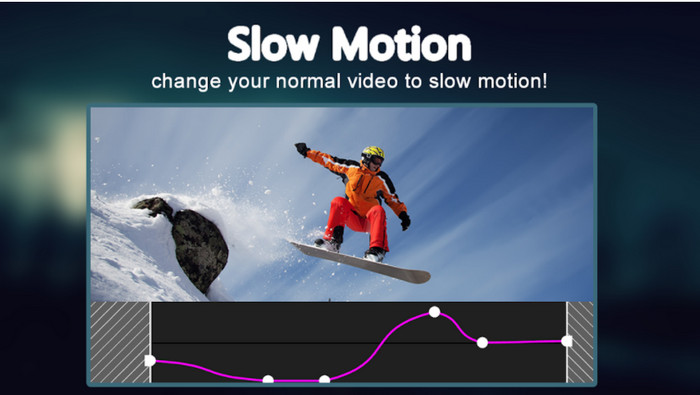
One of the best slow motion video makers you can download for free on your Android phone is the Slow Motion Video Maker. With the help of this app, you can perform fast forward and slow-motion playback easily on your videos. However, the app has a lot of annoying ads popping out of nowhere. Also, the slow-motion playback you can do by 0.5 only. But overall, it is great to be used for slowing down a video on Android but the ads hurt the app badly.
長所
- アプリは Play ストアから無料でダウンロードできます。
- ビデオをスムーズにスローダウンするために使用されるのは素晴らしいことです。
- アプリの管理は簡単です。
短所
- どこからともなく現れる厄介な広告がたくさんあります。
- 高速化処理がないため、ビデオのダウンロードには時間がかかる場合があります。
パート 3. スロー モーション ビデオ メーカーに関するよくある質問
FPSの役割は?
これは、ディスプレイ パネルに表示される連続する一連のフレームを計算するために使用されます。これは、ビデオ ゲーム、カメラ、映画などの各モーション キャプチャで最も一般的に見られ、私たちの目でさえ 30 ~ 60 fps を見ることができます。
スローモーションでの最高の FPS レートは?
スロー モーション再生でビデオを視聴するために使用できる理想的な FPS は、120 ~ 240 fps です。したがって、より詳細なスローモーション再生が必要な場合は、FPS を高くしてください。
高速モーション再生でビデオを再生する方法は?
To have an idea on how to play a video in a fast motion then try to click this link. Learn what are the 5 best tools you can use to speed up a video.
結論
To conclude, all of the tools presented in here are the best slow motion makers you can search on the web. Also, this article already helped you out and make your searching easier than ever. However, there is one specific tool you might want to use to make your video better with the help of Video Converter Ultimate. All of the advanced features you can use here are phenomenal and yet easy to use. Moreover, if you are still not believing then try to download the tool first and try it for yourself.
-
 携帯電話でMOVファイルを再生するのに最適なAndroidアプリケーション
 MOV 録画が Android で再生できずに困っていませんか?したがって、この場合、Android に最適な MOV プレーヤーを探しています。
-
 AVI ファイルを視聴および再生するための 5 つの強力な AVI プレーヤー [Web & デスクトップ]
 .aviファイルの再生と視聴に使用できるAVIプレーヤーについて説明します。以下を読み続けて、他よりも優れたメディアプレーヤーを選択してください。
-
 Xbox One S2021でファイルをMKVする方法の効果的な方法
 最高のコンバーターを使用して、Xbox OneSでMKVファイルを再生するのに役立つ方法を見つけてください。
