


 ビデオコンバーター究極
 スクリーンレコーダー
 ビデオ修復
ビデオ修復可能な限り最善の方法でWindowsMediaPlayerのビデオを高速化する方法をマスターする[証拠に基づく]
すべての動画シーンは再生速度が異なるだけでなく、その速度を変える目的もそれぞれ異なります。動画の再生速度を上げると、その映画や動画の中で重要度が低く、あまり興味を引かない場面であることを象徴します。反対に、再生速度を遅くすると、映像として特に強調したい、非常に重要な瞬間やシーンを際立たせることができます。このような再生速度の調整は、動画作品を編集・制作するうえで非常に重要な作業です。本記事では、とくにデスクトップ上でよく使われるメディアプレーヤーであるWindows Media Playerなどを例に、ユーザーに動画を早送りする方法を解説します。

パート1。WindowsMediaPlayer:ビデオを高速化する方法
Windows Media Playerは、Windowsのすべてのコピーに付属しているMicrosoftの無料のメディアプレーヤーです。 MicrosoftではWMPまたはWMプレーヤーとも呼ばれます。写真を見たり音楽を聴いたりするだけでなく、ビデオを見ることもできます。 Windows Media Player(WMP)を使用すると、オーディオCDのリッピングと音楽ライブラリの整理の両方が可能です。また、ビデオ、写真、音楽を調整するのに役立つ編集タブもあります。 Windows Media Playerを使用してビデオを高速化したい場合は、次の手順に従います。
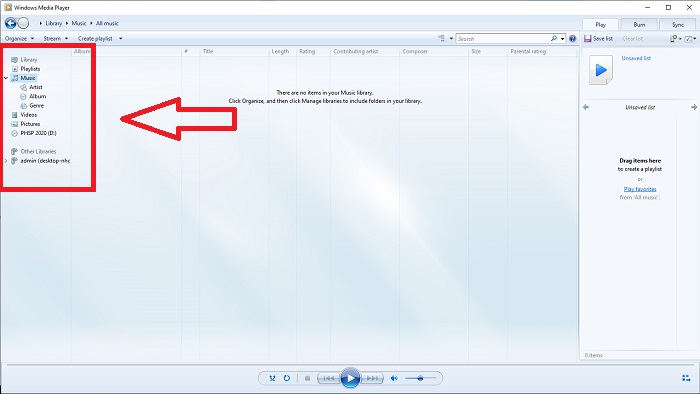
ステップ1: Windows Media Player を開き、左側のコーナーで[ビデオ]タブを選択します。
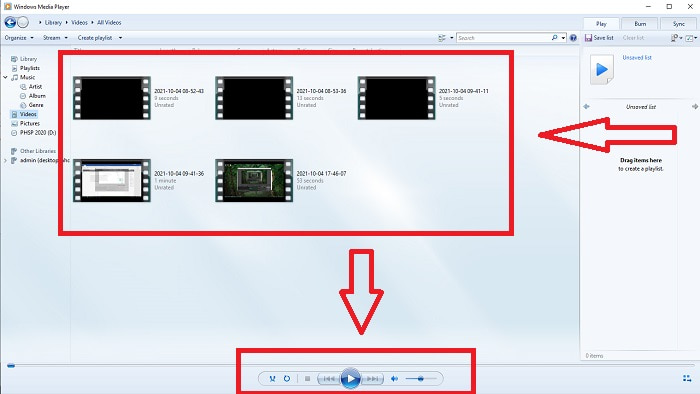
ステップ2: 動画を再生するには、動画を左ダブルクリック、右クリック、またはインターフェース下部中央の[再生]ボタンをクリックします。
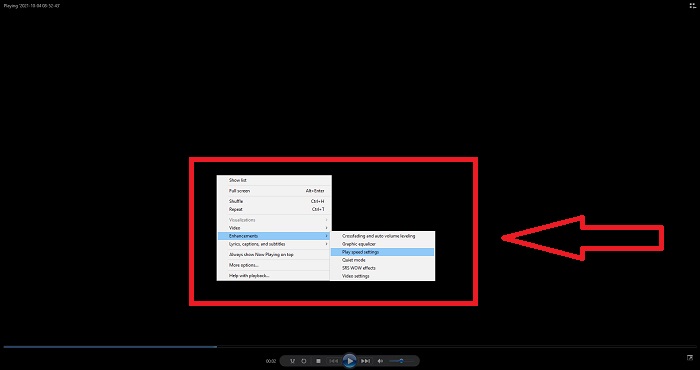
ステップ3: その後、画面上で右クリックして編集タブにアクセスします。続いて 拡張機能 をクリックし、再生速度の設定 を選択します。そのあと、スライダー をドラッグすることで、クリップの再生速度を調整できます。
パート2。WindowsMediaPlayerの再生速度が機能しない場合はどうなりますか?
AVI、WAV、またはMOVビデオファイルを再生しているときに、Windows Media Playerに遭遇し、ファイルエラーの再生中に問題が発生する場合があります。平凡な品質のビデオは、AVI形式で頻繁に表示されます。他のメディアプレーヤーは、AVIの再生に問題はありません。一方、WMPは、AVIファイルを再生するときにグリッチが発生する場合があります。 Windows Media Playerは、コーデックを使用してエンコードされているため、AVIファイルをサポートしていません。次の通知を受け取った可能性があります。WindowsMediaPlayerはファイルを再生できません。 Playerは、ファイルタイプをサポートしていないか、ファイルの圧縮に使用されたコーデックをサポートしていない可能性があります。この現象には2つの考えられる説明があります。
1.必要なファイルと一致しないため、Windows Media Player(WMP)はファイルのコーデックをサポートできません。
2.Windowsメディアプレーヤーは圧縮コーデックをサポートしていません。
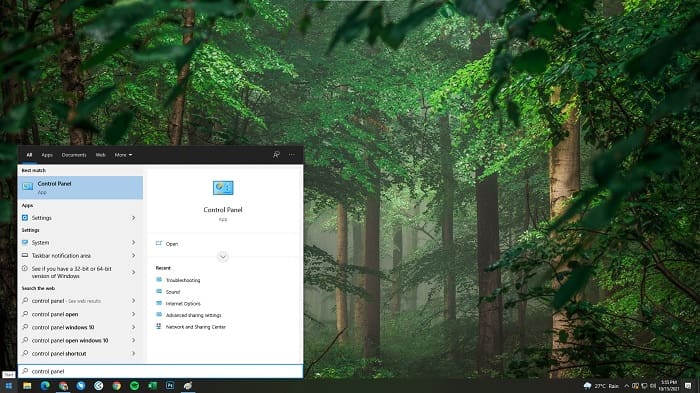
ステップ1: パソコンでコントロール パネルを開き、表示方法 を探してから、大きいアイコン をクリックし、コントロール パネルのすべての機能を表示させます。
ステップ2: 続いて トラブルシューティング をクリックします。左側のコーナーで すべて表示 をクリックし、Windows Media Player ライブラリ を探します。
![[トラブルシューティング]をクリックします](/images/2021/10/click-troubleshooting.jpg)
ステップ3: 最後に、表示されたタブで[次へ]をクリックして Windows Media Player のトラブルシューティングを行います。その後、この修正を適用 を選択して進めます。トラブルシューティングが完了したら、ツールを閉じるか、フィードバックを送るかを選びます。
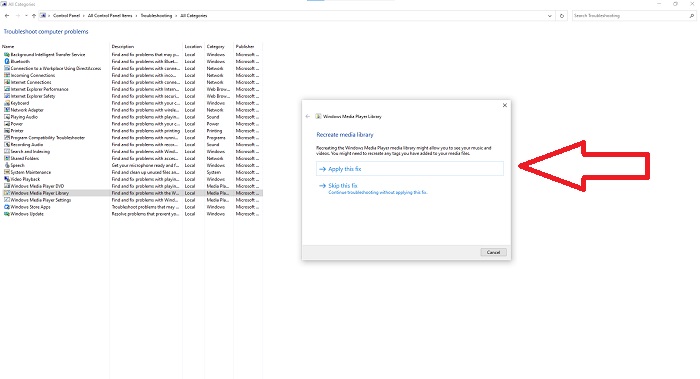
パート3。ビデオをスピードアップする別の実行可能な方法
複雑な手順のために、ビデオの再生速度を修正するのに問題があるとします。さらに、トラブルシューティングが機能せず、それでもビデオを再生できない場合。インターネット上で利用可能なWebツールがあり、それらのいくつかは、完全なツールにアクセスする前に購入する必要があります。 Video Converter Ultimateは、ビデオを高速化するための最良の代替手段であり、無料で使用できます。このソフトウェアは、ビデオを次のレベルに編集できます。提供される手順は次のとおりです。
ステップ1: ソフトウェアの[無料ダウンロード]をクリックして、コンピューターに直接ダウンロードします。その後、好みに合わせて設定し、プログラムをインストールします。
無料ダウンロードWindows 7 以降に対応安全なダウンロード
無料ダウンロードMacOS 10.7 以降に対応安全なダウンロード
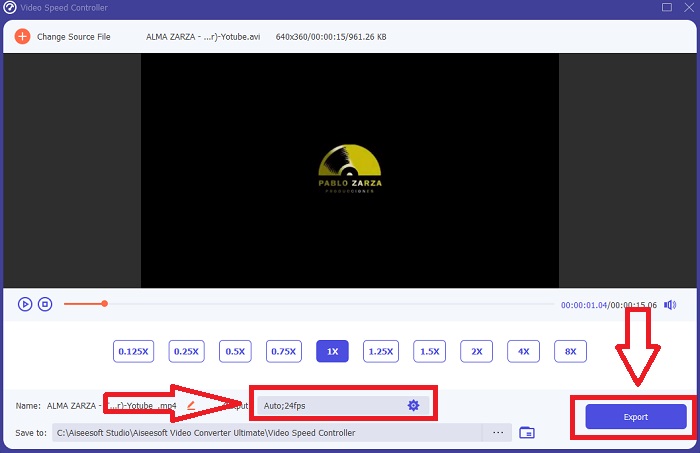
ステップ 2: インストールが完了したらソフトを起動し、メニューバーからツールボックスを選択し、表示された一覧から動画スピード管理をクリックします。
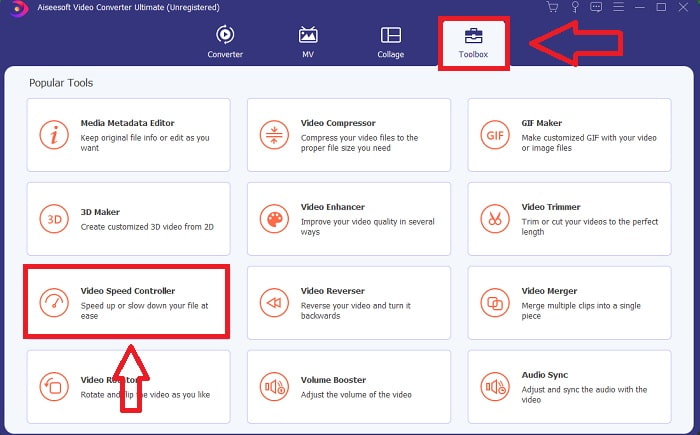
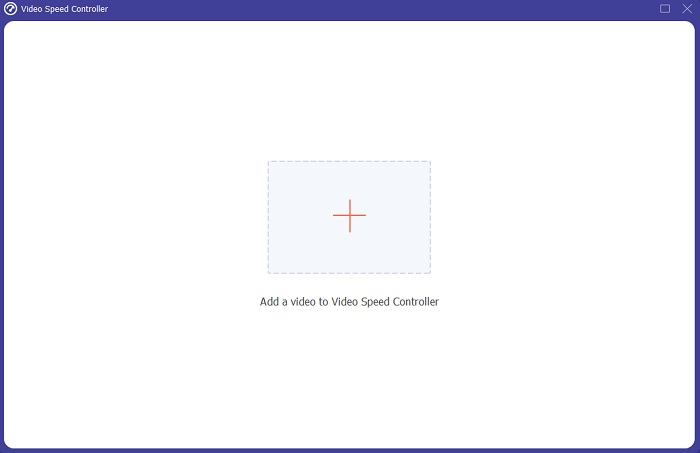
ステップ3: +ボタンをクリックしてファイルを追加し、そのまま動画の編集を行います。
ステップ4: 動画のフレームレートを何倍に上げるか、あるいは下げるかを選択して、再生速度を変更します。
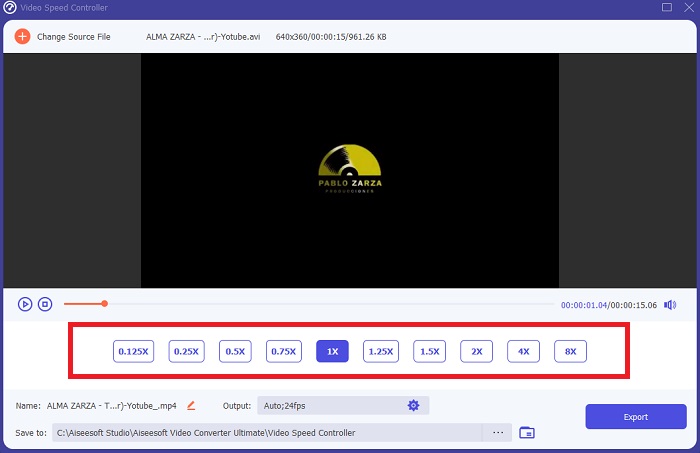
ステップ5: フォーマット、解像度、画質などを変更することで、再生速度の調整が終わった後の出力をお好みの設定にできます。「エクスポート」をクリックし、作業結果を保存する場所を選択して完了です。
パート4。WindowsMediaPlayerでビデオを高速化する方法に関するFAQ
Windows Media Playerで再生できないMP4ビデオを修正するにはどうすればよいですか?
前述のとおり、Windows Media Player は対応している動画形式の種類がそれほど多くありません。主に Windows で一般的な形式しかサポートしていないため、このメディアプレーヤーだけでエラーを解決するのは難しいのです。だからこそ、MP4 形式の動画を変換したり、再生したりする方法を知っておく必要があります。この問題を解決するうえで役立つ記事がこちらです。
Windows Media PlayerでDVDを再生する方法は?
映画の中には DVD で提供されているものもあり、それを再生するには DVD に対応した適切なメディアプレーヤーが必要です。Windows Media Player は、DVD 再生に対応した一般的なメディアプレーヤーのひとつです。さらに、このメディアプレーヤーには、DVD を再生しながら簡単な編集を行うのに役立つ設定も用意されています。詳しくは、Windows Media Player で DVD を再生する方法をご覧ください。
再生速度を上げると、動画のファイルサイズが小さくなりますか?
ビデオの再生速度を上げたり下げたりするたびに、フレームのみが分割されます。 0.5倍速くすると、フレームは1/120秒あたり60フレームになります。つまり、ビデオのフレームレートがすでに低い場合を除いて、ビデオに影響を与えることはできません。
結論
まとめると、Windows Media Player は対応形式が限られているため、不便に感じることもあるソフトウェアです。それでも、動画形式に関連する問題を解決できるいくつかの機能は備えています。しかし、動画クリップの再生速度を上げたい場合には、Video Converter Ultimate をダウンロードすることをおすすめします。このソフトは、単に動画を早送りできるだけでなく、動画をさらにハイレベルな作品へと仕上げることができます。豊富な機能がそろっているため、私たちが最もおすすめする、使いやすいソフトウェアです。
-
 WebMからGIF–独自のGIFを作成するための3つの無料のWebMからGIFへのコンバーター
 WebMはGIFですか?ビデオをGIFに変換する方法は?無料のWebMからGIFへのコンバーターはありますか?この投稿では、WebMをGIFに変換するのに役立つ3つの無料の方法を共有しています。
-
 Photoshop / FFmpegを使用せずにMKVビデオをアニメーションGIFに変換する方法
 コンピューターにMKVムービーをダウンロードして視聴した後、友人やインターネットでGIFとして素晴らしい瞬間を共有したい場合があります。この記事では、MKVをGIFに変換する2つの最も簡単な方法について学ぶことができます。
-
 オンラインGIFメーカーを介して最高のアニメーションGIFを作成する[2021]
 Web上ですでに遭遇したかどうかにかかわらず、これらの単純なオンラインGIFメーカーを使用してGIFを作成する方法についての有益なレビュー。
