


 ビデオコンバーター究極
 スクリーンレコーダー
 ビデオ修復
ビデオ修復Mac / Windows / Android / iPhone /オンラインでの6つの最高のビデオリバーサー
動画の逆再生は、近年多くの編集者が使う、最も印象的な視覚効果のひとつになりました。単に動画を逆再生するだけで、既存の動画に「おおっ」と思わせる要素を加え、より目を引く仕上がりにできます。そこで本稿では、無料・有料を問わず使える優秀な動画逆再生ツールを紹介していきます。さあ準備ができたら、シートベルトを締めて、一緒に探索の旅に出かけましょう。

パート 1. PC および Mac 用の最高のビデオ リバーサー ソフトウェアの 2
1.ビデオコンバーターアルティメット
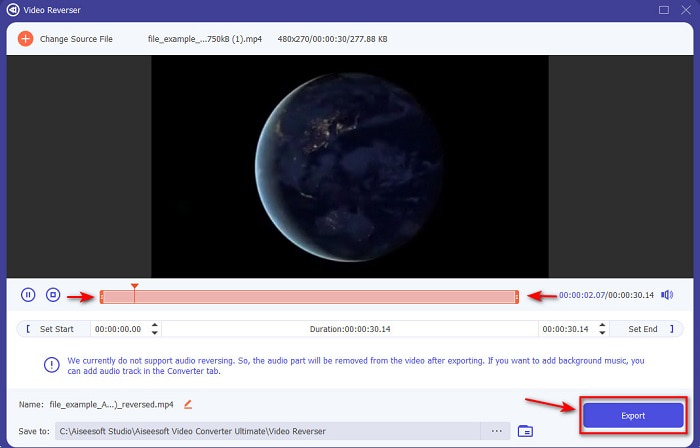
最初に紹介するのは、チュートリアルなしでも印象的な動画が作れる、非常に優れたコンバーターです。わかりやすい操作説明のおかげで、このツールは初心者はもちろん、ハイレベルな映像を作りたい上級者にも最適です。Video Converter Ultimateは、最高クラスの逆再生ビデオエディターであり、このリストの中でも最も人気の編集ソフトです。このツールは、難しい操作をしなくても、ユーザーが持つ編集のポテンシャルを最大限に引き出してくれます。先ほど述べたように、明快なガイドや説明が用意されているため、編集経験のない多くのユーザーもすでにこのツールに助けられています。もちろんプロの方でも、今お使いのエディターでは実現しにくい、より印象的な動画を作るために、このツールを活用できます。
無料ダウンロードWindows 7 以降に対応安全なダウンロード
無料ダウンロードMacOS 10.7 以降に対応安全なダウンロード
長所
- 他のエディターと比較して、ビデオを驚異的に見せるのに最適です。
- ユーザーフレンドリーで、このツールの使い方を学ぶのに 15 分もかからないでしょう。
- 総合的なツールを探しているなら、これが最初の選択肢です。
短所
- ソフトウェアは有料ですが、比較しようとすると、Movavi の方がはるかに高価です。
- ツールを使用する前に、まずツールをダウンロードする必要があります。
2. Movavi ビデオ スイート
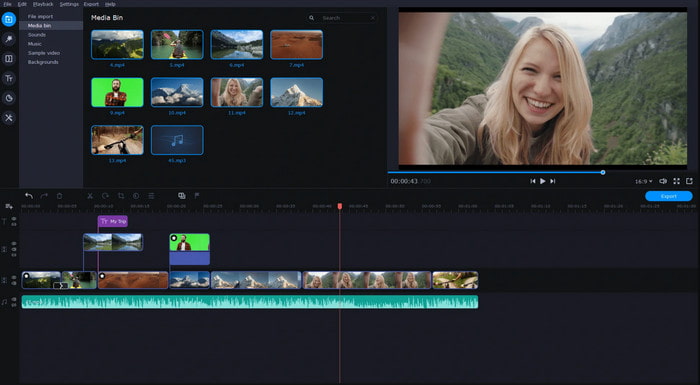
次に紹介するのはMovavi Video Suiteです。このMovavi 逆再生ビデオエディターは、すでに広く知られており、何百万人ものユーザーに利用されています。Video Converter Ultimateと同様に、高度な編集機能を多数備えているのが特徴です。また、このツールはユーザーに向けてさまざまな機能を提供しています。しかし欠点として、レンダリング工程に非常に時間がかかり、動作が重くなりがちな点が挙げられます。さらに、対応フォーマットが限られているため、出力したい形式を自由に選べないという制約もあります。
長所
- セミプロのエディターとして使いやすい。
- インターフェイスは非常にすっきりしていて、直感的に見ることができます。
- Mac と Windows で利用できます。
短所
- このツールは、このリストのツールに比べて非常に高価です。
- Windows で使用できる機能のほとんどは、Mac では使用できません。
- 選択できるテンプレートが少なくなります。
関連記事:
パート 2.2 オンラインで最高のビデオ リバーサーの 2
1.カプウィング
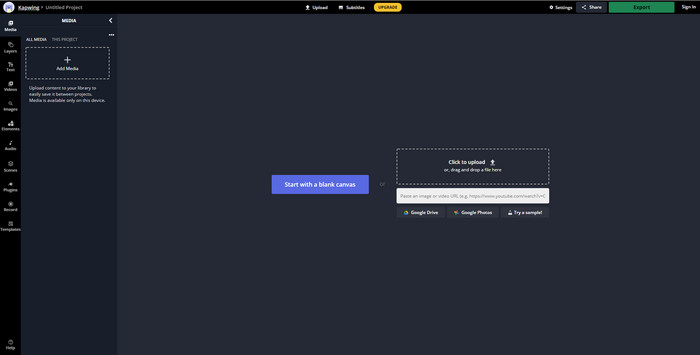
お金をかけたくない方には、無料で簡単に使えるKapwing の逆再生機能を試してみるとよいでしょう。Kapwingは、最も手軽に使えるオンラインツールのひとつです。無料で利用できる編集機能もいくつか用意されていますが、使用にはインターネット接続が必須です。インターフェースはオンライン版のAdobe Photoshopのような雰囲気で、見た目も使い勝手も良好です。ただし、ファイルのアップロードや書き出しは回線状況に左右されるため、やや手間に感じるかもしれません。回線が不安定な場合は処理が遅くなることを覚悟しておきましょう。さらに、このサービスから書き出した動画には、逆再生された映像の右下にウォーターマーク(ロゴ)が入ります。
長所
- 無料のウェブツール。
- 使いやすい。
- 簡単なリバースプロセスに従う必要があります。
短所
- インターネットに依存します。つまり、インターネット接続がない場合、このツールは使用できません。
- 編集プロセスは高速ですが、ファイルのアップロードとダウンロードには時間がかかります。
- 最終出力には、ビデオの右下に透かしがあります。
2. VideoReverser.com
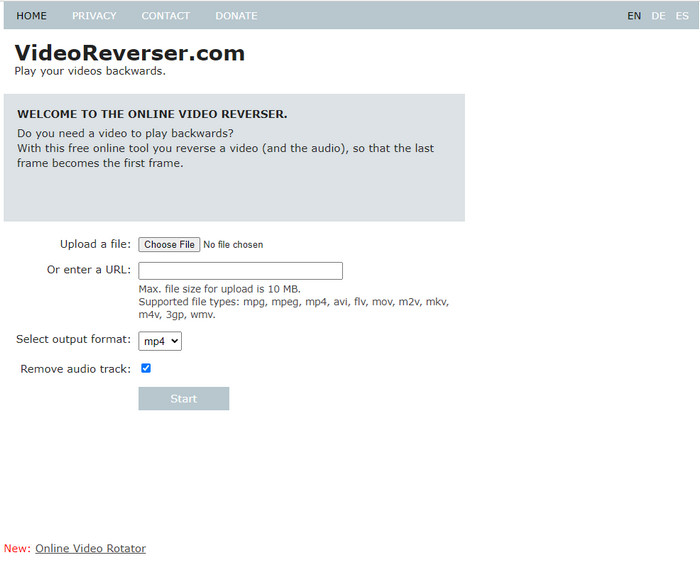
VideoReverser.comは、ウェブ上で探して利用できる、優れたオンライン動画逆再生ツールのひとつです。シンプルかつ短い動画をさっと逆再生したい人にとって、とても便利なウェブツールです。ただし、その名のとおり動画ファイルは10MB未満のものしかアップロードできません。このファイルサイズ制限は、本記事で紹介している他のツールと比べるとかなり厳しめです。それでも、短い動画を逆再生したいだけであれば、一度試してみる価値があります。
長所
- ツールにアクセスすると、隠れた料金は発生しません。
- 分かりやすいツールインターフェース。
- このツールは、ビデオの反転に焦点を当てています。
短所
- サポートするフォーマットが少なく、ほとんどの場合、ここでビデオを反転しようとすると失敗します。
- アップロードできる最大ファイル サイズは 10 MB のみです。
- インターネットが利用できない場合はアクセスできません。
パート 3.2 Android および iOS で最高のビデオ リバーサー アプリの 2
1.ビデオを逆に逆にする(Android)
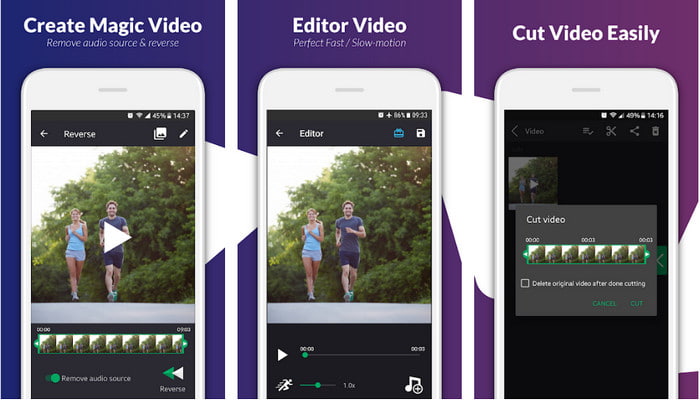
Reverse Video Backwardは、無料で利用できるAndroid向けアプリで、Playストアから入手できます。この逆再生ビデオソフトは、Androidスマートフォンを持っている人なら誰でも簡単に動画の逆再生が行える点が魅力です。しかし、多くのユーザーが、アプリのクラッシュ頻度の高さや、アプリを閉じた後も表示されるポップアップ広告、さらにアプリ内での編集機能に不満を抱いています。同様の機能を持つ他のPlayストアアプリと比べると、総合評価はかなり低くなっています。
長所
- ツールをダウンロードする前に、魔法の逆効果を作るためのいくつかのアイデアを提供します。
- 選択できる50の異なる言語をサポートしています。
短所
- 原因不明のツールがクラッシュする場合があります。
- 厄介な広告は、ツールを閉じても画面に表示される広告がどこにでもあります。
- 試してみると、ツールに不具合があります。
2.リバースビデオエディター (iOS)
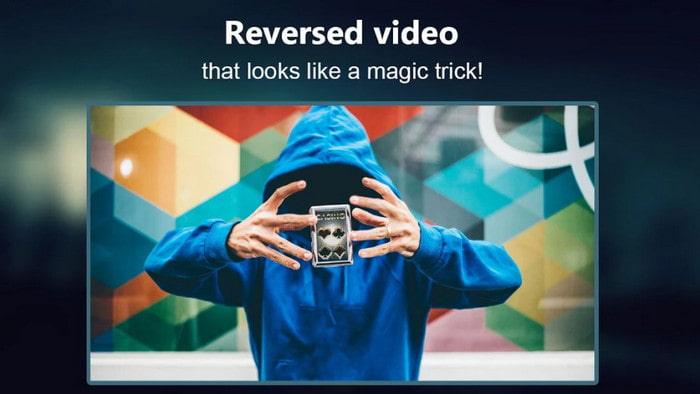
この逆再生ビデオアプリは、iOSに無料でダウンロードできます。Reverse Video Editorは、多くのユーザーから高い評価を受けており、アプリの評価は4.5という高スコアになっています。しかし、この数字だけを見て全体的に優秀なアプリだと判断するのは危険です。というのも、このアプリの開発者は、機能を利用する前に5つ星評価を付けるようユーザーに強く促しているからです。そのため、レビューの多くは内容が薄く、人気を水増しするためにボットが投稿しているのではないかと疑われるコメントも少なくありません。
長所
- このツールは、67.4k 人のユーザーから高い評価を得ています。
- そのインターフェイスは、他の iOS リバーサーと比較してかなり優れています。
短所
- ユーザーは、アプリの特別な機能のロックを解除するために、アプリを 5 つ星と評価する必要があります。
- 以下のアプリのレビューはナンセンスです。基本的に、アプリが何であるかを理解したい場合は、レビューを見ないでください。
- このアプリにはまだバグがあり、ほとんどの場合、アプリに挿入したビデオがフリーズします。
パート4。比較チャート
| 特徴 | ビデオ コンバーター UltiR | Movavi | Kapwing | VideoReverser.com | ビデオを後方に反転 | リバースビデオエディター |
| 反転機能 |  | | | | | |
| インターフェイス上の厄介な広告 |  | | | | | |
| エクスポート後の透かし | | | | | | |
| カット、クロッピングなどのその他の編集機能 | | | | | 利用可能ですが、レビューでは機能していないと書かれています。 | 利用可能ですが、レビューでは機能していないと書かれています。 |
| プログラムの利用可能性 | デスクトップベースのツール | デスクトップベースのツール | Webベースのツール | Webベースのツール | Android のダウンロード可能なベースのツール | iOS ダウンロード可能ベースも |
| 価格帯 | 1か月:$25.00 生涯ライセンス:$55.20 マルチユーザーライセンスの有効期間/ 5台のPC:$119.00 | Movavi ビデオ エディター $39.95 Movavi Video Editor Plus $59.95 | 無料のオンラインツール | 無料のオンラインツール | アプリ購入でいいえ | アプリ内購入 3~50 $範囲 |
パート 5. ビデオ リバーサーに関するよくある質問
リバース ビデオの品質が低下するのはなぜですか?
ほとんどのツールは、より高いビデオ品質のフォーマットをサポートしていないか、設定を高ではなく低に設定しているため、反転ビデオの品質を低下させます。ソフトウェアを変更したり、設定を調整したりしても、2 つの問題のいずれも解決できません。
反転したビデオをトランジションとして使用できますか?
はいぜったいに。古いバージョンのアニメーション トランジションを使用する代わりに、ビデオを逆にして視覚的に魅力的なものにすることができます。プロの編集ツールを使用したり、編集の経験がなくても、ビデオを反転することで優れたトランジションを実現できます。
ビデオを反転すると、反転しますか?
反転と反転は似ていないため、実際にはありません。どちらもビデオの元の外観を変更していますが、似ていません。たとえば、ビデオを反転すると最後から最初まで再生されますが、反転するとビデオは上下逆になっても最初から最後まで再生されます。
結論
まとめとして、この記事で取り上げたツールはいずれも、どのプラットフォームを使っているかによって、それぞれの良さを発揮します。デスクトップ、インターネット環境、あるいはスマートフォンさえあれば、誰でも手軽に使えるツールばかりです。それでもどれを選ぶか迷ってしまう場合は、こちらからおすすめをお伝えします。Video Converter Ultimateは、コンバーターとしてだけでなく、エディターとしてもその枠を超えた存在です。すでに何百万人ものユーザーを助けてきたこのツールが、次はあなたの編集作業をサポートします。今すぐこのツールをダウンロードして、その魅力と可能性を存分に体験してみてください。
-
 MKVファイルをPS3でスムーズに再生するように変換する方法[解決済み]
 PS3でMKVビデオを再生したいですか?ただし、PS3はMKVファイルを直接再生することはできません。この記事では、MKVビデオをPS3でサポートされているビデオ形式に変換して、面倒なことなくPS3で再生する方法を紹介します。
-
 Android DVDプレーヤー–AndroidモバイルでDVDビデオを再生する方法
 Android携帯でDVDファイルを再生する方法は? Android DVDプレーヤーはありますか?この記事では、外部ドライバーの有無にかかわらず、AndroidモバイルでDVDビデオを再生する3つの方法について学習します。
-
 HD / 4Kビデオを再生するためのベスト10無料AndroidMP4プレーヤー
 AndroidモバイルにはMP4ビデオを再生するためのデフォルトのプレーヤーがありますが、再生設定やその他の機能の調整はサポートされていません。したがって、この記事からベスト10のAndroidMP4プレーヤーについて学ぶことができます。
