


 ビデオコンバーター究極
 スクリーンレコーダー
 ビデオ修復
ビデオ修復Windowsムービープレーヤーでスローモーションビデオを作成する方法
近年、インターネットユーザーによる動画コンテンツ需要の高まりを受けて、動画制作業界は拡大しています。YouTube をはじめとするさまざまな動画視聴プラットフォームが急速に成長しており、とくに YouTube は現在、2 番目に人気の検索エンジンとなっており、今後もその地位を維持し続けると考えられています。このような状況から、コンテンツ制作者たちは、視聴者や潜在的な視聴者の高まる要求水準に応えるため、できる限りクリエイティブな動画制作表現を模索しています。その一つが、動画の一部をスローモーションにしてドラマチックな効果を加える方法です。しかし、そのためには専用のソフトウェアやアプリが必要であり、動画制作を始めたばかりのクリエイターにとっては入手が難しい場合もあります。そこで本記事では、Windows Movie Maker でスローモーション動画を作成する方法を、初心者でも分かりやすい手順で紹介します。

パート1。Windowsムービーメーカーでスローモーションビデオを作成する方法
スローモーションビデオは、さまざまなタイプのビデオに含めることができる最も劇的な効果の1つです。クリップを強調したり、視聴者に感情的な影響を与えたり、その他多くの目的を考え出すことができます。幸い、これはWindowsムービーメーカーのスローモーション効果を使用して簡単に行うことができます。 Microsoft Storeに簡単にダウンロードでき、このWindowsムービーメーカーのスローモーションチュートリアルに従って、ビデオで意図したことを実行できます。
ステップ 1. Windows Movie Maker を開きます。パソコンから動画や写真を取り込むには、ビデオおよび写真の追加 を選択するか、動画ファイルをストーリーボードにドラッグ&ドロップします。
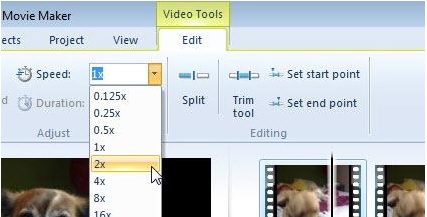
ステップ 2. スローモーションにしたい動画クリップを選択し、ビデオ ツール 内の 編集 タブを開きます。
ステップ 3. 速度 のプルダウンメニューをクリックし、動画をどれくらい遅く(または速く)再生させたいかに応じて再生速度を選択します。希望どおりの速度になっているか確認するには、三角形の再生ボタンを押します。満足できる仕上がりになったら、ウィンドウ左上の保存アイコンをクリックして保存します。
Windows Movie Maker は優れた無料の動画編集ソフトですが、ほかの動画編集アプリケーションと比べると、いくつかの機能が不足しています。次のセクションでは、スローモーション効果に対応しつつ、より強力な編集ツールも備えた、Windows Movie Maker 以外の動画編集ソフトを紹介します。
パート2。ビデオコンバーターアルティメット:スローモーションビデオを作成するための最良の代替手段
もし Windows Movie Maker の機能では物足りず、オンラインの Web ツールや有料ソフトには頼りたくない場合は、Video Converter Ultimate を使って、ワンクリックで動画にスローモーション効果を加えてみましょう。Video Converter Ultimate は、あらゆるメディアプレーヤーやオンラインツール、その他のソフトウェアに代わる、有力な再生速度調整ツールの一つです。ワンクリックで再生速度を上げたり下げたりできるため、インターネット上でもっともユーザーフレンドリーなソフトの一つといえます。さらに、通常速度の動画をスローモーションに変換する場合でも、高画質で出力できる点も特長です。具体的な手順は以下のとおりです。
ステップ 1. まず 無料ダウンロード ボタンをクリックしてソフトをダウンロードします。.exe ファイルのダウンロードが完了したら、ダブルクリックしてインストールを進めます。インストールが完了したら、今すぐ開始 ボタンをクリックします。
無料ダウンロードWindows 7 以降に対応安全なダウンロード
無料ダウンロードMacOS 10.7 以降に対応安全なダウンロード
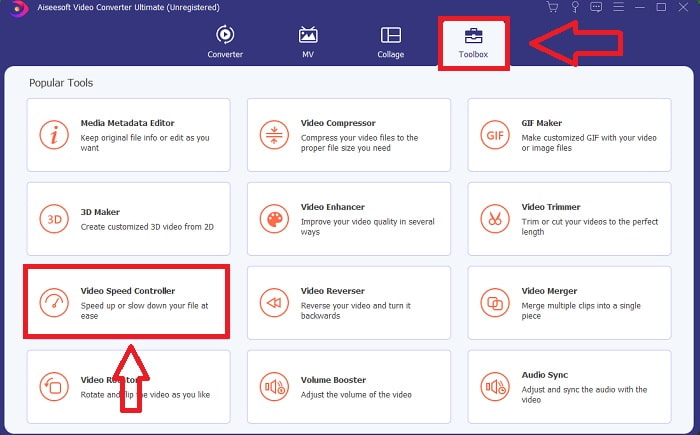
ステップ 2. インストール後、そのままソフトを起動します。上部タブの一番右側にある ツールボックス 機能をクリックし、続いて 動画スピード管理 オプションを選択して編集を開始します。
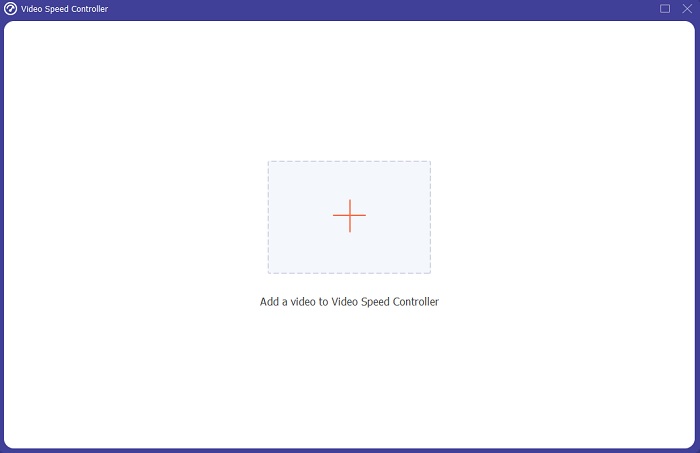
ステップ 3. 画面中央に新しいウィンドウが表示されます。+ ボタンをクリックして、編集したい動画ファイルを追加します。
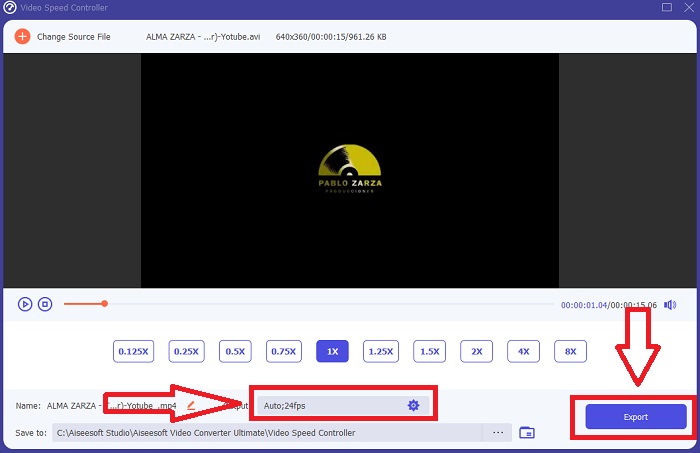
ステップ 4. 動画ファイルを開いたら、動画下部に表示されている複数の再生速度の中から、どの程度スローモーション効果をかけたいかに応じて速度を選択します。
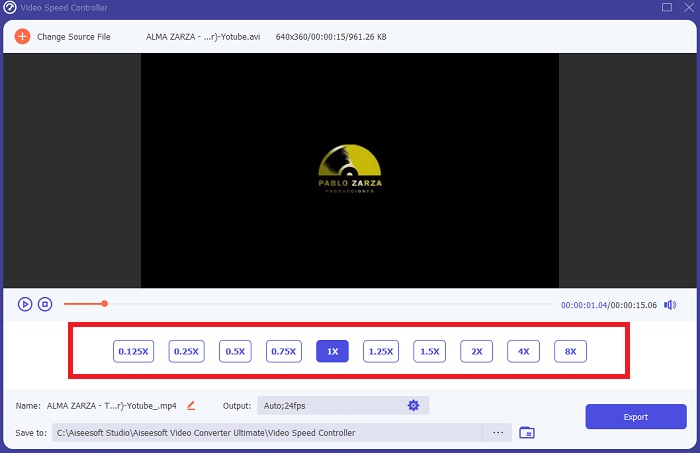
ステップ 5. 出力設定では、動画のフォーマット、解像度、フレームレート、画質などの項目や、オーディオのサンプルレート、ビットレートなどを編集できます。また、出力先フォルダも出力設定の下で指定できます。準備が整ったら、ウィンドウ右下の エクスポート ボタンをクリックして保存し、処理が完了するまで待ちます。
関連記事:
パート3。スローモーションビデオの作成に関するFAQ
スローモーションはどのように機能しますか?
スローモーションビデオは、記録されたときよりも遅いフレームレートでフッテージを再生する技術です。ただし、これはどのビデオでも機能しません-または少なくともうまくいきません。妥当なフレームレートで記録していることを確認する必要があります。 1秒あたり120フレームを撮影し、1秒あたり24フレームで再生すると、120/24 = 5であるため、クリップは5秒間実行されます。このビデオの速度は5倍になります。
フレームレートとは何ですか?スローモーションの場合はどういう意味ですか?
スローモーションにはどのFPSを使用すればよいですか?
スローモーションビデオを作成するには、さまざまなフレームレートを利用できます。実際には、24〜30 FPSを超えるフレームレートを使用してスローモーションビデオを作成できますが、外観と感触は異なります。親指の問題として、フレームレートが高いほど、フィルムの速度が遅くなる可能性があります。さらに、フレームレートが速いほど、スローモーション写真の耐久性が長くなります。ただし、これは遅い方が常に良いという意味ではありません。それはすべて、フィルムの見た目をどれだけ遅くしたいか、そしてクリップをどれだけ長く持続させたいかによって異なります。
結論
ビデオ制作業界にいること、または単に趣味としてコンテンツを作成することは、自分のビデオを以前または他の人とどのように変えるかを探求することを意味します。だからこそ、あなたの武器に多様性を加えることが重要です–あなたは過ぎ去った毎日に何が視聴者の注意を引くかを決して知りません。最も簡単な方法の1つは、クリップの実行ペースで再生する方法を学ぶことです。スローモーションはすでにインターネットのいたるところにあるかもしれませんが、それは常にあなたがそれをどのように利用し、それをあなた自身のものにするかに依存します。したがって、いつでもシームレスにビデオの再生速度を編集できると確信できるソフトウェアを用意しておくことが非常に重要です。この記事では、スローモーションビデオの作成に使用するソフトウェアを理解するための最も簡単で最良のオプションを提供します。
-
 さまざまな用途のAndroidモバイル向けのトップ4ベストVOBプレーヤー
 VOBビデオをダウンロードしてAndroidで視聴したい場合は、この記事の次の上位4つのVOBプレーヤーから最適なビデオを選択できます。
-
 Androidモバイル向けのトップ5のベストWindowsMediaPlayerの選択肢
 Android用のWindowsMedia Playerをダウンロードすることはできないため、この記事を読んで、Windows MediaPlayerの5つの最良の代替案について学ぶ必要があります。
-
 2021年に見逃してはならないiPhone用のトップ5ベストビデオプレーヤー
 すべての形式のビデオを再生し、iPhoneでより良い視聴体験を得るには、この記事を読んで、iPhone 12/11 / X / 8/7/6に最適な5つのビデオプレーヤーについて学ぶ必要があります。
