


 ビデオコンバーター究極
 スクリーンレコーダー
 ビデオ修復
ビデオ修復WMVメタデータを編集するのに最適なWMVタグエディタは何ですか[絶対確実]
WMV は、Windows ユーザーであれば必ずと言ってよいほど目にするネイティブなファイル形式です。この形式では、アニメーション、ビデオクリップ、テレビ番組のエピソードなどを、高精細のまま 1 種類以上の Microsoft 独自のビデオ圧縮方式を使って保存できます。多くの情報を保持できる一方で、WMV のタグの一部には修正が必要になる場合があります。Windows Media Player 上で WMV ファイルのメタデータを表示することはできますが、正しい情報に編集することはできません。では、Windows ではどのツールを使えばよいのでしょうか。ここでは、Windows で使える 4 つのWMV タグエディターについて、公平な立場からレビューを行います。

パート1。WindowsおよびMac用の驚異的なWMVタグエディタ[推奨]
FVC Video Converter Ultimate は、WMV メタデータを手軽に編集するために必要な、最高レベルの機能を備えた信頼性の高いソフトウェアです。このプログラムは、すべての Windows および Mac オペレーティングシステムで利用できます。本ツールを使えば、このソフトが対応する 1000 以上の形式に対して、タグの削除・編集・更新をシームレスに行うという、新たなレベルの体験が得られます。初心者向けには、ツール全体の機能がすぐに理解できる直感的なインターフェースが用意されていますが、本格的な動画編集を行うプロフェッショナルにも理想的なツールです。驚きではないでしょうか。タグ編集の経験がない人も、豊富にある人も、このツールに任せることができます。ソフトを使ってメタデータを本格的に編集したいですか? そうであれば、ここから先ではこの優れた WMV タグエディターの使い方に焦点を当てていきます。まずは Windows または Mac にダウンロードしてインストールしましょう。
究極のWMVタグエディタを使用する利点
- 1. WMV、AVI、MP4、MKV、MOV、およびその他の利用可能な1000以上の形式のタグをすばやく編集できます。
- 2.ビデオのトリミング、切り取り、マージ、切り取り、反転などが可能なオールインワンツールボックスをサポートします。
- 3.多目的ツールを必要とする初心者やプロに最適です。
- 4.同じ高度な機能を使用しながら、WindowsとMacに究極のツールをダウンロードします。
無料ダウンロードWindows 7 以降に対応安全なダウンロード
無料ダウンロードMacOS 10.7 以降に対応安全なダウンロード
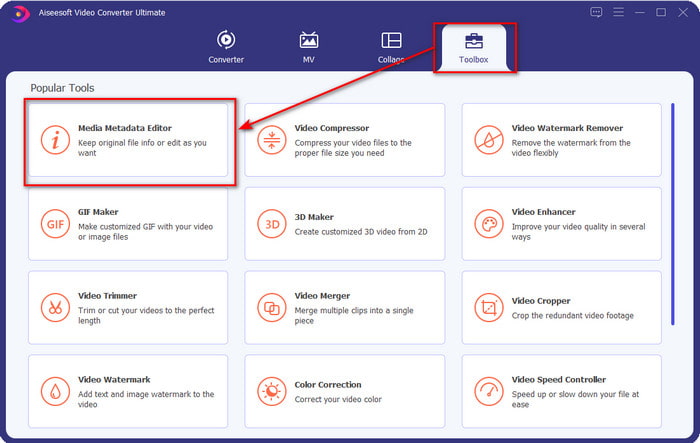
ステップ 1. ツールのインストールが完了したら、すぐに起動します。インターフェース上で ツールボックス セクションを開き、メディアメタデータエディター を探してクリックし、起動します。
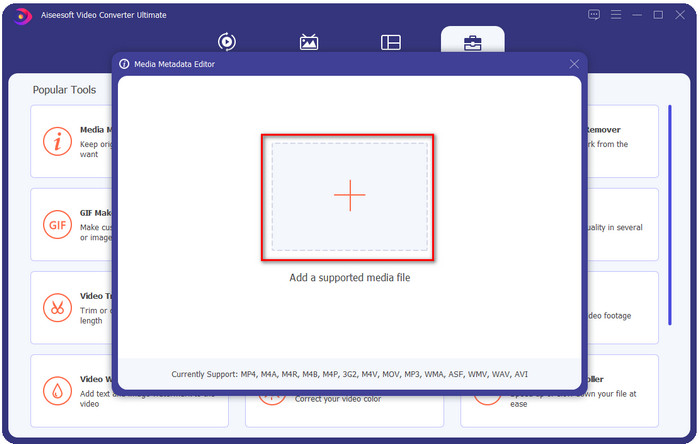
ステップ 2. エディターをクリックした後に表示される + アイコンを押し、画面に表示されるフォルダーから WMV ファイルを選択します。ファイルを決定したら[開く]をクリックします。
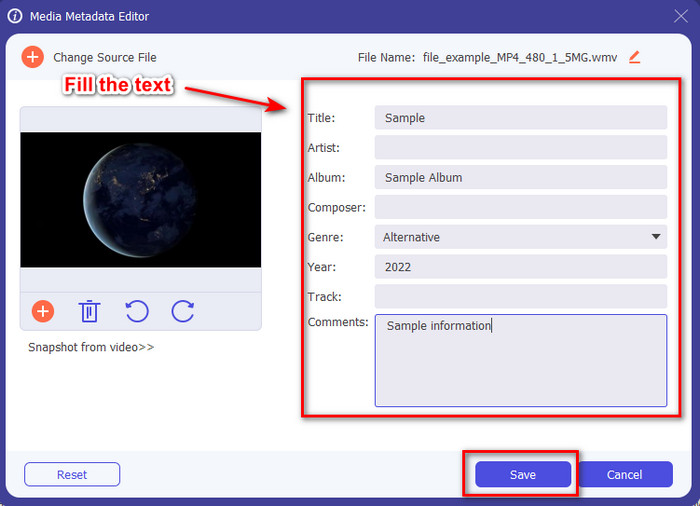
ステップ 3. 必要に応じて各テキストボックスに情報を入力し、最後に 保存 をクリックして、追加したタグをファイルに反映させます。
関連記事:
パート2。Windows上の別の3つの最高のタグエディタ
マチェーテビデオエディタライト
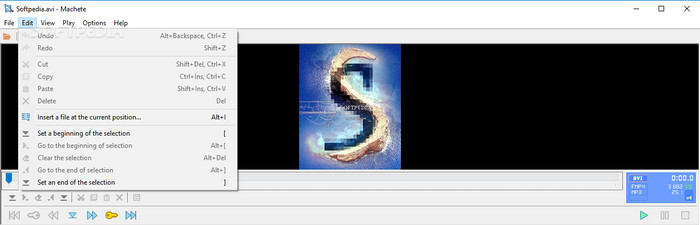
Machete Video Editor Lite は、PC にダウンロードして使える Windows 向けの WMV メタデータエディターです。このツールでは、AVI と MKV のタグ編集に対応していますが、それ以外の形式はサポートされていません。Windows 専用のメタデータエディターなので、このツールを使うこと自体について心配する必要はなく、目的の作業にしっかり役立ってくれます。ただし、優れたメタデータエディターではあるものの、GUI が古く、現在市場に出ているより洗練されたメタデータエディターと競うには、デザイン面での刷新が必要です。さらに、このツールは AVI と MKV の 2 形式にしか対応していないため、他のタグエディターがさまざまな形式を扱えるのと比べると、アップロードできるファイルが限られてしまうのが最大の弱点と言えるでしょう。
TigoTago
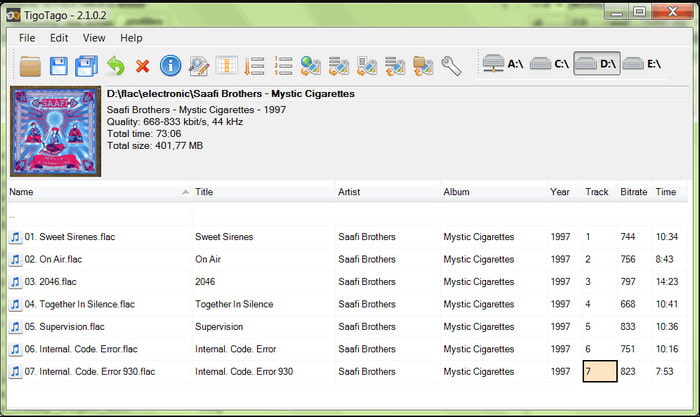
もう 1 つの、Windows で利用可能な本格派 WMV タグエディターが TigoTago です。Machete Video Editor Lite と異なり、このツールは MP4、WMV、AVI の 3 つの動画形式に対応しています。音声タグを編集したい場合は、MP3、WMA、WAV など、さまざまな音声ファイルをアップロードできます。ツールの GUI はスプレッドシートに非常によく似ており、ファイルの各タグに対応する複数の列が表示されます。ただし、このスプレッドシート風の GUI であっても、長らくアップデートされていないように見えるため、やはり改善の余地があります。実際に使用してみると、やや分かりにくい機能がいくつかあり、タグ編集に余計な時間がかかってしまうこともありました。このような問題点はあるものの、Windows で無料ダウンロードして利用することができます。
Windowsのプロパティ
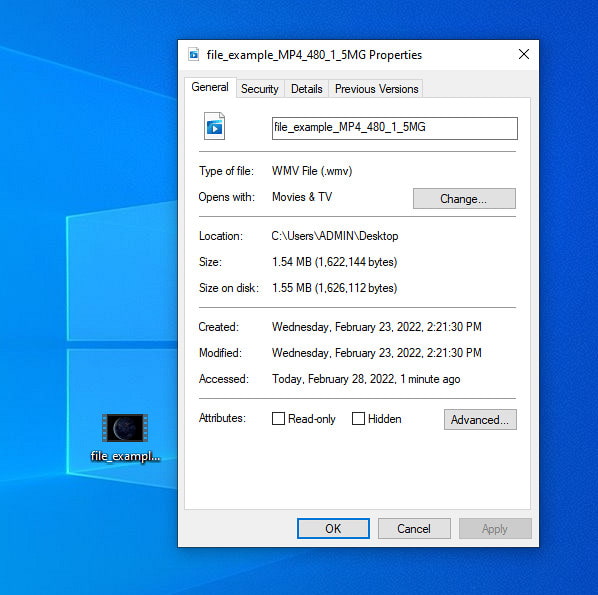
Windows のプロパティ は、あらゆる Windows オペレーティングシステムで自由に利用できるユニークな機能です。この機能はダウンロードも Web アクセスも不要である点が、大きなメリットと言えるでしょう。この機能を使えば、WMV を含む任意のメディアファイルのタグを、数クリックで簡単に更新できます。しかし最近になって、私たちを含む一部のユーザーは、この機能がやや使いにくいと感じています。というのも、元のファイルのメタデータを更新しようとしても、タグが保存されないケースがあったからです。そもそもプロフェッショナル向けのメタデータエディターではないので、こうした現象が起きても不思議ではありません。それでも、WMV メタデータを更新したい場合には、手軽に編集できる手段として利用できます。
パート3。WMVタグエディタに関するFAQ
MacでWMVメタデータを編集できますか?
完全に、はい、できます。上で紹介した究極のツールの助けを借りて、この仕事は簡単です。したがって、Macユーザーの場合は、Macのダウンロードボタンをクリックしてツールをデバイスにダウンロードし、同じ手順に従います。ただし、Macの機能では画像が少し異なる場合がありますが、追加したタグは問題なく保存されます。
Windows Media Playerで視聴すると、WMVメタデータは表示されますか?
WindowsのネイティブメディアプレーヤーであるWindowsMediaPlayerで再生している間、タグは画面に表示されません。ただし、ファイルにマウスを右クリックして[プロパティ]をクリックすると、それらにアクセスできます。ミニウィンドウに、WMVファイルのタグを表示できる場所が表示されます。それらを表示することはできますが、必要に応じて編集することはできません。
Web上でWMVを転送すると、メタデータが失われますか?
この問題は、ほとんどのメディアファイルで発生するのは非常に自然なことです。メタデータは途中で失われます。これは、使用したアプリの種類によってメタデータを削除してファイルサイズを小さくし、スムーズなセール転送を行う必要があるためです。したがって、この問題を回避するには、メタデータをコピーして個別に送信することをお勧めします。
結論
最終的に、ここで取り上げたツールはいずれも、WMV を素早く取り込める Windows OS 上でダウンロードまたは無料アクセスして使える、効果的な WMV メタデータエディターです。ただし、役立つツールもあれば、状況によっては不便を生むツールもあるため、後々のトラブルや不具合を避けるには、自分に合ったタグエディターを慎重に選ぶことが重要です。では、理想的なタグエディター、多機能なツールボックス、そして使いやすさを兼ね備えたツールとはどれなのでしょうか。そのすべての条件を満たすのが FVC Video Converter Ultimate だと、自信を持ってお伝えします。市場に出ている他のツールとは異なり、このソフトは、変換、タグ編集、動画編集など、ユーザーの日常的な動画に関する悩みを解決することに特化しています。信じがたいかもしれませんが、これこそが「究極」のツールがもたらしてくれる価値なのです。
-
 メタデータとは:メタデータに関する基本情報を学ぶ
 メタデータとは何ですか?これは重要ですか?メタデータの部分は何ですか?同じ質問がありますか?この記事では、メタデータに関する基本的な情報を学習します。
-
 オンラインとオフラインで最高のメタデータ ビューアー 4 つ [2025 年更新]
 ファイルのメタデータを確認できますか?はい、できます。この投稿を利用して、使用できるさまざまなメタデータビューアを紹介します。
-
 WMVをMOVに変換するためのすばやく簡単なヒント[実績]
 WMVをMOVに変換する最高の使いやすいコンバーターを知りたいですか?使用を検討する必要のあるすべての可能な選択肢について説明しているので、この記事を読み続けてください。
