


 비디오 컨버터 궁극
 스크린 레코더
 비디오 수리
오디오를 효과적으로 녹음하기 위한 오디오 녹음 소프트웨어에 대한 철저한 검토
전문가든 아마추어든, 특정 용도에 맞게 오디오를 다루고 다듬으려면 반드시 오디오 녹음 소프트웨어가 필요합니다. 게다가 시중에 선택지가 매우 많기 때문에, 기기에 맞는 적절한 오디오 레코더를 고르는 일도 쉽지 않습니다. 여러 오디오 녹음 프로그램을 직접 일일이 시험해 보는 대신, 악성 소프트웨어를 다운로드하거나 접속하지 않도록 여러분의 요구에 적합하다고 판단한 네 가지 레코더를 엄선해 소개합니다. 아래의 오디오 레코더 목록은 성능이 떨어지는 제품이 아닌, 최상의 결과만을 제공하기 위해 꼼꼼하게 추려낸 것입니다.

1부. 4 Windows 및 macOS에서 최고의 오디오 녹음 소프트웨어
1. FVC 스크린 레코더
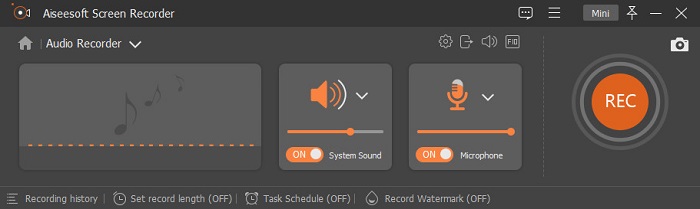
컴퓨터에서 나는 소리를 녹음해야 하는데 뭘 써야 할지 모르겠나요? 그렇다면 시장에서 가장 많이 선택되고 있는 최고의 레코더, FVC Screen Recorder를 소개합니다. 이 프로그램은 매우 직관적인 사용자 인터페이스를 제공해 복잡한 작업 없이도 소프트웨어를 쉽게 다룰 수 있습니다. 더불어 사용자들이 자주 겪는 배경 소음 문제를 해결하기 위해 새로 추가된 노이즈 캔슬링 기능을 지원하여, 잔잔한 배경 소음에 방해받지 않고 녹음할 수 있습니다. 그 외에도 효율적인 녹음을 도와주는 다양한 기능이 탑재되어 있습니다. 어떤 기능들인지 궁금하신가요? 그렇다면 FVC Screen Recorder의 핵심 기능을 하나씩 살펴보겠습니다.

스크린 레코더
4,988,518+ 다운로드- 초고음질로 소리를 녹음합니다.
- 컴퓨터 드라이브에 충분한 저장 공간이 있는 한 연중무휴 오디오를 녹음하세요..
- 마이크를 사용하여 시스템 사운드를 동시에 녹음할 수 있습니다.
- 마이크 향상 기능을 사용하면 음성을 훨씬 더 잘 녹음할 수 있습니다.
- 필요한 경우 마이크 오디오를 확인할 수 있습니다.
무료 다운로드Windows 7 이상용안전한 다운로드
무료 다운로드macOS 10.7 이상용안전한 다운로드
장점
- 이 프로그램을 통해 사용자는 Mac 또는 Windows에서 오디오를 녹음하는 스릴 넘치는 경험을 할 수 있습니다.
- 오디오 자르기 또는 다듬기와 같은 기본 편집 기능을 사용할 수 있습니다.
- 녹음된 오디오를 쉽게 찾을 수 있도록 녹음 이력이 내장되어 있습니다.
단점
- 녹음하는 동안 오디오에 효과를 추가하는 것은 지원하지 않습니다.
- 사용하기 전에 구입하십시오.
2. 대담함
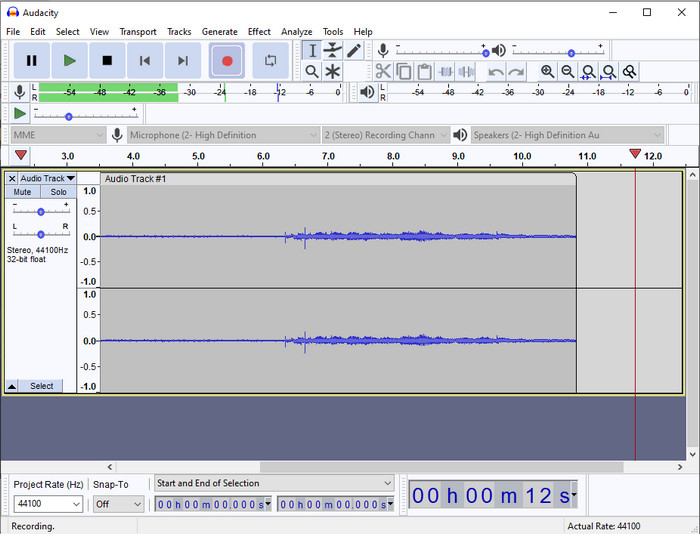
전문적인 도구로 오디오 녹음을 처리해야 한다면 Audacity가 도움이 됩니다. 이 프로급 오디오 레코더는 이미 수백만 명의 팟캐스터들의 오디오 녹음 여정을 도와온 프로그램입니다. 고급 기능을 갖춘 무료 녹음기를 찾는다면, 이 오디오 레코더가 좋은 선택지 중 하나입니다. 다만 전문적인 녹음 기능을 제공함에도, GUI가 다소 떨어져 도구에 익숙해지는 데 어려움이 있을 수 있습니다. 프로 녹음을 지원하긴 하지만, 노이즈 캔슬링과 같은 일부 기능은 여전히 업그레이드가 필요한 상태입니다. 그럼에도 불구하고 Audacity는 모든 레코더가 제공하지 못하는 수준으로 컴퓨터 오디오를 전문적으로 녹음할 수 있습니다.
장점
- 모든 데스크탑 플랫폼에서 무료로 다운로드할 수 있습니다.
- 전문가를 위한 전문 편집 기능을 제공합니다.
- 팟캐스트를 만드는 데 필요한 몇 가지 고급 기능이 있습니다.
단점
- 소프트웨어의 GUI가 구식입니다.
- 일부 기능에 대한 업그레이드가 필요합니다.
- 아마추어와 녹음 방법을 모르는 사람들에게는 최선의 선택이 아닙니다.
3. 퀵타임 플레이어
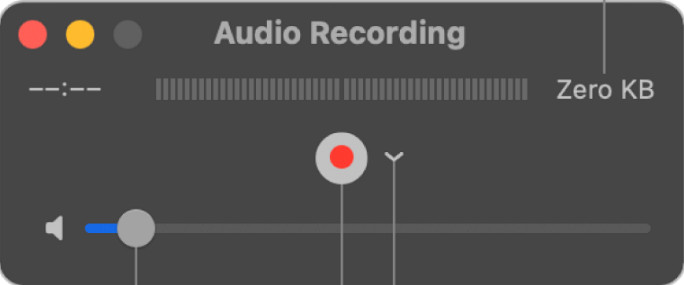
QuickTime Player도 필요하다면 Mac에서 사용할 수 있는 오디오 레코더로 활용할 수 있습니다. 다만 이 플레이어는 녹음 성능이 충분히 뛰어나거나 효율적이지 않아, 녹음 지연이나 음질 저하를 경험할 수 있습니다. 그럼에도 Mac에서 간단하게 오디오를 빠르게 녹음해야 한다면, 별도의 다운로드가 필요 없고 안전하게 사용할 수 있다는 점에서 하나의 선택지가 됩니다. 하지만 최고의 오디오 녹음 소프트웨어를 찾는 전문가라면, 이 도구는 최적의 선택은 아닙니다.
장점
- 이미 모든 macOS에서 사용할 수 있습니다.
- 무료이며 안전하며 사용하기 쉽습니다.
단점
- 이 목록의 다른 오디오 레코더만큼 효과적이지 않습니다.
- 오디오의 최종 출력 품질이 낮습니다.
- 전문 녹음 및 편집을 위한 최선의 선택이 아닙니다.
관련 항목:
QuickTime을 사용해 Mac에서 화면과 오디오를 함께 녹화하는 방법
4. 오디오 오디오
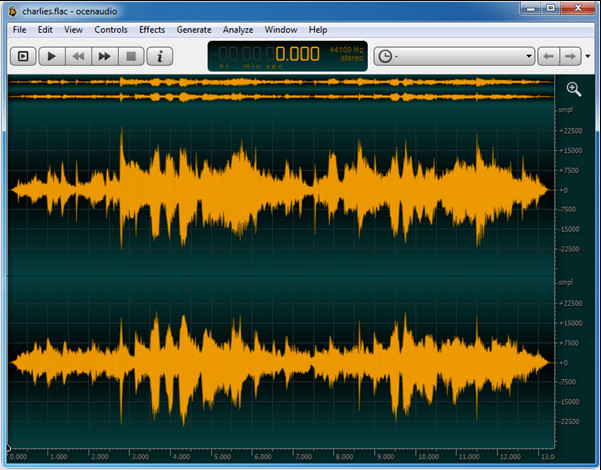
Windows 10 이상에서 오디오를 녹음할 수 있는 다기능 레코더가 필요하다면 Oceanaudio가 도움이 될 것입니다. 이 도구는 인터페이스가 Audacity와 거의 비슷하지만, 이 프로그램의 GUI는 더 이해하기 쉽습니다. 좀 더 설명하자면, 이 레코더는 오디오 녹음에 필요한 복잡한 기능과 여러 옵션을 제공합니다. 사용법이 약간 어려운 편이라 튜토리얼을 시청해야 할 수도 있지만, 결국에는 충분히 그만한 가치가 있습니다. 따라서 Audacity보다 인터페이스가 나은 편집기를 찾는다면, 이 도구가 좋은 선택이 될 것입니다.
장점
- 그것은 녹음을 위해 고급 기술을 사용합니다.
- 오디오 녹음을 하는 것은 전문가의 선택입니다.
- 녹음하면서 음성을 들을 수 있습니다.
단점
- 사용자 친화적이지 않습니다.
- 초보자는 이 도구를 사용하는 동안 혼란스러울 수 있습니다.
파트 2. 오디오 레코더 소프트웨어에 대한 비교 차트
| 특징 | FVC 스크린 레코더 | 대담 | QuickTime 플레이어 | 오디오 오디오 |
| 녹음 시스템 사운드 및 마이크 |  | | | |
| 녹음 편집 | | |  | |
| 하드웨어 가속 | | | | |
| 실시간 사전 듣기 | | | | |
| 원본 품질 저장 | | | | |
| 최고의 사용자 인터페이스 | | | | |
파트 3. 오디오 레코더 소프트웨어에 대한 FAQ
Cinch 오디오 레코더가 최고의 오디오 레코더입니까?
Cinch Audio Recorder에 대한 최신 리뷰를 준비해 두었습니다. 이 오디오 레코더에 대해 더 알고 싶다면 이 링크를 클릭해 레코더에 대한 보다 자세한 정보를 확인해 보세요.
좋은 오디오 레코더의 특성은 무엇입니까?
좋은 오디오 레코더를 선택하기 전에 기본 표준을 알아야 합니다. 첫째, 마이크의 오디오를 쉽게 캡처할 수 있어야 합니다. 둘째, 안전하고 맬웨어가 없습니다. 셋째, 도구를 구매해야 하는 경우 도구 자체가 사용자에게 우수성을 제공해야 합니다. 넷째, 효율성 비율은 도구가 기록에서 매우 효과적이어야 함을 의미합니다. 다섯째, 사용자가 녹음할 수 있도록 기본 또는 고급 기능을 사용할 수 있어야 합니다. 도움이 될 오디오 레코더를 선택하기 전에 이러한 표준에 의존할 수 있습니다.
Windows 10에서 오디오를 녹음하는 방법은 무엇입니까?
Windows 10에서 녹음을 시작하기 전에, 데스크톱에 FVC Video Recorder와 같은 최고의 레코더를 다운로드해 설치한 뒤 실행해야 합니다. 다음으로, 옵션에서 Audio Recorder를 선택해 클릭합니다. 이제 떠 있는 도구 모음에서 시스템 사운드나 마이크를 켜서 손쉽게 녹음에 추가할 수 있습니다. 녹음할 준비가 되면 동그란 빨간 버튼을 눌러 시작합니다. 녹음을 마쳐야 할 때는 네모 모양의 정지 버튼을 클릭하면 되며, 그 후 새 인터페이스에서 지금까지 녹음한 오디오 목록이 표시됩니다.
결론
이제 데스크톱에서 사용할 수 있는 오디오 녹음 소프트웨어들을 알아보았습니다. 여기에서 소개한 모든 도구는 녹음 작업에 도움이 될 것입니다. 하지만 다른 레코더보다 더 뛰어난 성능을 찾고 있다면 FVC Screen Recorder가 제격입니다. 아직도 이 오디오 레코더가 의심스러운가요? 그렇다면 직접 다운로드해 사용해 보는 것이, 이 글에서 설명한 대로 실제로 잘 작동하는지 확인할 수 있는 유일한 방법입니다.
-
 고품질 오디오를 생성하는 상위 4가지 무료 AIFF 사운드 레코더
 이 기사에서는 AIFF와 고품질 AIFF 형식을 생성하는 데 사용할 수 있는 가장 인기 있는 도구에 대해 설명합니다.
-
 iPhone에서 오디오를 녹음하는 방법에 대한 3가지 최고의 기술
 iPhone에서 음성 녹음이 제대로 되지 않아 어려움이 있으신가요? 그런 다음 이 기사를 읽고 iPhone에서 오디오를 녹음하는 방법과 사용 가능한 도구를 알아보세요.
-
 모든 플랫폼에서 액세스할 수 있는 7개의 웅장한 보이스 레코더
 오디오 녹음 방법을 배우고 싶습니까? 그런 다음 귀하의 요구에 맞는 최고의 오디오 레코더에 대해 이야기할 때 이 기사로 이동하십시오.
