


 비디오 컨버터 궁극
 스크린 레코더
 비디오 수리
 안전한 다운로드
품질 저하없이 더 작은 파일 크기를 얻기 위해 AVI 파일 압축
AVI 파일을 이메일로 보내거나 웹 사이트에 AVI 파일을 업로드하려는 경우 AVI를 압축하는 것이 정말 중요합니다. AVI 파일을 축소 할 수있는 많은 비디오 편집기와 압축기가 있습니다. 보다 구체적으로, 비디오 형식을 변환하거나, 원하지 않는 비디오 클립을 자르거나, 매개 변수를 재설정하여 AVI 비디오를 더 작게 만들 수 있습니다. AVI 비디오 형식과 콘텐츠를 유지하려면 비디오 압축기를 사용하여 비디오 설정을 재설정 할 수 있습니다. 품질을 잃지 않고 AVI 파일을 압축하는 3 가지 무료 방법이 있습니다. 읽고 따르십시오.

1 부 : AVI 파일을 온라인으로 무료로 압축하는 방법
시중에 나와있는 온라인 비디오 압축기가 너무 많습니다. 어떤 것이 온라인에서 최고의 AVI 압축기가 될 수 있습니까? 대부분의 사용자에게 고려해야 할 몇 가지 중요한 요소가 있습니다.
Free DownloadFor Windows 7 or laterSecure Download
Free DownloadFor MacOS 10.7 or laterSecure Download
1. 완전 무료이며 사용하기에 안전합니다.
2. 최대 파일 크기 제한이 없습니다.
3. AVI 파일을 일괄 압축합니다.
4. GB 이상의 큰 AVI 비디오를 매우 작은 파일 크기로 압축합니다.
5. AVI 비디오 형식, 해상도 및 비트 전송률을 변경하여 비디오 크기를 줄입니다.
다행히도 이러한 모든 기능을 FVC Free Video Compressor에서 모두 사용할 수 있습니다. 이 도구를 이용하면 Windows와 Mac 컴퓨터에서 대용량 AVI 파일을 온라인으로 무료 압축할 수 있습니다. 구독이나 회원가입은 필요하지 않습니다. 최대 30배까지 빠른 속도로 경쟁 제품보다 훨씬 빠르게 AVI를 압축할 수 있습니다. 이제 온라인으로 AVI 동영상 용량을 줄이는 방법을 알아보겠습니다.
1단계: 이 무료 온라인 비디오 압축기를 엽니다. Add Files to Compress를 클릭하여 실행 프로그램을 설치합니다.

2단계: AVI 동영상을 찾아 추가합니다. 이후의 AVI 압축을 위해 간단하고 직관적인 인터페이스가 표시됩니다.
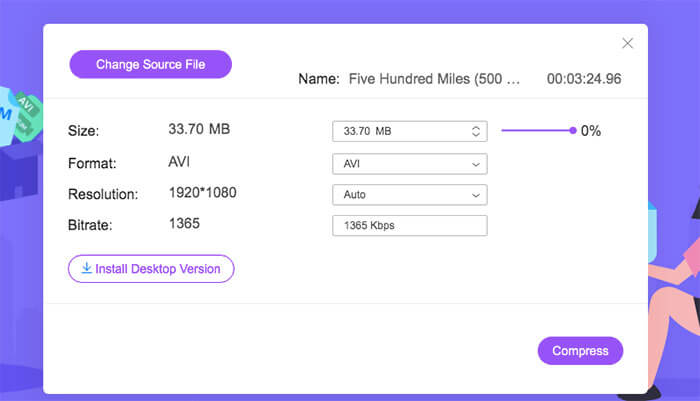
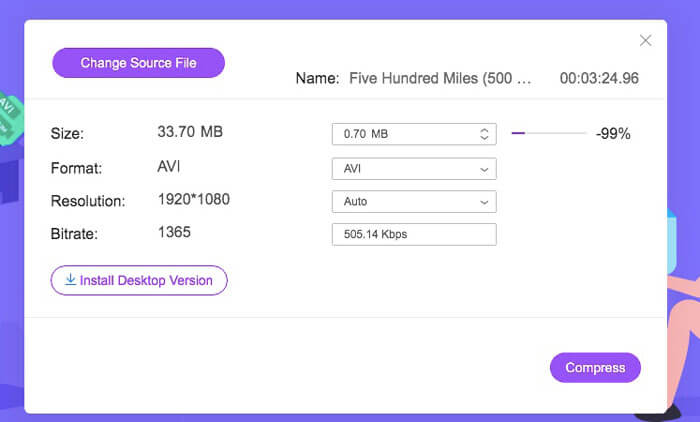
3단계: Size 섹션에서 옆에 있는 슬라이더를 움직여 AVI 동영상 크기를 줄일 수 있습니다. 또는 Upside와 Downside 화살표를 이용해 압축된 AVI 동영상의 크기를 직접 지정할 수도 있습니다.
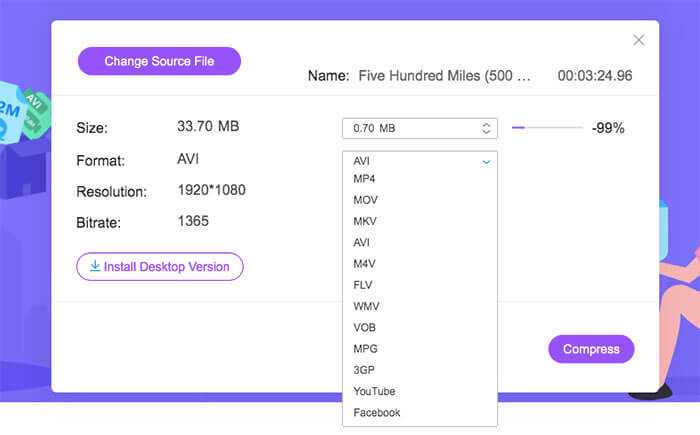
4단계: Format 목록을 펼칩니다. AVI를 MP4, MOV뿐만 아니라 YouTube, Facebook용 포맷으로도 압축 변환할 수 있습니다. 그런 다음 하나의 Resolution 프로필을 선택해 AVI 파일의 용량을 줄입니다.
5단계: Compress를 클릭하고 출력 폴더를 설정합니다. Compression successfully 알림이 뜨면 압축된 AVI 동영상을 얻을 수 있습니다.

2 부 : Windows에서 AVI 비디오를 압축하는 방법
Windows 10/8/7에서 무료로 AVI 비디오를 압축하려면 다른 방법을 사용할 수 있습니다. Windows 10 및 이전 버전에서 AVI 파일을 압축 할 수있는 Windows Movie Maker입니다. 다음 단락에 표시된대로 수행하십시오.
1단계: Windows Movie Maker를 엽니다. Capture Video 아래의 Import Video를 클릭해 AVI 동영상을 추가합니다.
2단계: 가져온 AVI 동영상을 선택한 후 아래의 Timeline으로 드래그해 놓습니다.
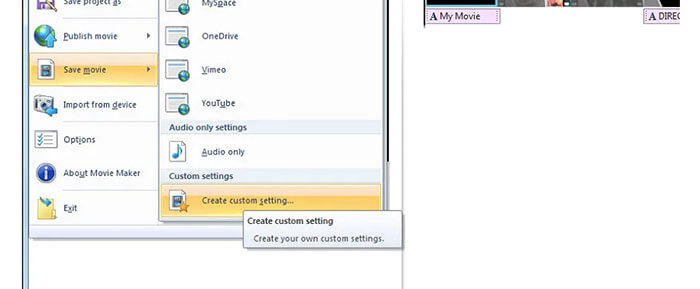
3단계: File 목록에서 Save Movie File과 create custom settings를 차례로 클릭합니다.
4단계: Video settings에서 AVI 동영상을 더 작게 만들기 위해 영상의 가로·세로 크기, 비트레이트, 프레임 레이트를 조절할 수 있습니다.
5단계: Save를 클릭해 Windows에서 AVI 동영상을 더 작은 파일 크기로 줄입니다.
제 3 부 : Mac에서 AVI 비디오 파일을 압축하는 방법
iMovie는 무료 AVI 비디오 압축기 소프트웨어가 될 수도 있습니다. iMovie를 사용하여 Mac에서 무료로 .avi 비디오를 압축 할 수 있습니다. 또한 검은 색 가장자리와 원하지 않는 부분을 잘라 iMovie 내에서도 비디오 크기를 줄일 수 있습니다. iMovie에는 유용한 비디오 편집 및 압축 도구가 많이 있습니다.
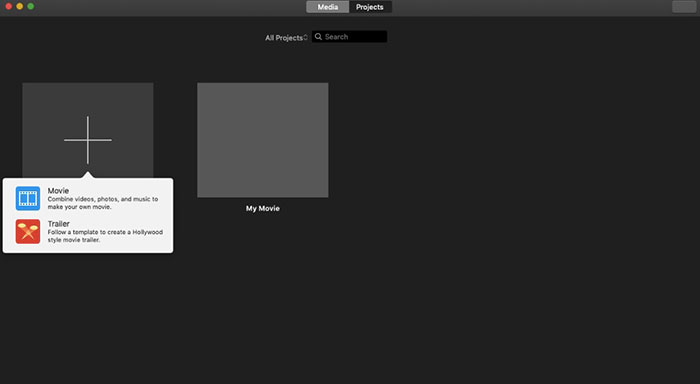
1단계: iMovie를 실행합니다. File 드롭다운 목록에서 New Movie를 선택합니다.
2단계: 압축할 AVI 비디오 파일을 위한 새 프로젝트를 만듭니다.
3단계: 상단의 Import를 클릭합니다. 크기가 큰 AVI 동영상을 선택하여 iMovie에 추가합니다.
4단계: File 목록을 펼친 뒤 Share를 선택하고 이어서 File…을 선택합니다. 오른쪽 상단의 Export 아이콘을 클릭한 다음 File을 선택합니다.
5단계: AVI 동영상 용량을 줄이려면 해상도와 화질 프로필을 낮춰야 합니다. Next를 클릭한 다음 Save를 눌러 압축된 AVI 파일을 저장합니다.
파트 4 : AVI 압축에 대한 FAQ
AVI가 왜 그렇게 큰가요?
.avi 형식의 파일은 다른 파일보다 큰 경향이 있습니다. AVI는 비디오 및 오디오 데이터를 저장하는 데 더 적은 압축을 사용합니다. 또는 AVI를 무손실 비디오 형식으로 간주 할 수 있습니다. 따라서 AVI 파일은 항상 큰 파일 크기입니다.
After Effects로 AVI를 압축하는 방법?
AVI 동영상을 After Effects에 추가합니다. Composition 목록으로 이동해 Add to Adobe Media Encoder Queue를 선택합니다. Media Encoder에서 렌더 엔진 내 프로젝트 파일을 찾습니다. 오른쪽 패널의 Video 또는 Audio 목록으로 전환합니다. 여기에서 영상·오디오 품질, 비트레이트 및 기타 세부 설정을 변경할 수 있습니다. 실제로 오른쪽 하단에서 예상 파일 크기를 확인할 수 있습니다. OK를 클릭해 변경 사항을 저장하면 화질 손실 없이 After Effects에서 AVI 파일 용량을 줄일 수 있습니다.
AVI를 MP4 형식으로 압축하는 데 작동합니까?
네. AVI를 MP4로 변환 및 압축하면 동영상 용량을 크게 줄일 수 있습니다. AVI는 무손실 동영상 포맷이고, MP4는 손실 압축 동영상 포맷입니다. 또한 동영상 설정을 조절해 AVI 파일 압축을 마무리할 수 있습니다.
위의 도구를 사용하여 AVI를 온라인 및 오프라인에서 무료로 압축 할 수 있습니다. 비디오 길이 또는 파일 크기 제한이 없습니다. 비디오 크기를 줄이고 이메일, Twitter, Facebook 등의 AVI를 직접 압축 할 수 있습니다. 그런데 AVI 파일을 일괄 압축해야하는 경우 FVC Free Video Compressor를 사용하는 것이 가장 빠른 솔루션입니다. 대용량 AVI 파일을 온라인에서 30 배 더 빠른 속도로 무료로 일괄 압축 할 수 있습니다. 100%는 무료이며 모든 사용자가 사용하기에 안전합니다.
-
 MKV vs MP4 – MKV와 MP4 비교
 MKV와 MP4 중에서 선택하는 방법은 무엇입니까? 비디오 품질에 더 좋은 형식은 무엇입니까? 이 기사에서는 선택을 돕기 위해 MKV와 MP4를 자세히 비교합니다.
-
 MP4 비디오를 더 작은 크기로 압축하는 방법
 MP4 동영상이 너무 커서 업로드 할 수 없습니까? 비디오 크기를 줄이고 싶습니까? 다음은 제한없이 MP4 파일을 더 작은 크기로 압축하는 3 가지 효율적인 방법입니다.
-
 MP3 VS MP4 : MP3와 MP4의 차이점
 MP3 또는 MP4 중 어느 것이 더 낫습니까? MP3와 MP4의 차이점은 무엇입니까? 이 기사에서는 이미지화 할 수있는 모든 측면에서 MP3와 MP4를 비교합니다.
