


 비디오 컨버터 궁극
 스크린 레코더
 비디오 수리
 안전한 다운로드
비디오에서 Viva 비디오 워터마크를 쉽고 효과적으로 제거하는 방법
Viva Video는 다른 비디오 편집기로는 얻을 수 없는 뛰어난 비디오를 만들기 위해 모바일 장치에 다운로드할 수 있는 비디오 편집 및 비디오 제작 앱입니다. 이를 통해 무료 버전 또는 프리미엄 비디오 편집을 유리하게 사용할 수 있습니다. 따라서 사용자는 워터마크를 남기고 기타 편집 기능이 프로 버전과 동일하지 않아 무료 버전을 사용하는 데 문제가 있습니다. 동영상에 삽입된 워터마크는 시각적인 방해가 될 수 있으므로 제거하는 것이 좋습니다.
하지만 PlayStore와 App Store에서 워터마크 제거용 도구를 몇 가지 찾아 설치해 사용할 수 있습니다. 그렇다면 그중 어떤 것이 가장 좋을까요? 이 글을 계속 읽어 보세요. 동영상에서 워터마크를 지울 수 있는 툴과 함께, 동영상에서 Viva Video 워터마크를 제거하는 방법을 소개합니다.

1부. 최고의 워터마크 제거 앱을 사용하여 Viva 비디오 워터마크를 제거하는 방법
비디오 지우개 - 비디오에서 워터마크/로고 제거 [Android]
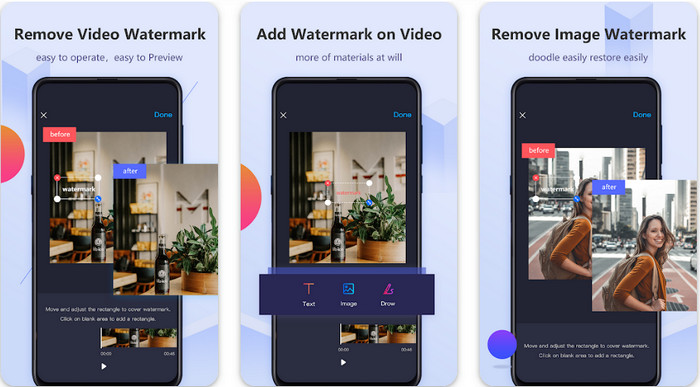
Video Eraser - Remove Watermark/Logo from Video는 동영상에 삽입된 워터마크를 제거하기 위해 안드로이드 기기에 다운로드할 수 있는 강력한 워터마크 제거 앱입니다. 이 앱은 로고, 텍스트, 스탬프 등 동영상에 들어 있는 거의 모든 유형의 워터마크를 제거하는 데 도움을 줍니다. 또한 나만의 워터마크를 추가하거나, 동영상을 자르기·트리밍·역재생·압축·배속 변경하는 등의 기능도 활용할 수 있습니다. 다양한 기능을 제공하지만, 이 도구는 무료로 다운로드할 수 있습니다. 따라서 안드로이드에서 Viva Video 워터마크를 제거하려면 아래 단계를 따라 진행하면 됩니다.
1단계. 먼저 PlayStore에 접속해 앱을 다운로드한 뒤, 다운로드 버튼을 눌러 설치합니다.
2단계. 워터마크 제거 앱을 연 후 Remove Watermark from Video를 누르고, 앱이 동영상에 접근할 수 있도록 허용한 다음 워터마크가 있는 동영상을 업로드합니다.
3단계. 나타나는 사각형 박스를 워터마크 부분 위에 올려 완전히 가립니다.
4단계. 완료( Done )를 눌러 워터마크가 제거된 동영상을 저장합니다.
관련 항목:
비디오 지우개 - 수정 제거 [iOS]
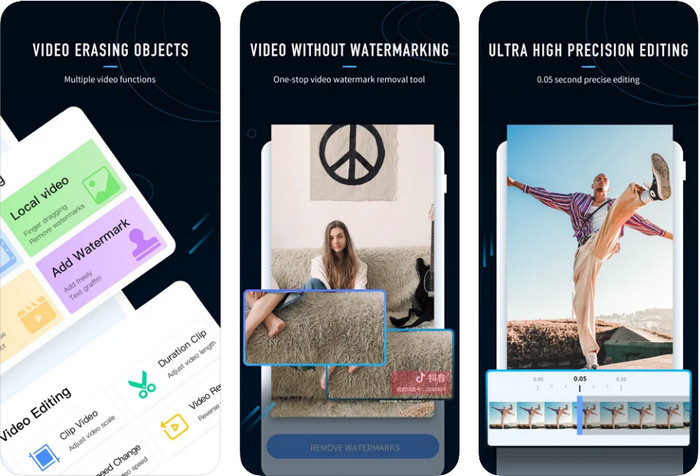
iOS 사용자의 경우 App Store에서 Video Eraser- Retouch Removal을 다운로드할 수 있습니다. 이 앱 역시 Viva Video 워터마크 제거용 도구 중 하나로, 무료 다운로드가 가능하며 영상에 남은 워터마크를 효과적으로 없애는 데 도움이 됩니다. 앞서 소개한 안드로이드용 워터마크 제거 앱과 마찬가지로, 이 앱도 업스케일(해상도 향상), 워터마크 추가, 자르기, 트리밍, 압축, 뒤집기 등의 편집 기능을 지원합니다. 이 모든 기능을 하나의 앱에서 사용할 수 있습니다. 기능 측면에서는 안드로이드 앱과 비슷하지만, 동작 방식에는 차이가 있으며, 워터마크를 실제로 제거해서 저장하려면 인앱 결제가 필요합니다. Viva Video에서 내보낸 영상의 워터마크를 없애는 방법은 아래 단계를 참고해 따라 하시면 됩니다.
1단계. App Store에서 앱을 다운로드한 뒤, 설치가 완료되면 실행합니다.
2단계. 앱을 연 뒤 Local Video/GIF를 눌러 워터마크가 있는 동영상을 업로드합니다. 이때 앱이 ‘사진’에 접근할 수 있도록 허용해야 합니다.
3단계. 워터마크가 있는 동영상 부분을 탭하면, 화면에 사각형 모양의 선택 영역이 나타납니다.
4단계. Eliminate Watermark를 눌러 영상을 내보내고, 워터마크가 제거된 상태로 저장합니다.
2부. Windows 및 Mac에서 Viva 비디오 워터마크를 제거하는 방법 [Ultimate Software]
Windows와 Mac 사용자라면, 화면에 자국이 남지 않도록 워터마크를 깔끔하게 제거해 줄 강력한 데스크톱 프로그램이 필요합니다. FVC Video Converter Ultimate은 Viva Video 워터마크를 무료로 제거하면서도, 전문적인 결과물을 얻을 수 있도록 도와줍니다. 안드로이드와 iOS에서 사용 가능한 워터마크 제거 앱처럼, 이 도구도 활용 가능한 다양한 기능을 지원합니다. 앞서 소개한 두 가지 모바일용 워터마크 제거 앱보다 더 풍부한 기능을 제공합니다.
이 도구가 인상적인 이유는 무엇입니까? 이 도구가 지원하는 제거 기능은 비디오에서 사용할 수 있는 다른 워터마크 제거제보다 낫습니다. 그래서 이것을 사용하시면 여기에서 워터마크를 제거한 후 워터마크 없이 영상을 감상하실 수 있습니다. 이것을 사용하는 방법에 대한 튜토리얼이 필요하십니까? 다음 세부 정보를 통해 이 도구를 1-2-3처럼 쉽게 사용하는 방법을 알 수 있습니다.
1단계. 아래의 다운로드 버튼을 눌러 이 Ultimate 소프트웨어를 내려받은 뒤, 기기에 설치합니다. WinRAR 설치 과정을 따라 진행한 후, Start Now를 클릭합니다.
Free DownloadFor Windows 7 or laterSecure Download
Free DownloadFor MacOS 10.7 or laterSecure Download
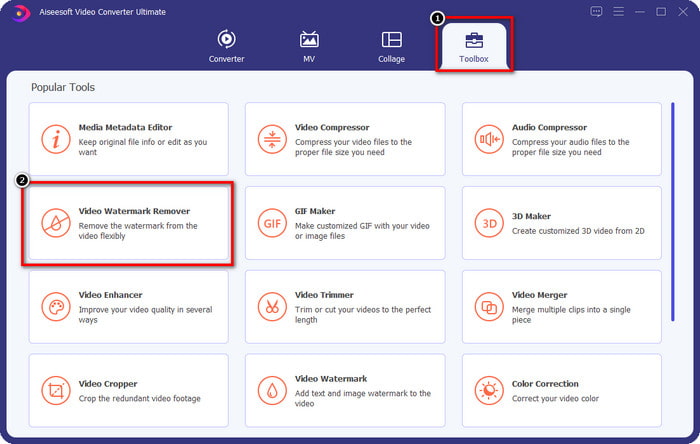
2단계. 상단 메뉴에서 Toolbox로 이동한 뒤, Video Watermark Remover를 클릭해 워터마크 제거 기능을 실행합니다.
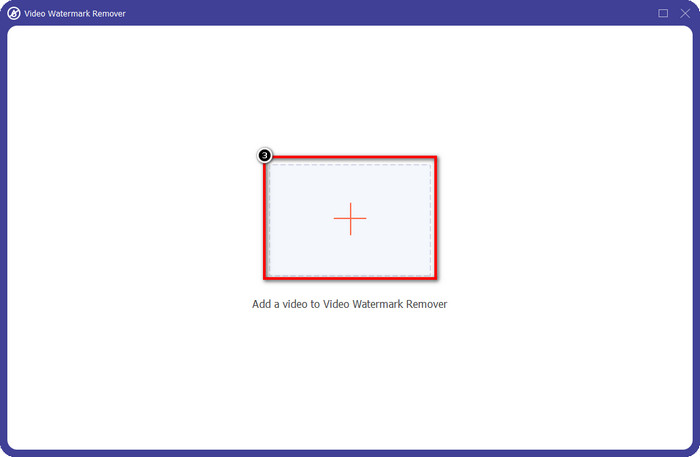
3단계. + 아이콘을 눌러 데스크톱에 저장된 Viva Video 동영상을 불러옵니다. 열리는 폴더 창에서 해당 동영상 파일을 선택하고 Open을 눌러 업로드를 완료합니다.
4단계. Add Watermark Removing Area를 클릭해 워터마크 제거 영역을 추가합니다.
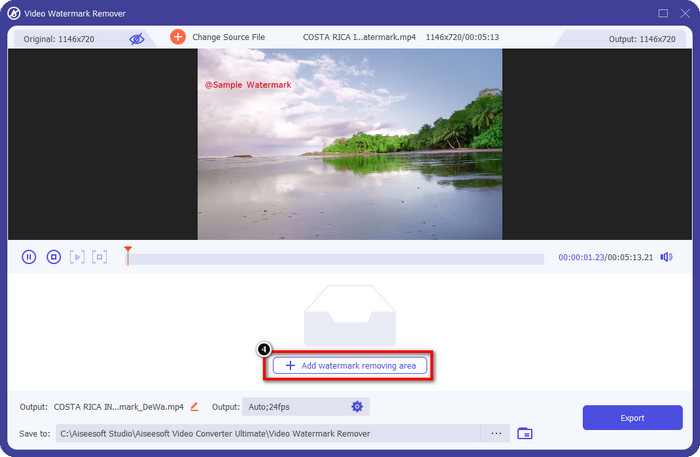
5단계. Drag and place로 표시된 사각형 상자를 워터마크 부분 위로 끌어다 놓고, 워터마크 전체를 가리도록 배치합니다. 워터마크 전체를 가리지 않으면 흔적이 남을 수 있으므로, 필요한 만큼 크기를 조절해 완전히 덮어야 합니다.
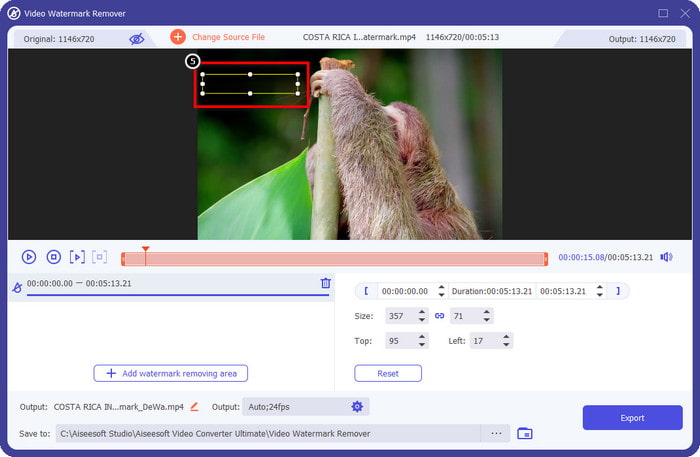
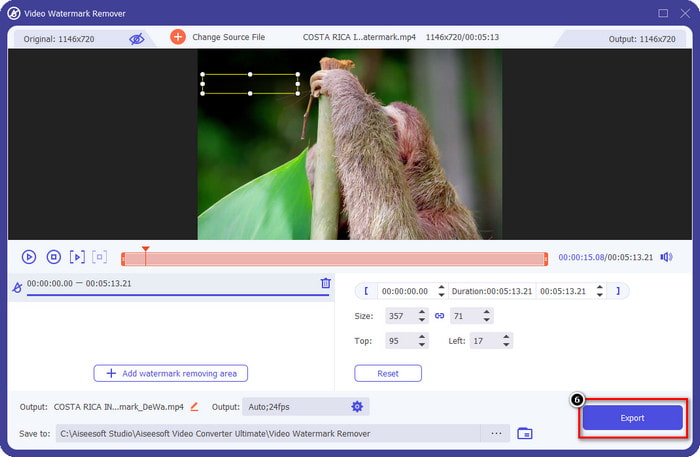
6단계. 설정을 마쳤다면 Export를 눌러 워터마크가 제거된 동영상을 저장합니다. 간단하죠? 이 Ultimate 도구는 바로 이렇게, 사용법은 쉽지만 결과는 강력하도록 설계되었습니다.
3부. Viva 비디오 워터마크를 제거하는 방법에 대한 FAQ
워터마크 없이 Viva Video를 다운로드할 수 있습니까?
예, 여기에서 편집한 비디오를 내보낼 때 비디오에 워터마크가 남지 않도록 이 도구의 프로 버전을 구입할 수 있습니다. 또한 이 도구의 프로 버전을 구입한 후에는 무료로 제공되지 않는 이 도구의 다른 프리미엄 기능을 사용하게 됩니다.
Viva Video에 데스크톱 버전이 있습니까?
Android 및 iOS에서만 Viva Video 버전을 다운로드할 수 있습니다. 따라서 데스크톱 버전을 다운로드하려는 경우 찾을 수 없지만 Viva Video가 제공하는 것과 같은 비디오 편집을 위한 최상의 대안을 검색할 수 있습니다.
Viva Video에 스파이웨어가 있습니까?
2017년에 이 앱에 대한 보고서에 따르면 나중에 맬웨어가 있음이 확인되었습니다. 따라서 이 소프트웨어를 다운로드한 사람들은 더 이상의 결과를 피하기 위해 기기에서 이 앱을 강제로 삭제했습니다.
결론
이 기사의 Viva Video 워터마크 제거기를 사용하면 Viva Video가 내보낸 비디오에 삽입하는 워터마크를 제거할 수 있습니다. 위에서 언급한 앱을 사용해 보고 워터마크를 제거하는 방법에 대해 포함된 지침을 따를 수 있습니다. 그러나 Viva Video 워터마크가 있는 Windows 및 Mac 사용자의 경우 궁극적인 소프트웨어를 사용하여 워터마크를 빠르고 효과적으로 제거하고 전문적인 결과를 얻는 것이 좋습니다. 당신은 무엇을 기다리고 있습니까? 다운로드 버튼을 클릭하여 지금 귀하의 장치에서 궁극적인 워터마크를 제거하고 위의 단계에 따라 사용하십시오.
-
 이 멋진 도구를 사용하여 Lomotif 워터마크를 제거하는 방법
 비디오에서 Lomotif 워터마크를 제거하는 방법을 배우고 싶습니까? 온라인 및 오프라인에서 제거하는 가장 뛰어난 방법을 알아보려면 이 기사를 읽으십시오.
-
 워터마크 제거제를 사용하여 사진에서 관광객을 제거하는 방법
 사진에서 관광객을 제거하는 방법? 사진에서 원하지 않는 것을 제거하는 방법을 배우고 싶다면 이 도구가 도움이 될 것입니다. 자세한 내용은 이 기사를 읽으십시오.
-
 123rf 워터마크 제거제 – 궁극적인 도구에 대한 철저한 검토
 가장 뛰어난 123rf 워터마크 제거제가 무엇인지 알고 싶다면 이 기사를 자세히 읽으십시오. 이 문서에서는 도구에 대한 심층적인 검토를 제공합니다.
