


 비디오 컨버터 궁극
 스크린 레코더
 비디오 수리
 안전한 다운로드
비디오에서 Powtoon 워터마크를 효과적으로 제거하는 팁과 요령
완벽한 애니메이션을 만들어서 내보냈는데, Powtoon에서 워터마크가 추가된 적이 있나요? 이런 상황은 대개 앱의 무료 버전을 사용할 때 가장 많이 발생합니다. 워터마크 때문에 영상이 망가졌나요? 더 이상 걱정하지 마세요! 여기에서 소개하는 다양한 방법을 통해 Powtoon 워터마크를 제거하는 방법을 배울 수 있습니다.

파트 1. 구독 없이 Powtoon 워터마크를 제거하는 방법 [Editor's Choice]
FVC Video Converter Ultimate는 Powtoon 워터마크를 제거하기 위해 Windows나 Mac에 다운로드할 수 있는, 그 이상으로 완성도 높은 솔루션입니다. 동영상에서 워터마크를 제거하는 데 익숙하지 않은 초보자라 하더라도 이 프로그램을 사용하면 쉽게 할 수 있습니다. 편리하고 빠른 사용 경험을 제공하는 것이 FVC의 목표이며, 이 소프트웨어는 그 부분을 훌륭하게 구현했습니다. 따라서 워터마크 제거 과정을 직접 경험해 보고 싶다면, 아래에 제시한 단계를 순서대로 따라 해 보세요.
FVC Video Converter Ultimate로 Powtoon 워터마크를 제거하는 방법 단계별 안내:
1단계. 아래 다운로드 버튼을 클릭하여 Windows와 Mac에서 사용할 수 있는 강력한 동영상 편집 소프트웨어를 받습니다. 이후 프로그램을 설치하고 간단한 설정을 마친 뒤 실행하세요.
Free DownloadFor Windows 7 or laterSecure Download
Free DownloadFor MacOS 10.7 or laterSecure Download
2단계. 도구상자(Toolbox)에서 Video Watermark Remover를 클릭하여 Powtoon이 편집한 동영상에 추가한 워터마크를 제거합니다.
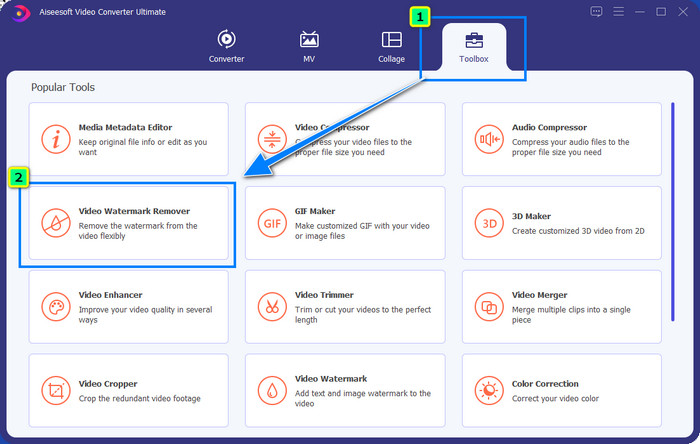
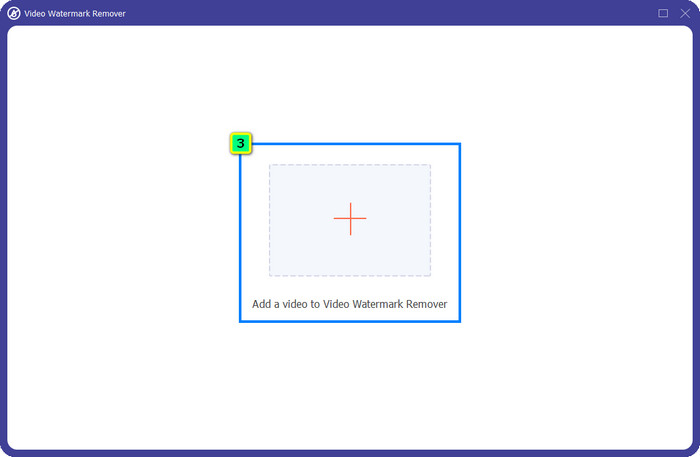
3단계. 편집할 영상을 업로드하려면 + 아이콘을 눌러 주세요. 나타나는 폴더에서 비디오 파일을 선택한 후 열기(Open)를 누릅니다.
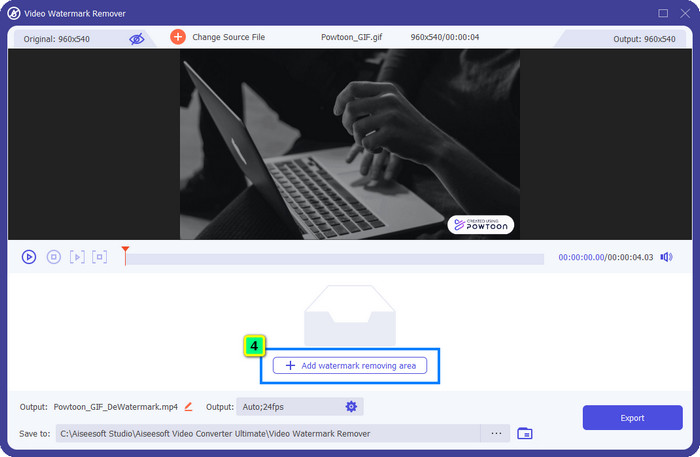
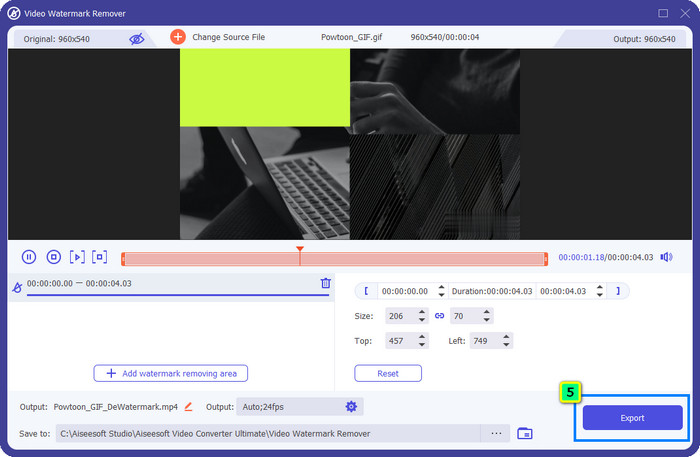
4단계. Add Watermark Removing Area를 클릭한 다음, 선택 상자를 워터마크 위치에 맞게 두고 필요에 따라 크기와 위치를 조정합니다.
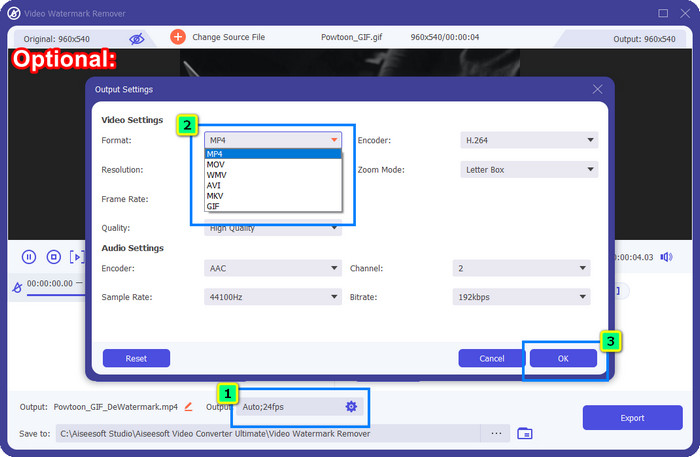
선택 사항: 최종 결과물을 새 형식으로 저장하고 싶나요? Output에서 Format을 클릭한 뒤 원하는 새 비디오 형식을 선택하세요. 그 밖의 비디오 및 오디오 설정도 조정한 후 OK를 눌러 변경 사항을 저장합니다.
5단계. Export 버튼을 눌러 워터마크를 제거한 영상을 다운로드합니다.
2 부. 구독으로 Powtoon 워터 마크를 제거하는 방법 [Plan-Based]
Powtoon에 워터마크가 있습니까? 예, 무료 버전을 사용하면 워터마크가 추가됩니다. 그러나 Pro 또는 Pro+를 구매하면 워터마크 없이 최종 출력물을 내보낼 수 있습니다. 따라서 워터마크 없이 편집한 비디오를 즐기기 위해 소프트웨어를 구입하는 방법을 알고 싶다면 다음 단계를 따르십시오.
Powtoon Pro 및 Pro+ 플랜 구매 방법 단계:
1단계. Powtoon 공식 웹사이트를 열고 Pricing을 클릭하여 프로 버전의 가격을 확인합니다.
2단계. 원하는 요금제를 선택합니다. Pro 또는 Pro+ 중에서 선택한 뒤 Get Plan을 클릭합니다.
3단계. 필요한 결제 정보를 입력하고 결제 수단을 설정한 뒤 Make Secure Payment를 클릭합니다.
3부. 온라인에서 무료로 Powtoon 워터마크를 제거하는 방법 [웹 서비스]
1. Media.io - Watermark Remover
Media.io - Watermark Remover는 Powtoon 워터마크를 무료로 제거할 수 있는 도구입니다. 모든 웹 브라우저에서 사용 가능하므로, 별도의 앱을 다운로드할 필요가 없습니다. 워터마크 제거 기능은 무료로 제공되지만, 사용을 위해서는 안정적인 인터넷 연결이 필요합니다. 업로드와 다운로드 과정은 앞에서 소개한 첫 번째 워터마크 제거 프로그램보다 시간이 더 걸릴 수 있습니다. 그럼에도 불구하고 이 소프트웨어는 상당히 훌륭한 선택지이며, 사용 방법이 궁금하다면 아래 단계들을 따라 해 보세요.
Media.io를 사용해 Powtoon 워터마크를 제거하는 방법 단계별 안내:
1단계. 웹 페이지를 열고 Choose File을 클릭해 워터마크를 제거할 비디오를 추가합니다. 인터넷 속도에 따라 시간이 다소 걸릴 수 있으니, 로딩이 완료될 때까지 기다립니다.
2단계. Add Area를 눌러 워터마크 제거 영역을 추가한 뒤, 워터마크가 있는 위치에 맞게 배치합니다.
3단계. Export를 눌러 편집이 완료된 Powtoon 영상을 로컬 드라이브에 저장하면 끝입니다.
2. Kapwing
Kapwing은 영상을 크롭하는 방식으로 워터마크를 제거할 수 있는 또 하나의 특화된 웹 서비스 도구입니다. 또한 Powtoon과 거의 비슷할 정도로 뛰어난 영상을 만들 수 있도록 다양한 추가 편집 기능도 제공합니다. 다만, 여기에서 소개한 다른 워터마크 해결책과 달리, 이 소프트웨어는 워터마크가 있는 부분을 잘라내는 방식이기 때문에 영상의 가로세로 비율과 크기가 변경될 수 있습니다. 영상 일부가 잘려 나가도 괜찮다면, 아래 단계를 따라 Powtoon 워터마크를 제거해 보세요.
Kapwing으로 Powtoon 워터마크를 크롭해 제거하는 방법 단계별 안내:
1단계. 사용 중인 브라우저에서 프로그램을 검색하여 웹사이트를 엽니다.
2단계. Add Media를 클릭해 크롭할 영상을 가져옵니다.
3단계. 영상을 타임라인에 배치한 뒤 Crop을 클릭하여 원하는 크기에 맞게 비율을 조정합니다.
4단계. 최종 결과물을 저장하려면 Done Cropping을 클릭합니다.
파트 4. Powtoon 워터마크를 제거하는 방법에 대한 FAQ
Powtoon에서 비디오 해상도를 높이는 가장 좋은 플랫폼은 무엇입니까?
Powtoon 영상의 해상도를 높이는 방법은 수없이 많습니다. 하지만 그중 일부는 기대만큼의 효과를 내지 못할 수 있습니다. 직접 이것저것 시도하며 운에 맡기기보다는, 어려운 작업은 우리가 대신하고 여러분은 이 글을 몇 분 정도만 읽으면 되도록 정리했습니다. 자신의 필요에 가장 잘 맞는 8가지 비디오 해상도 변환기 중 하나를 골라 사용해 보세요.
비디오에 워터마크를 추가하는 방법은 무엇입니까?
워터마크를 영상에 추가하는 가장 좋은 방법은 전용 소프트웨어를 활용하는 것입니다. 텍스트, 로고, 스탬프, 날짜와 시간 등 어떤 형식이든 가능합니다. 여유 시간이 있다면, 다양한 플랫폼에서 손쉽게 워터마크를 추가하는 방법을 읽어 보고 익혀 두는 것도 좋습니다.
파우툰은 왜 비싼가요?
Powtoon은 온라인이든 오프라인이든 다른 비디오 편집기에서 대부분 가질 수 없는 애니메이션 편집 기능으로 인해 비싸졌습니다. 또한 이동 중이므로 사용을 시작하기 위해 런처를 설치할 필요가 없습니다. 그러나 많은 사람들이 그 가격에 도달할 수 없습니다. Powtoon 무료 버전을 사용하고 워터마크가 있는 대신 최고의 비디오 편집기 대안인 FVC Video Converter Ultimate를 사용해 보십시오. 확실히 사용할 수 있는 다양한 기능을 제공합니다.
결론
Powtoon에서 워터마크 없이 영상을 저장할 수 있지만, 편집한 영상을 워터마크 없이 내보내려면 유료 플랜을 구매해야 합니다. 플랜을 구매하는 것이 내키지 않는다면, 앞에서 소개한 온라인 워터마크 제거 도구를 사용해 보세요. 인터넷 연결이 느린가요? 그렇다면 FVC Video Converter Ultimate를 사용해 빠르고 전문적인 방식으로 영상의 워터마크를 제거하는 것을 추천합니다. 수많은 소프트웨어와 비교했을 때, FVC Video Editor는 영상에서 원치 않는 요소를 제거하는 가장 강력한 해결책을 제공합니다. 또한 이 프로그램이 제공하는 다양한 기능을 이용해 영상 설정을 세밀하게 조정할 수도 있습니다.
-
 간단한 단계로 PDF에서 워터마크를 쉽게 제거
 다음의 간단한 단계에 따라 PDF에서 워터마크를 제거하십시오. 이 놀라운 도구를 사용하여 PDF 파일에서 워터마크를 쉽게 제거하는 방법을 알아보십시오.
-
 졸업 사진에서 워터마크를 제거하는 쉬운 방법
 졸업 사진에서 워터마크를 제거하는 가장 좋은 방법을 알고 싶으십니까? 이 기사를 읽으면 대학원 사진에서 워터마크를 쉽게 제거하는 방법을 알 수 있습니다.
-
 Final Cut Pro를 사용하여 비디오에서 워터마크를 제거하는 방법 [전체 가이드]
 비디오의 워터마크에 문제가 있습니까? 더 이상 말하지 마세요. Final Cut Pro를 사용하여 비디오에서 워터마크를 제거하는 방법에 대한 자습서를 제공했기 때문입니다.
