


 비디오 컨버터 궁극
 스크린 레코더
 비디오 수리
 안전한 다운로드
Windows에서 스크롤링 스크린샷을 찍는 방법: 6가지 도구
한 페이지에 최대한 많은 뉴스를 담기 위해 웹사이트는 페이지를 최대한 길게 만듭니다. 명확한 탐색 기능과 함께라면 페이지를 넘기는 것도 어렵지 않습니다. 하지만 찾은 정보를 저장하기 위해 스크린샷을 찍으려면 모든 정보를 한 프레임에 담아야 한다는 어려움이 있습니다.
물론 개발자들은 오래전에 이 문제를 인지하고 스크롤 스크린샷 기능을 도입했습니다. 이 기능을 사용하면 긴 웹 페이지나 채팅 로그를 위에서 아래로 스크린샷할 수 있습니다. Windows 컴퓨터용 스크린샷 소프트웨어는 많지만, 가장 중요한 것은 적절한 소프트웨어를 선택하는 것입니다.
이 글에서는 데스크톱 소프트웨어와 온라인 플랫폼을 포함해, Windows에서 스크롤 화면 캡처를 할 수 있는 6가지 도구를 소개합니다. 이 도구들이 여러분이 모든 세부 정보를 빠짐없이 캡처하는 데 도움이 되기를 바랍니다.
1부. 타사 도구 사용
Windows 10에서 스크롤링 스크린샷을 찍을 수 있나요? 우선, 답은 '네'입니다.
현재 Windows에는 스크롤 스크린샷 도구가 내장되어 있지 않습니다. 기존 스크린샷 도구는 전체 화면 캡처는 물론, 선택한 영역이나 창만 캡처할 수 있습니다.
따라서 스크롤되는 창을 캡처하려면 타사 스크린샷 도구를 사용해야 할 수도 있습니다. 이 섹션에서는 세 가지 훌륭한 대표 도구를 소개해 드리겠습니다.
FVC 스크린 레코더
가장 먼저 사용해 보기를 권장하는 것은 올인원 스크린샷 도구인 FVC Screen Recorder입니다. 이 프로그램은 컴퓨터 화면, 마이크, 웹캠에서 소리와 영상을 녹화할 수 있습니다. 물론 일반 화면 캡처와 스크롤 캡처도 지원합니다. FVC Screen Recorder에는 기본적인 편집 도구도 포함되어 있어, 캡처를 마친 뒤 스크린샷 파일을 자유롭게 편집하고 수정할 수 있습니다. 애플리케이션 사용법은 간단하며 인터페이스도 직관적으로 구성되어 있어, 초보자와 기존 사용자 모두 어렵지 않게 사용할 수 있습니다.
무료 다운로드Windows 7 이상용안전한 다운로드
무료 다운로드macOS 10.7 이상용안전한 다운로드
여기에서는 FVC Screen Recorder를 사용하여 Windows에서 스크롤 스크린샷을 찍는 방법을 보여드리겠습니다.
1단계. Windows 기기에 FVC Screen Recorder를 다운로드하여 설치하고 실행합니다.
2단계. Video Recorder와 같은 기능을 선택합니다. 새 화면으로 전환되면 오른쪽 상단의 드롭다운 아이콘을 클릭하고, Scrolling Window를 클릭합니다.
3단계. 캡처하려는 콘텐츠를 지정해 캡처합니다. 또는 Ctrl + Alt + C 단축키를 사용할 수도 있습니다.

스나짓
Snagit은 스크린샷 분야에서 오랜 친구입니다. 사용자가 화면을 빠르게 녹화하거나 스크린샷을 찍을 수 있도록 지원합니다. 특히 인터페이스가 잘 구성되어 있어 날짜, 파일 형식, 애플리케이션 및 기타 항목별로 녹화 내용을 정리할 수 있습니다. 또한 Snagit을 사용하면 플랫폼에서 이미지나 비디오를 팀원과 공유할 수 있습니다. 사용자와 동료는 캡처된 파일로 원활하게 작성하고 작업할 수 있습니다.
이제 Snagit에는 스크린샷의 UI 요소와 텍스트를 자동으로 인식하고 새로운 조정을 할 수 있는 AI 기반 기능도 제공됩니다.
다음은 Snagit 화면 캡처를 사용해 Windows 11에서 스크롤 스크린샷을 찍는 방법입니다.
1단계. 컴퓨터에 Snagit을 설치한 뒤 실행합니다. Capture 창으로 이동해 All-in-One 탭을 선택합니다.
2단계. 빨간색 Capture 버튼을 클릭합니다. 주황색 십자선이 나타나면, 화면에서 캡처하려는 창의 영역을 드래그하여 선택합니다.
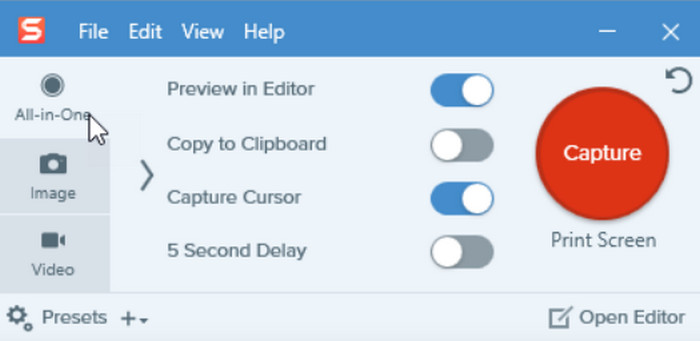
3단계. All-in-One 도구 모음이 표시되면, 세 번째 아이콘인 Scrolling capture 버튼을 선택합니다.

4단계. 마우스 휠을 사용해 캡처하려는 페이지를 아래로 스크롤합니다.
5단계. 스크롤을 모두 마쳤다면 Done을 클릭합니다.

쉐어엑스
Windows 7, 8, 10 또는 11을 사용하는 컴퓨터에서 ShareX for Windows 스크롤 스크린샷을 사용할 수 있습니다. 스크롤 스크린샷, 전체 화면, 사용자 지정 영역, 창 또는 메뉴 지정 등 매우 유연한 스크린샷 촬영 방식을 제공합니다. 더욱 놀라운 점은 이 플랫폼이 간단한 편집 및 주석 도구도 제공한다는 것입니다. 스크린샷을 받은 후에는 다시 편집할 수 있습니다. 하지만 사용하기 불편한 인터페이스 때문에 필요한 기능을 찾는 데 시간이 걸릴 수 있습니다.
다음은 Windows에서 스크롤하는 페이지의 스크린샷을 찍는 방법에 대한 가이드입니다.
1단계. Windows 컴퓨터에 ShareX를 다운로드해 설치합니다.
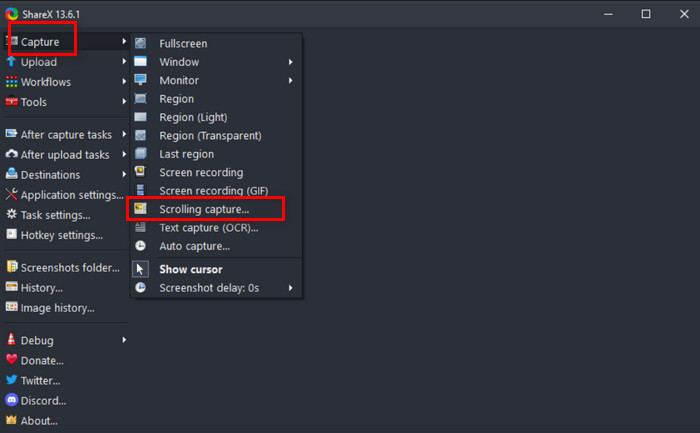
2단계. 프로그램을 실행한 뒤, 메뉴에서 Capture > Scrolling capture를 선택합니다.
3단계. 캡처할 범위를 지정하기 위해 영역을 선택합니다. 영역을 선택하면 ShareX가 페이지 끝까지 자동으로 스크롤하며 캡처합니다.
촬영 후 ShareX에서 즉시 결과를 확인할 수 있습니다. 편집하거나 기기에 저장할 수 있습니다.
2부. 다른 브라우저에서 하는 방법
타사 소프트웨어를 다운로드하고 싶지 않은데, 시도할 수 있는 온라인 방법이 있나요?
물론이죠! 요즘 주요 브라우저들은 기본적으로 다양한 스크린샷 플러그인이나 온라인 도구를 갖추고 있으니, 마음에 드는 것을 고르기만 하면 됩니다.
우리는 Firefox, Microsoft, Google Chrome에 가장 적합한 스크롤링 창 스크린샷 도우미를 선정했습니다.
파이어폭스
좋습니다! Firefox는 스크롤 스크린샷 기능을 지원합니다. 따라서 소프트웨어나 확장 프로그램을 설치할 필요 없이 Firefox를 실행하기만 하면 됩니다.
Firefox를 사용하여 스크롤하면서 Windows에서 스크린샷을 찍는 방법은 다음과 같습니다.
1단계. 컴퓨터에서 Firefox 브라우저를 엽니다.
2단계. 캡처하려는 웹 페이지로 이동합니다.
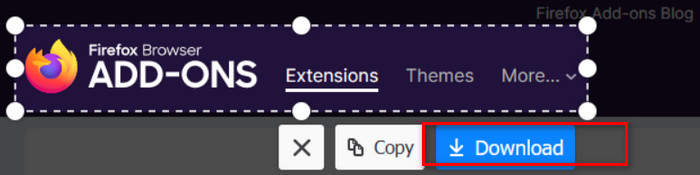
3단계. 웹 페이지의 빈 공간을 마우스 오른쪽 버튼으로 클릭한 뒤, Take Screenshot > Save Full Page를 선택합니다.
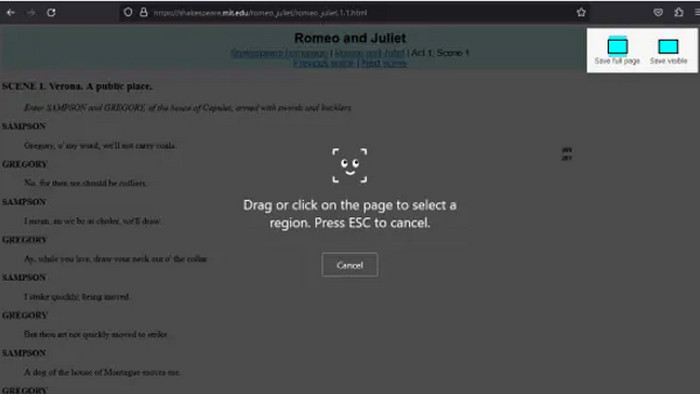
이제 전체 페이지를 수동으로 스크롤할 필요가 없습니다. Firefox가 자동으로 작동하기 시작합니다.
4단계. 이미지가 생성되면 Download를 선택해 저장합니다.
마이크로소프트 엣지
네! Microsoft Edge에도 동일한 스크롤링 페이지 캡처 기능이 기본으로 제공됩니다. 하지만 최신 버전의 브라우저를 사용하고 있는지 확인해야 합니다.
Microsoft Edge를 사용하여 스크롤하는 동안 Windows에서 스크린샷을 찍는 방법은 다음과 같습니다.
1단계. Microsoft Edge를 엽니다.
2단계. 캡처하려는 웹 페이지를 엽니다.
3단계. 오른쪽 상단으로 가서 Settings를 선택한 뒤, 드롭다운 목록에서 Web Capture를 클릭합니다. 선택 도구를 누른 상태로 페이지의 아래쪽까지 드래그하면, 웹 페이지가 자동으로 스크롤되며 캡처됩니다.
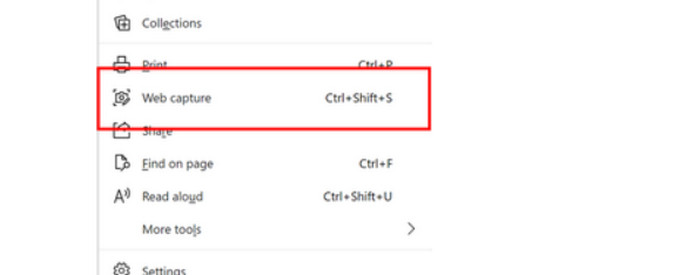
4단계. 캡처를 마친 뒤 Copy를 선택하여 이미지를 복사한 다음, 다른 앱에 붙여넣을 수 있습니다.
구글 크롬
Google Chrome을 사용 중이라면 스크린샷 작업에 도움이 되는 플러그인을 설치해야 할 수 있습니다. Movavi ScreenShot을 사용해 보세요. Chrome 웹 스토어에서 무료로 다운로드하여 사용할 수 있습니다.
Movavi ScreenShot을 이용해 Windows 10에 스크롤 화면 캡처를 적용하는 방법은 다음과 같습니다.
1단계. Chrome 웹 스토어에 접속해 Movavi ScreenShot을 검색한 뒤 설치합니다.
2단계. 캡처하려는 창이나 페이지를 엽니다.
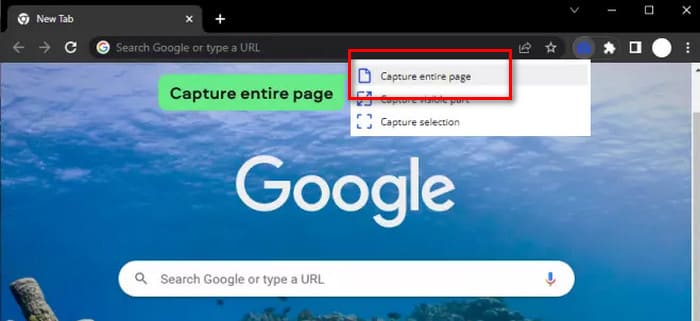
3단계. 오른쪽 상단의 확장 프로그램 아이콘을 클릭하고, Movavi ScreenShot > Capture entire page를 선택합니다.
3부. 스크롤링 스크린샷 찍기 FAQ Windows
Windows 11에서 스크롤 스크린샷을 찍는 방법은 무엇입니까?
Windows 11에는 아직 이 기능이 기본으로 제공되지 않으므로 브라우저, 플러그인 또는 타사 소프트웨어를 사용해야 합니다. 이 기사에서 언급된 FVC Screen Recorder, Snagit, ShareX 등이 좋은 선택입니다.
스크롤 스크린샷을 캡처한 후 주석을 달거나 편집할 수 있나요?
물론 가능합니다. 요즘 대부분의 화면 녹화 프로그램에는 편집 기능이 포함되어 있습니다. 이러한 기능을 이용해 이미지 자르기, 편집, 주석 추가 등을 할 수 있습니다.
정확하고 완전한 스크롤 스크린샷을 보장하려면 어떻게 해야 합니까?
일부 도구는 전체 화면을 자동으로 스크롤하는데, 이 시점까지는 기다리기만 하면 됩니다. 스크롤되는 콘텐츠를 수동으로 캡처해야 하는 경우에는 페이지의 콘텐츠가 완전히 캡처되도록 설정과 스크롤 속도를 조정해야 합니다.
결론
Windows에서 기본 도구만으로는 스크롤 스크린샷을 찍는 것이 어렵습니다. 따라서 서드파티 스크린샷 소프트웨어나 브라우저 내장 도구, 플러그인을 사용하는 것을 권장합니다. 이 글에서는 데스크톱 기반 스크린샷 소프트웨어 중 가장 추천하는 FVC Screen Recorder를 소개했습니다. 이 외에도 Snagit, ShareX, Firefox, Microsoft Edge, Chrome용 플러그인 등을 선택할 수 있습니다. 각 도구별로 자세한 사용 단계를 함께 제시했으니, 안내에 따라 진행하면 작업을 문제없이 완료할 수 있습니다.
-
 Windows Media Player에서 효율적으로 스크린샷을 찍는 방법
 Windows Media Player에서 손쉽게 스크린샷을 캡처하는 가장 간단한 방법을 알아보세요. 포괄적인 가이드를 통해 화면 캡처 경험을 향상시키세요.
-
 Google Chrome에서 스크린샷을 찍는 3가지 효과적인 방법 [가이드]
 다음의 간단한 단계를 통해 Google Chrome에서 웹사이트 스크린샷을 빠르게 찍는 방법을 알아보세요. 사용자 친화적인 가이드를 통해 시간을 절약하고 생산성을 높이세요.
-
 VLC 미디어 플레이어의 스크린샷에 대한 단계별 가이드
 VLC 스크린샷을 손쉽게 찍는 간단한 단계를 알아보세요. 바로가기 키와 메뉴 설정을 통해 빠르고 쉽게 스냅샷을 캡처하려면 가이드를 따르세요.
