


 비디오 컨버터 궁극
 스크린 레코더
 비디오 수리
 안전한 다운로드
3GP 음성/비디오 녹음기용 웹에서 사용 가능한 도구 및 플랫폼 목록
3G 네트워크 등에서 데이터 전송에 매우 적합한, 소형으로 잘 알려진 ISO 표준 형식 컨테이너입니다. 일부 고급 3GP 통화 녹음기는 이 형식을 표준 기반 포맷으로 사용합니다. 한편 3GP 형식의 탄생으로, 느린 인터넷 연결 환경에서도 스마트폰으로 대용량 파일을 시청할 수 있게 되었습니다. 대부분의 사용자는 이 형식이 동영상, 오디오, 텍스트 포맷을 모두 지원하기 때문에 3GP 파일을 사용합니다. 이런 이유로 사용자는 여전히 3GP 동영상을 녹화하거나 3GP 오디오 파일을 MP3와 같은 새 형식으로 저장하고자 합니다. 이때 3GP 비디오 레코더나 3GP 음성 레코더는 꼭 필요한 도구가 됩니다. 자, 계속해서 아래의 자세한 내용을 확인해 보십시오.

1부. 3GP 비디오를 무료로 캡처할 수 있는 최고의 온라인 3GP 레코더
FVC 무료 스크린 레코더
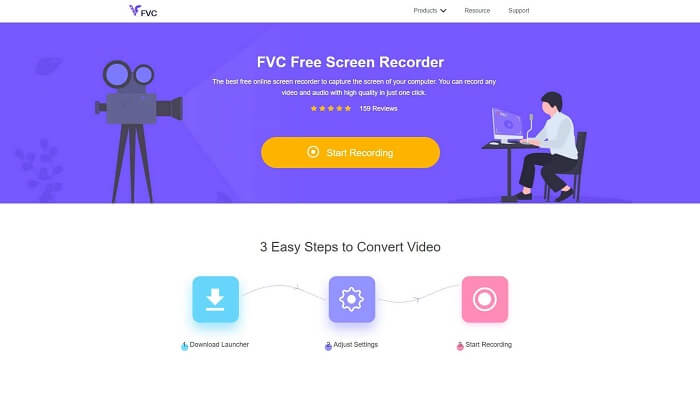
파일을 다운로드하기 싫고, 녹화를 할 만큼 안정적인 인터넷 연결을 가진 사용자에게 가장 적합한 도구입니다. 당신이 그런 사용자라면, FVC에서 개발한 이 최고의 무료 온라인 화면 녹화기인 FVC Free Screen Recorder가 가장 좋은 선택입니다. 이 도구는 컴퓨터 화면에 표시되는 모든 동작을 캡처할 수 있게 해 줍니다. 게임 플레이, 비즈니스 회의, 토론 등 무엇이든 녹화하고 싶다면 이 도구가 가장 알맞습니다. 더 자세한 정보와 단계별 안내를 위해 아래 내용을 주의 깊게 읽고 나와 있는 지시를 따라 주세요.
1단계. 이 링크를 클릭해 웹사이트의 메인 인터페이스로 이동합니다. ‘Start Recording’을 클릭해 도구를 실행합니다.
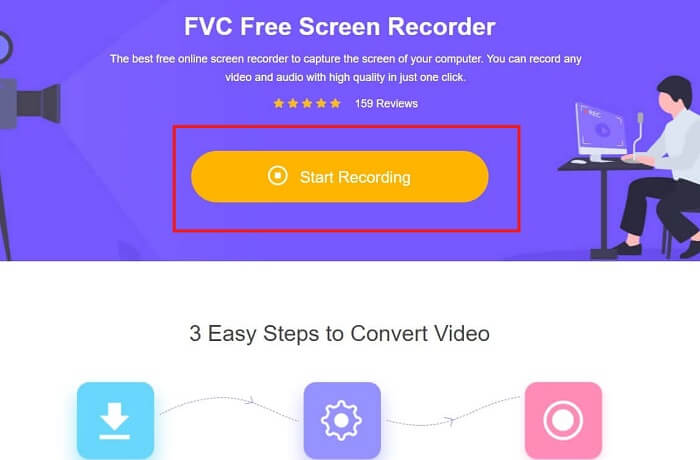
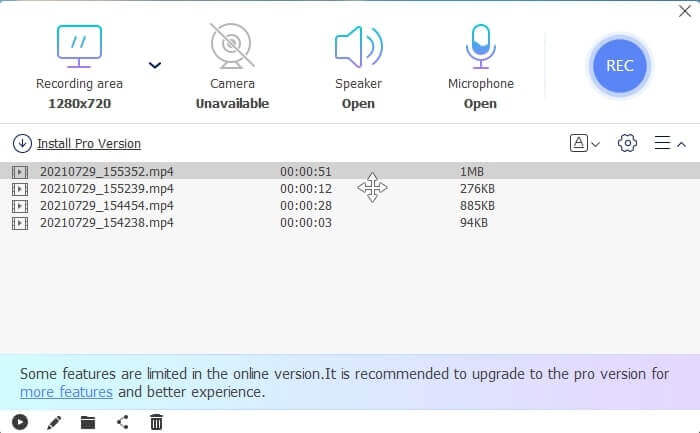
2단계. 도구가 이미 열려 있다면, 다음과 같은 떠 있는(플로팅) 화면이 표시되는 것을 볼 수 있습니다.

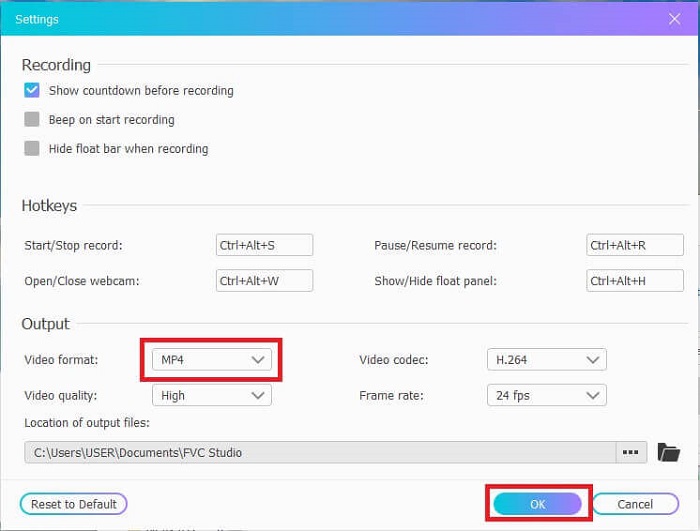
3단계. 형식과 원하는 기타 설정을 조정하려면 Settings를 누른 뒤, OK를 클릭해 저장합니다.
4단계. 플로팅 툴바에서 프레임 크기를 조절하거나 Full Screen을 클릭해 전체 화면을 녹화할 수 있습니다. 프레임 크기 옆에는 녹화 중 얼굴을 함께 넣을 수 있는 Webcam, 시스템 사운드를 위한 Speaker, 마지막으로 음성을 추가하는 Mic가 있습니다. 준비가 되면 디스크 모양 버튼을 클릭해 녹화를 시작합니다.
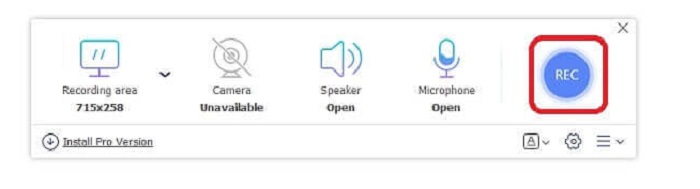
5단계. 녹화를 마쳤다면 정사각형 버튼을 클릭합니다. 그러면 플로팅 툴바 아래에 History 목록이 표시되며, 가장 최근 항목부터 오래된 항목 순으로 정렬됩니다.
장점
- 모든 플랫폼에서 사용할 수 있는 최고의 온라인 무료 도구입니다.
- 다른 온라인 도구와 달리 사용하기 쉽고 녹음하는 동안 광고가 갑자기 팝업되지 않습니다.
- 가입하려면 도구를 사용해야 했습니다.
단점
- 인터넷에 따라 다르며 인터넷 연결이나 데이터 없이는 작동하지 않습니다.
- 잠금 화면 기능이 없습니다. 도구의 프리미엄 버전에서만 사용할 수 있습니다.
2부. Windows 및 Mac용 기타 인기 있는 3GP 비디오 및 음성 녹음기
1. FVC 스크린 레코더
전 세계 사용자가 선택한 최고의 스크린 레코더 중 하나에 대해 들어본 적이 있습니까? 그렇지 않다면 이것은 당신을 위한 것입니다. FVC 스크린 레코더 이 스크린 레코더는 알려진 모든 플랫폼에서 사용할 수 있습니다. 다른 화면 녹음기에서 발생할 수 있는 가장 일반적인 문제, 일부 Android 음성 녹음기 3gp에서는 소리가 출력되지 않습니다. 이 도구를 사용하는 동안 시스템 사운드용 스피커와 음성을 추가하기 위해 마이크를 끄지 않는 한 이러한 유형의 문제는 발생하지 않습니다. 이 다목적 도구를 사용하는 방법을 알고 싶다면 아래 지침을 자세히 읽고 따르십시오.
1단계. 도구를 다운로드합니다. 현재 사용 중인 두 운영체제 중 하나를 선택한 뒤 설치를 진행합니다. 그런 다음 원하는 대로 Preferences를 조정하고, Finish를 눌러 계속합니다.
무료 다운로드Windows 7 이상용안전한 다운로드
무료 다운로드macOS 10.7 이상용안전한 다운로드
2단계. 설치가 끝나면, 화면에 다음과 같은 플로팅 툴바가 나타납니다. 이는 사용 중인 앱이 프로그램을 통해 이미 실행되고 있다는 의미입니다. Video Recorder를 클릭합니다.

3단계. 클릭 후 화면 표시를 전체 화면으로 설정하거나 특정 영역을 선택합니다. 컴퓨터의 소리를 녹음하려면 System Sound를 누릅니다. 나머지 옵션은 필요에 따라 사용하면 됩니다. Webcam과 Microphone을 켜서 얼굴과 목소리를 함께 녹음할 수도 있습니다.

4단계. 시작하기 전에 기어 모양 버튼을 눌러 필요한 경우 설정을 조절한 뒤, OK를 클릭해 저장합니다. 모든 준비가 끝났다면 둥근 모양 버튼을 눌러 녹화를 시작합니다.

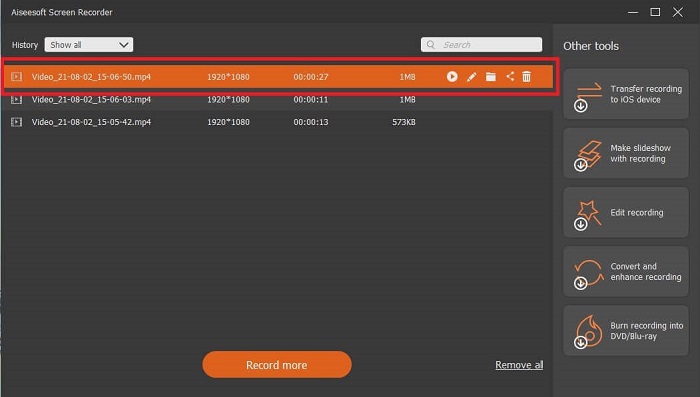
5단계. 녹화를 종료하려면 툴바에 있는 작은 정사각형 버튼을 눌러 Stop합니다. Save를 클릭하고 저장 위치를 선택합니다. 그러면 화면에 목록이 표시되며, 최신 순에서 오래된 순으로 정렬됩니다. 맨 위의 첫 번째 동영상을 클릭해 다시 시청할 수 있습니다.
장점
- 인터넷에 의존하지 않습니다. 언제 어디서나 원하는 만큼 녹음하세요.
- 전문적인 출력을 원하는 초보자나 사용하기 쉬운 스크린 레코더를 찾는 전문가에게 사용자 친화적이며 최고의 선택입니다.
- 잠금 화면이라는 독특한 기능이 있습니다.
단점
- 유료 도구이지만 사용자는 여전히 사용하고 있습니다.
- 다운로드하려면 2.4MB의 저장 공간이 필요합니다.
2. 스크린플로우
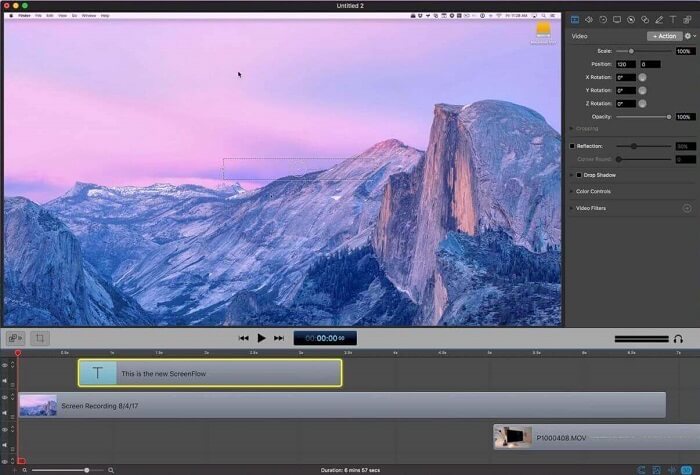
Mac 사용자를 위한 또 다른 최고의 도구입니다. Screenflow는 Mac 운영 체제에서 최고의 화면 녹화 도구로 간주되는 도구입니다. 사용료를 지불하는 도구입니다. 따라서 이 도구가 저렴하다고 생각한다면 답은 아닙니다. 이 도구는 스크린 레코더가 제공할 수 있는 한도를 거의 초과합니다. 다른 유료 스크린 레코더가 제공할 수 있는 것을 제공할 수 있습니다. 그리고 어떤 이유로 Mac 사용자는 이것을 개인적인 선택 화면 레코더로 선호합니다.
장점
- Mac에서 사용할 수 있는 사용하기 쉬운 도구입니다.
- 최신 도구.
- 멀웨어 문제가 없습니다.
단점
- Mac에서만 사용할 수 있습니다.
- 그것은 당신의 선택만큼 비쌀 수 있습니다.
3. 프랩
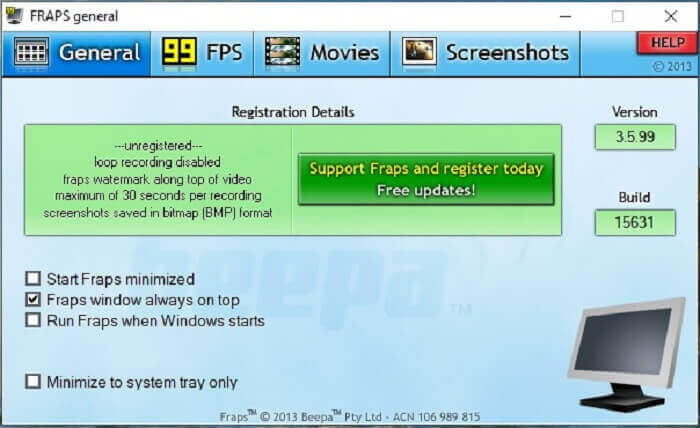
다른 도구와 마찬가지로 Fraps는 상위 10개 최고의 스크린 레코더에 쉽게 포함될 수 있습니다. 이 도구를 사용하면 가능한 한 쉽게 화면을 녹화할 수 있습니다. 도구에 대한 즉각적인 지시 때문입니다. 그러나 이 도구는 업데이트에 없습니다. 도구에 제공되는 업데이트가 적기 때문에 인기는 점점 줄어들었지만 여전히 일부 사용자는 있는 그대로를 선호합니다.
장점
- AVI 파일 형식을 지원하는 고유한 도구입니다.
- 자세한 지침이 포함된 사용자 친화적인 인터페이스.
- 최대 7680x4800의 해상도를 지원합니다.
단점
- 인터페이스는 보기에 지루합니다.
- AVI 파일 형식 때문입니다. 20분 분량의 동영상을 녹화하면 거의 4기가바이트의 저장 공간이 필요합니다. 긴 녹음을 위한 최선의 선택은 아닙니다.
3부. 비교 차트
| F기능 | FVC 무료 스크린 레코더 | FVC 스크린 레코더 | 화면 흐름 | 프랩 |
| 비디오/오디오 화면 녹화 |  | | | |
| 주석 달기 | | | | |
| 맬웨어 안전 | | | | |
| 하드웨어 가속 |  | | | |
| 잠금 화면 | | | | |
| 파일 크기 | 런처를 위한 몇 kbps | 2.1MB | 85.3MB | 2.4MB |
| 사용 가능한 운영 체제 | 모든 플랫폼에서 | 모든 플랫폼에서 | 맥 OS | Windows XP, 2003, Vista 및 Windows 7 |
| 가격 범위 | 무료 오픈 소스 온라인 녹음기 | 1개월 동안: $25.00 1년 동안: $31.20 평생 라이센스: $55.20 | SCREENFLOW(볼륨 할인 가격): $149 SCREENFLOW슈퍼 팩: $209 SCREENFLOWSuper Pak + 프리미엄 지원: $239 | 무료이지만 $37에 등록할 수도 있습니다. |
4부. 3GP 레코더에 대한 FAQ
내 미디어 플레이어에서 3GP 미디어 파일 형식을 재생할 수 없는 이유는 무엇입니까?
이는 사용하는 미디어 플레이어가 해당 코덱을 지원하지 않기 때문일 수 있습니다. 3GP 파일 형식을 시청하고 싶다면 FVC Free Video Player를 사용할 수 있습니다. 이 미디어 플레이어는 무료이며 다양한 동영상·오디오 형식을 지원합니다. 인터넷만 연결되어 있다면 무료 버전보다 더 많은 옵션과 기능을 제공하는 프리미엄 버전도 이용할 수 있습니다. 또는 Best 3GP Players를 참고해 원하는 플레이어를 찾아보세요.
Android 음성 녹음기의 .3gp 오디오 파일을 mp3로 어떻게 저장합니까?
3GP를 MP3로 변환할 수 있는 변환기를 사용하십시오. 좋은 예로는 FVC Free Online Video Converter가 있습니다. 이 도구는 200가지가 넘는 미디어 파일 형식을 변환할 수 있으며, 모든 플랫폼에서 사용 가능합니다.
하나의 미디어 출력에서 다른 3GP 파일을 병합할 수 있습니까?
네, FVC Free Online Merger의 도움으로 가능합니다. 이 온라인 도구는 두 개 이상의 3GP 파일을 하나로 병합하는 일을 손쉽게 해 줍니다. 이는 FVC에서 제작한 또 하나의 뛰어난 도구입니다. 계속하려면 Merger를 클릭하십시오.
결론
우리는 대부분의 사용자가 여전히 다양한 유형의 목적으로 녹음을 하고 있다고 결론지었습니다. 몽타주, 비즈니스 회의, 교사 토론 등을 위해 녹음기로 사용하는지 여부. 그러나 여전히 녹음하는 이유가 무엇이든 또는 최종 제품의 출력이 되고 싶은 형식이 무엇이든 상관없습니다. 모든 녹음기는 귀하가 요청한 대로 작업을 수행할 수 있습니다.
하지만 웹상에 그리고 이 목록에 소개된 수많은 녹화기들 중에서, 여전히 어떤 것이 자신에게 가장 잘 맞는지 궁금할 수 있습니다. 무엇을 선택해야 할지 결정하기 전에, 지금 그리고 앞으로도 당신이 필요로 하는 요구를 이 화면 녹화기가 충족시킬 수 있을지 충분히 고민해야 합니다. FVC Screen Recorder는 그런 면에서 가장 적합한 도구입니다. 여기 소개된 다른 어떤 도구와도 달리, 이 도구는 웹상의 모든 화면 녹화기 사이에서 독보적인 위치를 만들어 줍니다. 그럼에도 불구하고 사용 방법은 매우 간단하면서, 초보자와 전문가 모두가 요구하는 최고의 성능을 구현할 수 있습니다. 이제 망설일 이유가 있을까요? 무료이기만 한 도구나 지나치게 비싼 도구에 만족하지 말고, 이보다 더 많은 기능을 제공하는 저렴한 버전을 선택해 보십시오.
-
 화면 비디오 캡처를위한 최고의 무료 웹 실행 레코더 4 개
 한 푼도 지불하지 않고 데스크탑에서 화면상의 활동을 기록하는 가장 좋은 방법을 찾고 계십니까? 다음은 가장 자주 사용되는 4 가지 무료 웹 실행 레코더입니다.
-
 Unbiased Cinch Review 오디오 레코더 및 최상의 대안
 Cinch Audio Recorder는 스트리밍 사이트에서 음악을 다운로드하는 가장 좋은 방법입니다. 편향되지 않은 리뷰와 기사에서 가장 좋은 대안에 대해 자세히 알아보십시오.
-
 Windows 및 Mac을위한 최고의 5 가지 최고의 마우스 및 키보드 레코더
 다음은 마우스 움직임과 키보드 클릭을 저장하고 이벤트를 반복 할 수있는 최고의 마우스 및 키보드 레코더 프로그램 5 가지입니다.
