


 비디오 컨버터 궁극
 스크린 레코더
 비디오 수리
 안전한 다운로드
4 고품질 오디오 출력을 생성할 수 있는 사용하기 쉬운 FLAC 레코더
음악은 사람들의 감정, 의도, 의미를 표현하고 전달할 수 있는 수단을 제공하기 때문에 가장 매력적인 소통 방식 중 하나입니다. 음악이 지니는 힘은 전반적인 음악의 품질에 따라 달라집니다. 그동안 사람들은 일반적인 MP3 형식에 더 익숙했습니다. 하지만 거기서 그칠 필요는 없습니다. 더 높은 단계의, 그리고 기기와 호환되면서도 고음질의 음악을 원한다면 FLAC(Free Lossless Audio Codec)가 제격입니다. FLAC은 디지털 오디오 트랙을 무손실로 압축하는 오디오 코딩 형식입니다. 온라인 스토어에서 MP3와 가격은 비슷하지만, 음질은 훨씬 뛰어납니다. 물론 이를 사용하려면 FLAC 레코더가 필요합니다. 이해를 돕기 위해, 주목해서 볼 만한 필수 정보를 아래에 정리했습니다.

1부. 온라인에서 액세스할 수 있는 2가지 실용적인 FLAC 레코더
FLAC 녹음의 관점에서 볼 때 적합하고 원활하게 작업을 수행할 수 있는 녹음기를 사용한다면 비장의 카드입니다. FLAC 레코더 프리웨어 및 소프트웨어일 수 있습니다. 여기에서 더 적은 것에 만족하지 않기 때문에 최고 중 최고를 선택해야 합니다. 안내를 위해 이 문서에서는 사용할 수 있는 도구에 대한 철저한 평가를 제공합니다.
1. FVC 무료 오디오 레코더
FVC Free Audio Recorder는 사용자가 손쉽게 오디오를 녹음할 수 있게 해주는 오디오 녹음 도구입니다. Windows PC와 Mac 모두에서 효율적으로 작동합니다. 따라서 어떤 운영 체제를 사용하든 활용할 수 있습니다. 시스템 사운드, 마이크 음성 또는 두 가지를 동시에 녹음할 수 있습니다. 이는 녹음 작업을 훨씬 수월하게 해 주면서 동시에 고음질의 사운드를 유지해 줍니다. 아래 단계에 따라 진행하십시오.
1단계. 이 무료 도구를 사용하고 브라우저에서 제대로 작동하도록 하려면, 먼저 런처를 내려받아 설치 과정을 따라가 도구를 활성화합니다.
2단계. 그다음 Start Recording 버튼을 클릭하면, 새 인터페이스 창이 팝업됩니다.
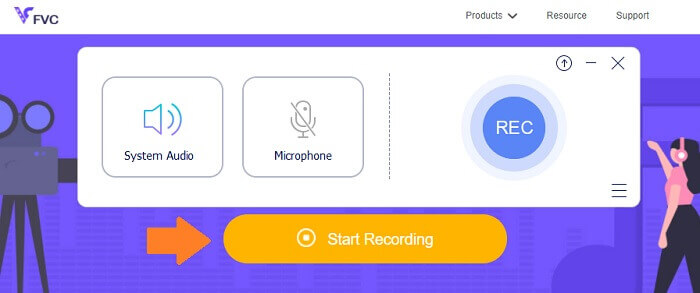
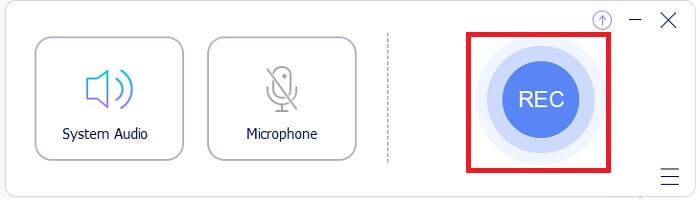
3단계. 인터페이스에서 REC 버튼을 클릭하여 녹음을 시작합니다.
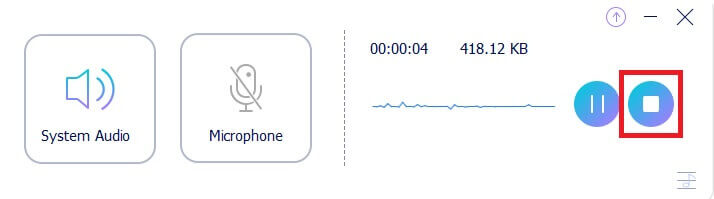
4단계. 녹음을 일시 중지하려면 중지 버튼 옆에 있는 Pause 버튼을 클릭합니다. 녹음이 끝나면 중지 버튼을 클릭합니다. 동그라미 안에 있는 네모 아이콘입니다. 더 잘 이해할 수 있도록 아래 사진을 참고하십시오.
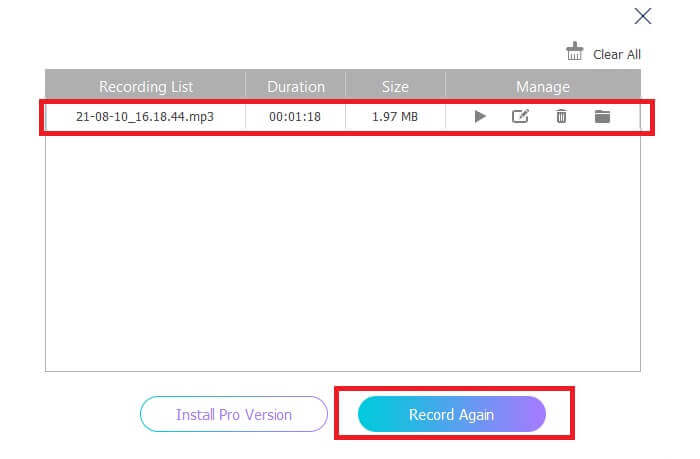
5단계. 녹음이 끝난 뒤, 팝업 창에서 방금 녹음한 파일을 확인합니다.
2. Apowersoft 무료 온라인 오디오 녹음기
Apowersoft Free Online Audio Recorder는 다양한 기능을 제공하는 훌륭한 무료 오디오 레코더입니다. Windows와 Mac에서 바로 오디오를 녹음할 수 있으며, 필요에 맞는 폭넓은 입력 및 출력 형식을 지원합니다. 이 무료 프로그램은 사용법이 매우 간단하면서도 어떤 소리든 무손실 품질로 녹음할 수 있습니다. 특히 FLAC 오디오 레코더 기능을 제공해 일반적인 오디오 녹음 소프트웨어보다 우수합니다. 전체적으로, 평범한 녹음 품질에서 한 단계 더 높은 포맷으로 업그레이드하고 싶을 때 가장 적합한 도구입니다. 사용을 시작하려면 아래의 상세 단계를 따라 주십시오.
1단계. 이 무료 도구를 사용하고 브라우저에서 제대로 작동하도록 하려면, 첫 사용자라면 먼저 런처를 내려받아 설치해야 합니다. 이후 'Start Recording' 버튼을 클릭하면 팝업 인터페이스가 나타납니다.
2단계. 인터페이스에서 빨간색 버튼으로 표시된 'Record’를 클릭하여 녹음을 시작합니다. 잠시 녹음을 일시 중지하고 싶다면 인터페이스 중앙에 있는 빨간 버튼을 누르기만 하면 됩니다. 같은 방식으로, 녹음을 완전히 중지하려면 인터페이스 하단 중앙에 있는 빨간 버튼을 누르면 됩니다.
3단계. 잠시 녹음을 일시 중지하고 싶다면 인터페이스 중앙에 있는 빨간 버튼을 누르기만 하면 됩니다. 같은 방식으로, 녹음을 완전히 중지하려면 인터페이스 하단 중앙에 있는 빨간 버튼을 누르면 됩니다. 녹음 후에는 녹음 목록 패널로 이동하여 녹음 파일을 확인하고 파일 형식을 살펴보십시오. 이것으로 모든 과정이 완료됩니다.
2부. Windows 및 Mac용 전문 FLAC 레코더 소프트웨어
1. FVC 스크린 레코더
FVC Screen Recorder는 동영상뿐 아니라 오디오 및 기타 형식까지 녹화할 수 있는 풀 기능 도구입니다. 이를 통해 필요한 모든 오디오를 무손실로, 그리고 손쉽게 녹음할 수 있으며, 사용법도 간단합니다. 원하는 어떤 형식이든 필요한 출력에서 최상의 사운드 품질을 얻을 수 있습니다. FVC Screen Recorder는 비트레이트를 조절할 수 있어 고음질 오디오를 제작하는 데 큰 도움이 됩니다. 이 도구는 오디오 녹음의 품질 기준을 한 단계 끌어올려 줍니다. 이제 아래 내용을 읽어 보면서 이 도구의 사용 방법을 확인해 보십시오.
1단계. PC에 앱을 내려받아 설치 과정을 따라 설치합니다.
무료 다운로드Windows 7 이상용안전한 다운로드
무료 다운로드macOS 10.7 이상용안전한 다운로드
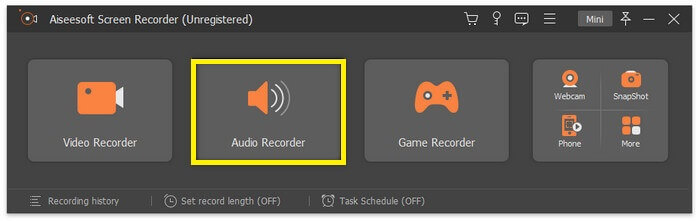
2단계. 앱을 실행한 뒤 Audio Recorder를 선택합니다.
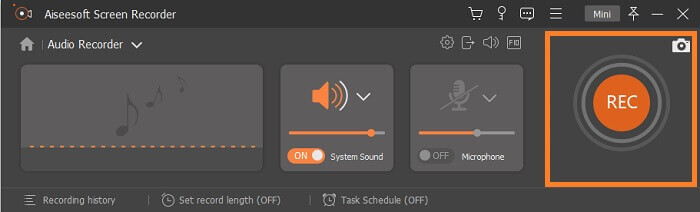
3단계. 여기에서 녹음을 시작하기 전에 시스템 사운드를 활성화합니다. 그다음 REC를 클릭해 녹음을 시작합니다.
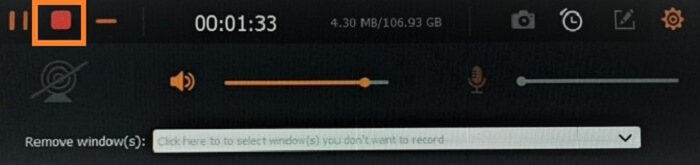
4단계. 녹음이 끝나면 Stop 버튼을 클릭합니다. 플로팅 바에 있는 네모 아이콘입니다.
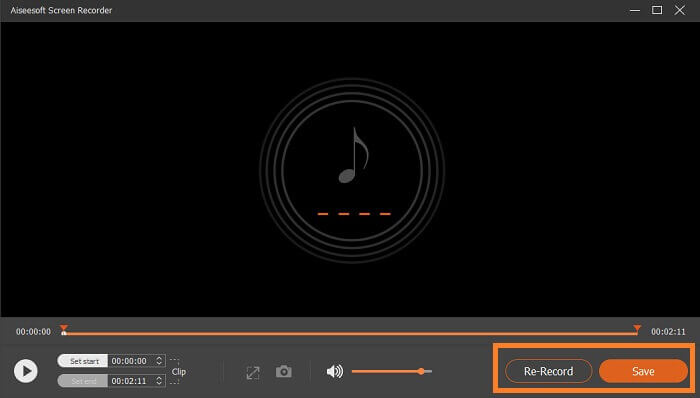
5단계. 이후 새 창이 뜨면 파일을 Save 할지, 아니면 Re-Record 할지 선택합니다. 그런 다음 파일을 재생할 수 있는 창이 표시됩니다. 파일 이름을 더블 클릭해 재생하십시오.
추가 읽을거리
2. 토탈 레코더
Total Recorder는 FLAC 변환기이자 편집기, 레코더로 활용할 수 있는 다기능 도구입니다. 이 도구를 이용하면 FLAC 파일을 지원되는 다른 형식으로 변환하거나, 그 반대로 변환할 수 있습니다. 또한 내장된 일괄 변환 엔진을 통해 여러 개의 파일을 동시에 변환하는 것도 지원합니다. 게다가 태그 데이터를 쉽게 편집하고, 추가하거나 삭제할 수 있다는 점이 특히 흥미로운 부분입니다.
3부. FLAC 레코더에 대한 FAQ
FLAC이 최고의 오디오 형식입니까?
확실히, 예! FLAC 파일 오디오 형식은 음질에 가장 적합한 형식입니다. 디지털 오디오 트랙의 무손실 압축을 지원하기 때문입니다. FLAC 파일은 MP3 파일 형식보다 대략 큽니다. CD의 절반 크기이므로 CD와 동일한 오디오 품질 향상을 얻을 수 있습니다. 이러한 유형의 파일은 때때로 CD 품질보다 좋거나 같기 때문에 고해상도로 간주됩니다. 그렇기 때문에 품질, 고해상도 및 우수한 출력을 목표로 하는 경우 프리웨어 및 소프트웨어의 도움으로 FLAC 오디오 레코더 사용을 고려하는 것이 가장 좋습니다.
FLAC이 정확히 무엇인가요?
FLAC(Free Lossless Audio Codec)은 2001년에 등장한, 당시 등장하던 다른 무손실 포맷에 대한 오픈 소스 대안입니다. CD와 동일한 방식으로 작동하는 음악 파일 형식으로, 거의 모든 기기와 호환되는 최고 수준의 오디오 파일 포맷으로 평가됩니다. FLAC은 자주 MP3 파일과 비교되며, 어느 쪽이 더 나은가 하는 논의의 대상이 되곤 합니다. 오늘날 대중적인 인지도는 다소 낮을 수 있지만, 일반적인 형식보다 뛰어난 점이 많아 결국 상위권에 오를 만한 포맷입니다.
다른 오디오 파일을 FLAC 파일로 변환할 수 있습니까?
네, 가능합니다! 일반적인 오디오 파일을 FLAC 파일로 업그레이드하려면 그렇게 할 수 있습니다. 온라인에 있는 다양한 도구를 사용할 수 있지만 FVC 오디오 변환기를 사용하는 것이 좋습니다. 온라인으로 오디오 파일을 한 형식에서 다른 형식으로 1분 만에 변환할 수 있는 웹 기반 오디오 변환기입니다. 그 외에도 모든 종류의 오디오 형식을 지원하므로 복잡한 변환 과정을 거치지 않고 원하는 형식으로 오디오를 쉽게 변환할 수 있어 더욱 편리합니다.
결론
위에서 소개한 무료 및 유료 소프트웨어는 온라인에서 찾을 수 있는 것들 중 손꼽히는 제품들입니다. 이와 비슷한 앱은 수없이 많지만, 실제로 제대로 작동하는 것은 그중 일부뿐입니다. 많은 무료 온라인 도구는 생성된 파일과 함께 무단 다운로드가 이루어져 PC에 해를 끼칠 수 있습니다. 따라서 보안성과 신뢰성을 확실히 하고 싶다면 여기 소개한 목록에서 선택하는 것이 좋습니다. 무엇을 선택할지 고민된다면, 먼저 FVC Free Audio Recorder부터 사용해 보십시오.
-
 2021년 스타터를 위한 최고의 XviD 스크린 레코더(온라인 및 오프라인)
 XviD는 비디오 파일 압축으로 잘 알려져 있습니다. ISO MPEG-4 형식을 수행하는 오픈 소스 소프트웨어입니다. 다시 읽고 자세한 내용을 읽으십시오.
-
 [가이드로 이동] OBS Studio 및 대체 도구에서 Blu-ray 녹화
 이 유용한 간단한 단계와 팁을 통해 OBS 스튜디오 및 기타 대체품에서 Blu-ray를 녹화하는 방법을 알아보십시오. 계속 읽고 자세한 내용을 살펴보겠습니다.
-
 재생 가능한 형식을 디지털화하기 위해 VLC로 DVD를 추출하고 기록하는 프로세스
 VLC는 DVD 녹화를 포함하여 다양한 오디오-비디오 압축 파일 형식을 지원합니다. 더 많은 토론과 세부 사항을 끝까지 볼 수 있도록 계속 진행하십시오.
