


 비디오 컨버터 궁극
 스크린 레코더
 비디오 수리
 안전한 다운로드
Windows / Mac / 온라인에서 무료로 AVCHD를 MP4 비디오로 변환하는 방법
AVCHD는 Sony 및 Panasonic 캠코더의 기본 비디오 형식입니다. 그러나 AVCHD 비디오는 iPhone, Android, iMovie, QuickTime 등과 같은 대부분의 디지털 플레이어 및 장치에서 재생할 수 없습니다. AVCHD 비디오를 재생하고 편집하려면 AVCHD를 MP4로 변환하는 것이 좋습니다. MP4는 전 세계에서 가장 인기있는 비디오 형식 중 하나이기 때문입니다. 또한 MP4 형식으로 변환하여 AVCHD 비디오 콘텐츠를 매우 좋은 품질로 유지할 수 있습니다. 다음은 Windows 및 Mac에서 AVCHD를 MP4로 변환하는 5 가지 실행 가능한 방법입니다. 읽고 따르십시오.

1 부 : 무료로 AVCHD를 MP4 온라인으로 변환
Most online AVCHD to MP4 converters have the maximum file size limit. If you want to convert large AVCHD files to MP4 online, using FVC Free Online Video Converter is your best choice. Here’re the main features of the AVCHD to MP4 online converter.
- 1. AVCHD를 MP4 및 기타 고품질 형식으로 변환합니다.
- 2. AVCHD에서 MP4로 일괄 변환을 지원합니다.
- 3. 워터 마크가 추가되지 않습니다.
- 4. 비디오 설정을 조정하여 Sony AVCHD 비디오를 사용자 지정합니다.
Step 1: Click Add Files to Convert in the official site. Download FVC launcher within half a minute.
Step 2: Browse and add your AVCHD file into the online AVCHD video converter.
Step 3: In the output section, set MP4 as the output video format. You can find it near the bottom.
Step 4: Click Convert to convert AVCHD to MP4 with no watermark online.
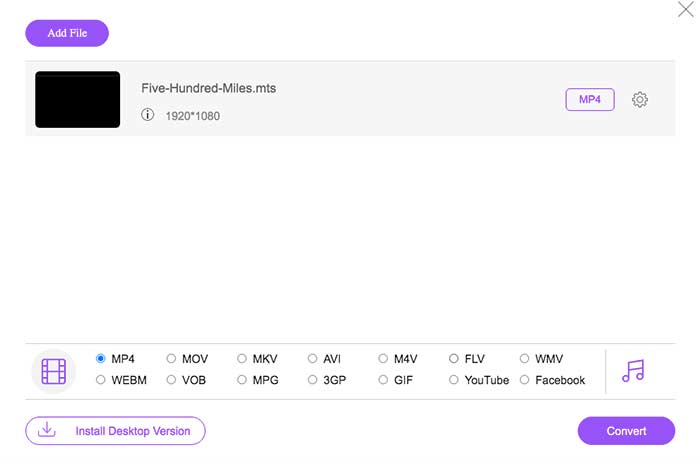
이 무료 온라인 MP4 변환기는 M2TS, MTS, MOV, MKV, WMV, TS 등과 같은 다른 형식을 MP4로 변경할 수도 있습니다.
파트 2 : HandBrake를 사용하여 AVCHD를 MP4로 변환
HandBrake를 사용하여 Mac 및 Windows에서 AVCHD를 MP4로 무료로 변환 할 수 있습니다. AVCHD 비디오를 컴퓨터에서 MP4 형식으로 변환 할 수있는 무료 오픈 소스 비디오 변환기입니다.
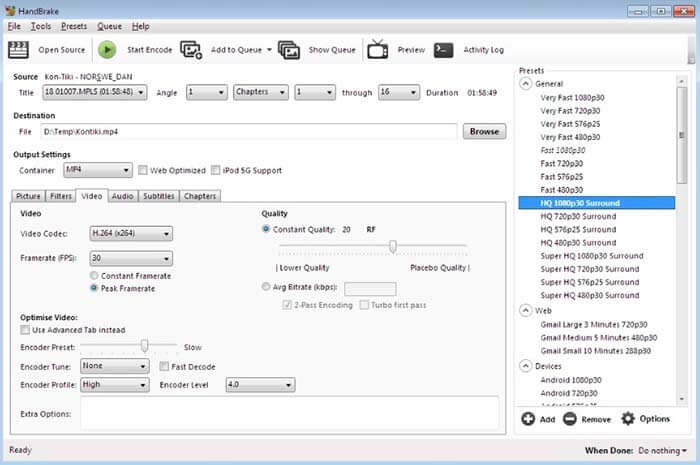
Step 1: Install and run Handbrake. Click Source to add an AVCHD video into HandBrake.
Step 2: In the Output Settings section, unfold the Profile list. Select MP4 file as the output format.
Step 3: Click Start on the top toolbar. Now you can start the AVCHD to MP4 conversion with HandBrake.
파트 3 : VLC 미디어 플레이어를 사용하여 AVCHD를 MP4로 변환
VLC Media Player를 사용하면 iPhone, iPad, Android, Windows 및 Mac에서 AVCHD를 MP4로 변환 할 수 있습니다. 다운로드는 무료입니다. 비디오 변환 도구는 직관적이지 않습니다.
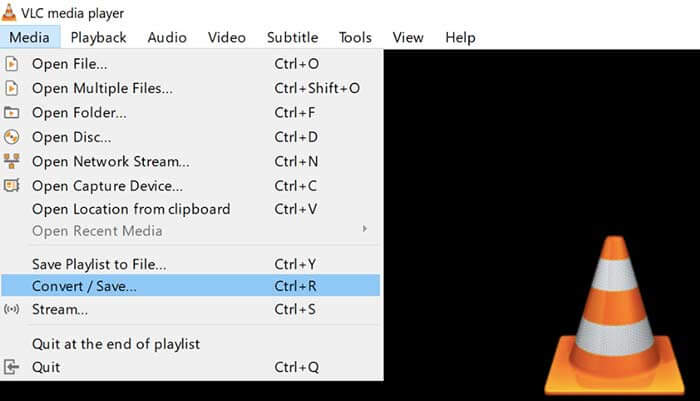
Step 1: Open VLC. Choose Convert/Save from the Media list.
Step 2: Click Add to import your AVCHD video. Then click Convert/Save near the bottom.
Step 3: In the Profile list, set MP4 as the output format for AVCHD conversion.
Step 4: Click Start to start converting AVCHD to MP4 on Windows and more platforms.
파트 4 : FFmpeg를 사용하여 AVCHD를 MP4로 변환
명령 줄에 익숙하다면 FFmpeg를 사용하여 AVCHD를 MP4로 무료로 변환 할 수도 있습니다. FFmpeg 명령 줄에서 출력 비디오 형식, 파일 크기 및 비디오 비트 전송률을 설정할 수 있습니다.
Step 1: Download and install FFmpeg on your Windows, Mac or Linux computer.
Step 2: Copy and paste IFS=$(echo -en “\n\b”); for i in *.MTS; do ffmpeg -i “$i” -vcodec mpeg4 -b:v 15M -acodec libmp3lame -b:a 192k “$i.mp4”; done.
Step 3: Press Enter on your keyboard to convert AVCHD MTS to MP4 with FFmpeg.
파트 5 : Freemake 비디오 변환기를 사용하여 AVCHD를 MP4로 변환
사실 Freemake Video Converter는 완전히 무료로 사용할 수 없습니다. Freemake Video Converter를 사용하여 AVCHD를 MP4로 무료로 변환하면 출력 파일에 워터 마크가 첨부됩니다. 또는 Freemake Gold Pack을 대신 지불해야합니다.
Step 1: Run Freemake Video Converter. Click +Video to import your AVCHD video.
Step 2: Click to MP4 near the bottom. Set the output preset and destination folder in the popup.
Step 3: Click Convert to convert AVCHD to MP4 on Sony camera with Freemake Video Converter.

파트 6 : AVCHD에서 MP4 로의 FAQ
AVCHD VS MP4
AVCHD는 MPEG-4 / H.264 비디오 코덱 및 Dolby Digital AC-3 오디오 코덱을 사용합니다. MP4는 동일한 비디오 코덱을 사용합니다. 그러나 MP4 오디오 코덱은 MPEG-4 AAC-LC 코덱입니다. 결과적으로 AVCHD는 MP4보다 더 나은 품질로 파일 크기가 더 큽니다. 그러나 MP4는 비디오 재생 및 사용자 지정에 여전히 인기가 있습니다. 많은 경우, 계속 진행하려면 AVCHD를 MP4로 변경해야합니다.
AVCHD를 iMovie로 가져 오는 방법은 무엇입니까?
iMovie는 960 ~ 540 해상도로 제한되는 AVCHD를 지원합니다. 모든 AVCHD 파일을 iMovie에서 열 수있는 것은 아닙니다. 따라서 문제를 해결하려면 AVCHD를 iMovie 형식으로 변환해야합니다.
AVCHD 비디오를 결합 할 수 있습니까?
예. 여러 AVCHD 파일을 MP4 비디오로 변환 할 수도 있습니다. 많은 비디오 변환기가 AnyMP4 Video Converter Ultimate 등과 같은 비디오 클립을 새로운 클립에 결합 할 수 있습니다.
위의 도구를 사용하여 Windows, Mac 및 온라인에서 AVCHD MTS / M2TS를 MP4로 변환 할 수 있습니다. 휴대 전화 또는 컴퓨터에서 AVCHD를 MP4로 변환하는 가장 좋은 방법은 무엇입니까? 아래 댓글에서 경험과 제안을 자유롭게 공유 할 수 있습니다.
-
 품질 손실없이 MOV를 MP4로 변환하는 방법
 MOV (Apple QuickTime Movie) 파일을 MP4로 변환하고 싶으십니까? 이 게시물은 Windows 10 / 8 / 7 / XP 및 Mac OS X에서 MOV 비디오 파일을 MP4 형식으로 변환하는 4 가지 무료 방법을 공유합니다.
-
 무료 및 유료 HD 비디오 컨버터 소프트웨어 Top 10 (장단점)
 10 가지 권장 사항에서 최고의 HD 비디오 변환기 소프트웨어를 얻으려면 읽고 비교하십시오. 멀티 플랫폼 용 각 HD 비디오 컨버터에 대한 자세한 리뷰는 다음과 같습니다.
-
 무료 변환기를 통해 MXF를 MP4로 변환하는 방법
 이 게시물은 컴퓨터에서 MXF를 MP4로 변환하는 자세한 가이드입니다. 간단한 단계로 캠코더 MXF를 MP4로 트랜스 코딩하기 위해 4 개의 무료 MXF to MP4 변환기를 사용할 수 있습니다.
