


 비디오 컨버터 궁극
 스크린 레코더
 비디오 수리
 안전한 다운로드
iMyFone 무료 HEIC 변환기 및 사용 대안에 대한 종합 검토
Apple Inc.는 JPEG와 같은 일반적인 이미지 형식과 달리 저장 공간을 절약할 수 있기 때문에 HEIC 고급 손실 압축을 사용하는 아이디어를 생각해 냈습니다. Apple은 현대적인 스타일의 축소를 통해 이를 iOS 11 및 macOS High Sierra 또는 업데이트된 버전에 적용합니다. 모든 Apple 장치에서 인기가 있음에도 불구하고 Windows 및 Android와 같은 다른 운영 체제에서의 지원은 JPEG와 호환되지 않습니다. 호환성 문제가 증가함에 따라 많은 사용자가 형식을 JPEG 또는 JPG로 변경하는 데 사용할 수 있는 HEIC 변환기를 검색합니다.
이미 시장에서 볼 수 있는 변환기 중 하나가 바로 iMyFone Free HEIC Converter입니다. 오늘은 이 소프트웨어를 좀 더 자세히 살펴보고, 몇 초 만에 HEIC를 JPG로 변경할 수 있게 도와주는 다른 대안들도 함께 알아보겠습니다.

1 부분. iMyFone 무료 HEIC 변환기 란 무엇입니까?
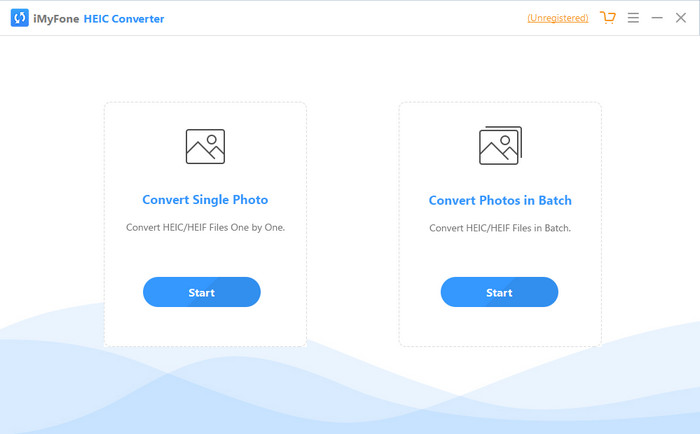
iMyFone HEIC Converter는 HEIC 형식을 JPEG 같은 원하는 이미지 포맷으로 변환해야 할 때 필요한 변환기입니다. 다른 변환기와 달리, 이 도구는 품질 저하 없이 HEIC 이미지를 JPEG로 바꿀 수 있습니다. 사용자는 설정에 따라 이미지 품질을 자유롭게 조절할 수 있습니다. 이와 같은 소프트웨어가 있으면 HEIC 파일에서 발생하는 호환성 문제를 더 이상 걱정할 필요가 없습니다. 1분도 안 되는 시간에 문제를 해결해 주기 때문입니다. 변환 기능 외에도, 이 소프트웨어는 Windows와 Mac 버전을 모두 지원하므로 두 데스크톱 운영체제에 설치해 사용할 수 있습니다.
다른 운영 체제를 지원하지만 소프트웨어가 두 시스템에서 동일한 작업을 완벽하게 수행한다는 것을 알 수 있습니다. 그러나 웹에서 다운로드하거나 액세스할 수 있는 다른 변환기보다 변환기가 더 나은 이유는 무엇입니까? 소프트웨어를 보고 싶다면 2부를 읽어서 기능, 장단점, 사용 방법을 알아야 합니다.
2 부. iMyFone 무료 HEIC 변환기 검토 | 주요 기능, 장단점 및 사용 방법
Windows 및 Mac에서 iMyFone HEIC 변환기 사용의 주요 기능:
◆ 단일 HEIC 파일 또는 배치 HEIC 파일을 변환하는 옵션이 있습니다.
◆ 여기에서 HEIC 파일을 이미지 품질을 저하시키지 않고 변환하지만 품질을 높일 수도 있습니다.
◆ 1분 이내에 HEIC를 JPEG/JPG로 변환하는 기능을 지원합니다.
◆ 변환된 HEIC 파일을 로컬 드라이브에 즉시 저장하여 개인 정보 콘텐츠의 훼손을 방지합니다.
장점
- HEIC 형식을 쉽게 변환하는 작업을 수행합니다.
- GUI는 간단하므로 사용법을 즉시 배울 수 있습니다.
- 또한 제한 없이 한 번에 여러 HEIC 파일 변환을 지원합니다.
단점
- 때때로 HEIC 파일은 여기에서 인식할 수 없으며 HEIC를 JPG로만 변환할 수 있습니다.
- 프리미엄 버전을 구매하지 않은 경우, 특히 평가판 기간 이후에는 HEIC 파일을 변환할 수 없습니다.
- 끌어서 놓기 기능을 사용할 수 없습니다.
Windows 및 Mac에서 iMyFone HEIC 변환기를 사용하는 방법:
1단계. 공식 웹사이트에서 iMyFone HEIC Converter를 다운로드하고, Windows 또는 Mac 중에서 선택합니다.
2단계. 소프트웨어를 실행하면 화면에 두 가지 옵션이 표시됩니다. 다음 단계로 진행하려면 그중 하나에서 Start를 클릭합니다.
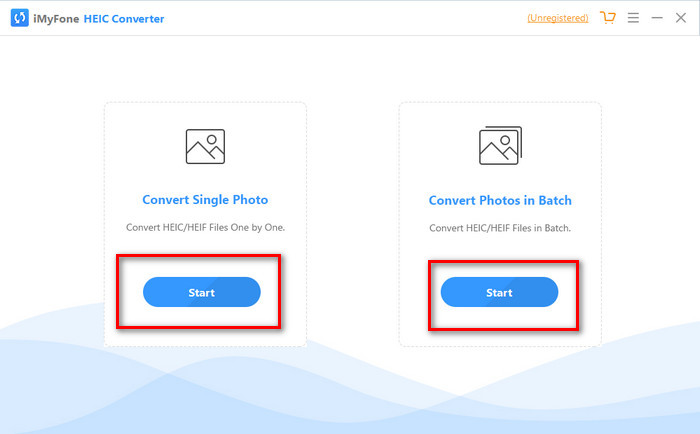
단일 사진 변환 또는 일괄 사진 변환을 사용할 수 있습니다. 당신의 선택이 무엇이든 그것은 서로 다르지 않습니다.
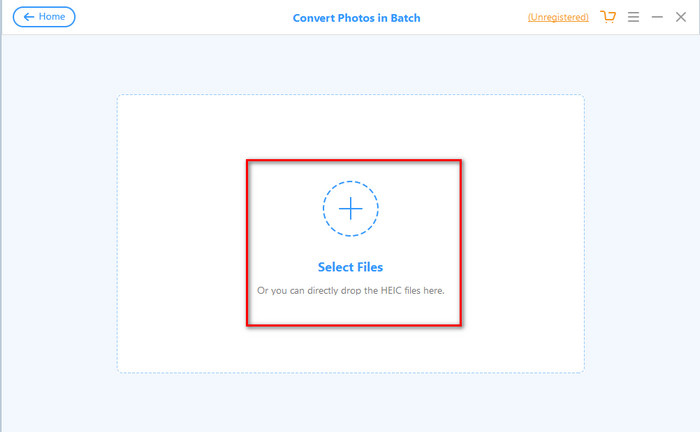
3단계. + 버튼을 눌러 드라이브에 저장된 HEIC 파일을 업로드합니다.
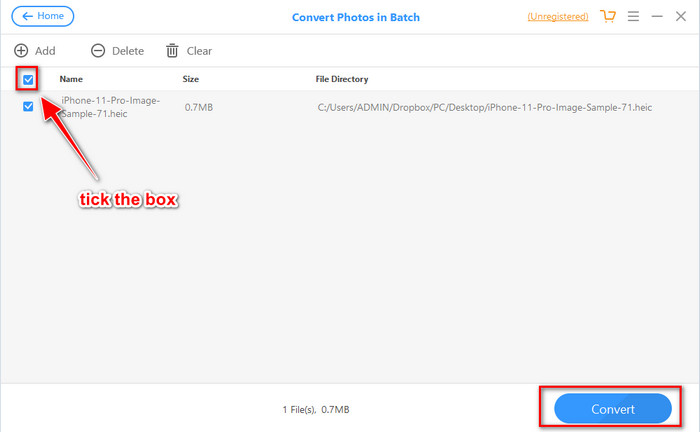
4단계. 체크 박스를 선택한 뒤 Convert를 누르고, 필요하다면 품질을 조정한 다음, 형식을 변경하기 위해 다시 한 번 Convert를 클릭합니다.
3 부분. iMyFone 무료 HEIC 변환기 온라인 및 오프라인의 상위 3개 대안
FVC 무료 HEIC to JPG 변환기
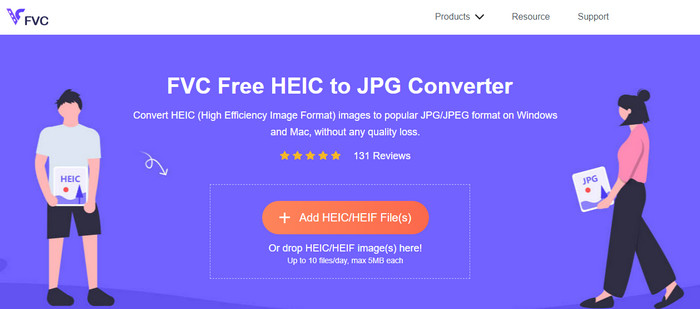
iMyFone HEIC Converter를 다운로드하지 않고 HEIC를 JPG로 변환하고 싶다면, FVC Free HEIC to JPG Converter 사용을 추천합니다. 이 웹 도구는 HEIC 파일을 JPEG로 변환해 호환 가능한 형식으로 만들어 주는 역할을 합니다. 앞에서 살펴본 변환기와 마찬가지로, 이 도구 역시 HEIC 이미지를 JPEG로만 변환할 수 있으며, 다른 출력 포맷은 지원하지 않습니다. 전반적으로 이 웹 도구는 다양한 브라우저에서 이용할 수 있는 뛰어난 온라인 변환기입니다.
웹 도구는 무료이며 온라인에서 사용할 수 있지만 염두에 두어야 할 몇 가지 제한 사항이 있습니다. 첫째, 이미지의 파일 크기입니다. 여기에 업로드하는 데 문제가 있을 수 있으므로 사진의 용량이 5MB 이하인지 확인하세요. 다음은 하루에 사용할 수 있는 전환입니다. 이 변환기를 사용하여 하루에 10번만 HEIC를 변환할 수 있습니다. 도구를 사용하는 동안에는 제한이 있지만; 그것을 사용하여 무료 변환을 경험하는 것은 여전히 훌륭합니다.
Aiseesoft HEIC 변환기
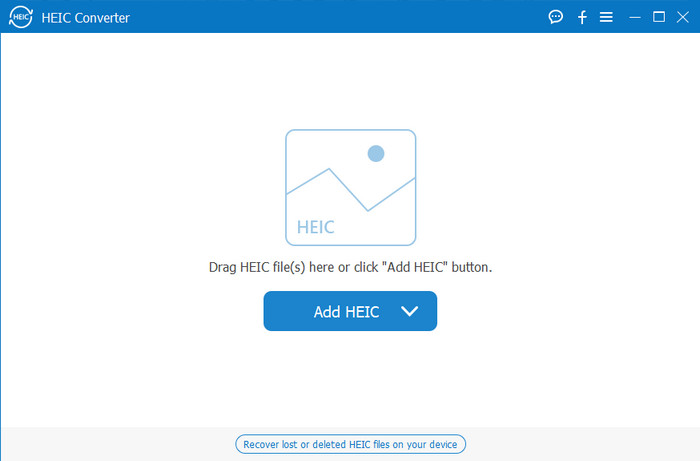
Aiseesoft HEIC Converter는 데스크톱에 다운로드할 수 있는 iMyFone HEIC Converter의 최고의 대안입니다. HEIC 파일을 변환하려는 사용자라면 반드시 갖춰야 할 강력한 HEIC 변환기입니다. 앞에서 살펴본 소프트웨어도 빠른 변환 속도를 제공하지만, 이 변환기는 눈 깜짝할 사이에 HEIC 파일을 변환할 정도로 더 빠르게 작업을 처리할 수 있습니다. 따라서 변환이 끝나기를 오래 기다릴 필요가 없으며, 여러 개의 HEIC 파일도 초고속으로 변환을 지원합니다. 또한, 변환 속도뿐 아니라 드래그 앤 드롭 기능을 지원해 HEIC 파일을 훨씬 더 쉽게 업로드할 수 있습니다.
또 뭔데? 검토 중인 소프트웨어가 다른 출력 형식을 지원하지 않는 경우 이 도구를 사용하여 JPEG 또는 PNG를 선택할 수 있습니다. 또한 슬라이더를 드래그하여 사양에 따라 HEIC 이미지의 품질을 조정할 수 있습니다. HEIC 파일에 바인딩된 EXIF 파일을 저장하고 선택한 형식으로 전송합니다. 놀랍죠? 이 도구는 시장에서 찾을 수 있는 다른 변환기보다 훨씬 뛰어납니다.
관련 항목:
4 부분. iMyFone 무료 HEIC 변환기에 대한 FAQ
iMyFone HEIC 변환기에서 JPG 파일을 내보내면 워터마크가 남습니까?
그렇지 않으므로 여기에 HEIC 파일을 업로드한 다음 변환할 수 있으며 완료되면 워터마크 없이 파일을 다운로드할 수 있습니다.
iMyFone HEIC 변환기에서 HEIC 파일을 변환할 수 없는 이유는 무엇입니까?
평가판 기간이 종료되면 이 도구를 다시 사용하여 변환할 수 없습니다. 따라서 사용하려면 여기에서 코드를 구입하거나 등록한 다음 이 변환기를 사용하여 원하는 HEIC 파일을 변환해야 합니다.
iMyFone HEIC 변환기를 다운로드하는 것이 안전합니까?
예, 변환기는 안전하며 모든 데스크톱 장치에서 무료로 다운로드할 수 있습니다. 소프트웨어를 안전하게 다운로드하려면 변환기의 공식 웹사이트를 방문해야 합니다. 거기에서 다운로드 버튼을 클릭하여 바탕 화면에 HEIC 변환기를 사용할 수 있습니다.
결론
iMyFone Free HEIC Converter 리뷰를 통해 이제 이 변환기에 대해 폭넓게 알게 되었을 것입니다. 이제 이것이 직접 사용하기에 가장 적합한 HEIC 변환기인지 스스로 결정해야 합니다. 몇 가지 단점과 아쉬운 점이 있더라도, 이 변환기는 여전히 Windows와 Mac에서 사용하기에 훌륭한 도구입니다. 사용하기로 결정했다면, 공식 웹사이트를 방문해 프로그램을 다운로드 및 설치한 뒤, 보유한 HEIC 파일을 JPEG로 변환하는 데 활용할 수 있습니다. 하지만 HEIC 파일을 PNG로 변환하려 한다면 이 도구로는 할 수 없습니다. 대신 HEIC를 JPG 또는 PNG로 손쉽게 변환하고 싶다면 Aiseesoft HEIC Converter를 다운로드해야 합니다. 지금 바로 위의 다운로드 버튼을 눌러 받아보세요.
-
 Windows 및 Mac에서 HEIC를 Lightroom으로 가져오는 효과적인 방법
 Windows 및 Mac의 Lightroom에서 HEIC 파일을 가져오는 방법을 알고 싶습니까? 따라서이 기사를주의 깊게 읽고 방법을 알고 있습니다.
-
 Joyoshare HEIC 변환기 | 당신이 알아야 할 앱 리뷰 및 기능
 최고의 리뷰 Joyoshare HEIC Converter를 사용하기 전에 알아야 할 세부 정보와 기능이 포함되어 있으므로 반드시 알아야 합니다.
-
 Android에서 HEIC 파일을 보고 변환하는 방법 [무료] 손쉬운]
 원본 이미지 품질을 손상시키지 않고 Android에서 HEIC 파일을 보거나 변환하시겠습니까? 이러한 유형의 시나리오에서는 이 문서가 도움이 될 것입니다.
