


 비디오 컨버터 궁극
 스크린 레코더
 비디오 수리
Photoshop에서 이미지를 잘라내는 방법
포토샵으로 할 수 있는 작업은 매우 많으며, 이미지 편집을 위한 올인원 도구와 같습니다. 이미 포토샵을 사용해 왔고 기능에 익숙한 사람도, 포토샵의 오려내기 기능을 새로 탐색해 보려는 사람도 모두 환영합니다. 여기서 여러분을 도와드릴게요! 이제 포토샵에서 이미지를 오려내는 방법을 빠르고 쉽게 배우고 이해해 보세요. 또, 포토샵이 사용 환경이나 실력에 맞지 않는다면, 온라인에서 이미지를 오려내는 다른 방법도 함께 알아보세요.
1부. 포토샵에서 이미지를 잘라내는 방법
Photoshop에서 이미지를 자르는 방법을 배우는 것은 개인이 이미지 내의 다양한 요소를 정확하게 분리하고 조작할 수 있게 해주기 때문에 중요합니다. 이 기술은 배경 제거, 콜라주 만들기, 이미지 편집 중 목표 향상과 같은 작업에 기본입니다. 그래픽 디자인, 제품 사진, 디지털 아트 등 어떤 분야에서든 이미지 자르기 기능은 유연성과 창의적인 제어 기능을 제공하므로 전문가와 애호가 모두 다양한 프로젝트에서 원하는 시각적 결과를 얻을 수 있습니다.
Photoshop에서 이미지를 자르는 방법은 다음과 같습니다.
1단계. 포토샵을 열고, 상단의 파일(File) 탭에서 이미지를 엽니다.
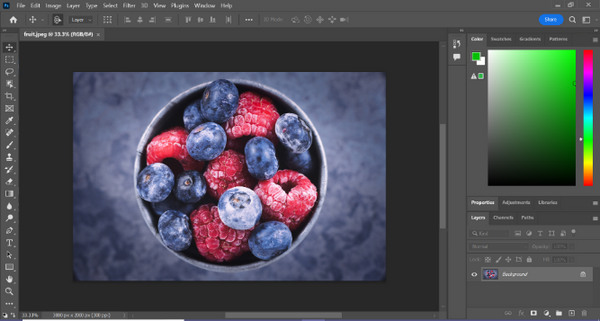
2단계. 객체 선택(Object Selection) 도구를 선택한 뒤, 마우스를 드래그해 잘라내고 싶은 객체 영역을 선택합니다.
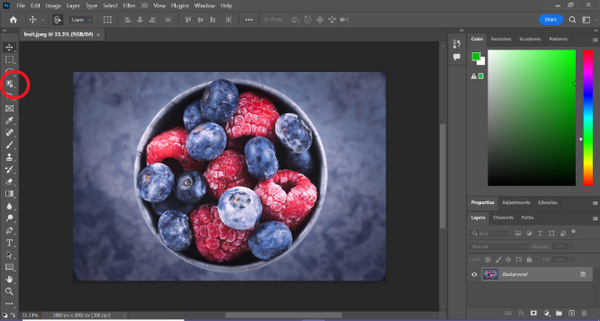
3단계. Select and Mask를 클릭합니다.
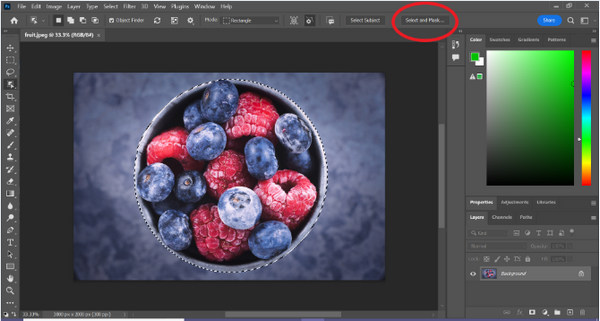
4단계. 필요하다면 페더(Feather) 같은 선택 영역 설정을 조정합니다.
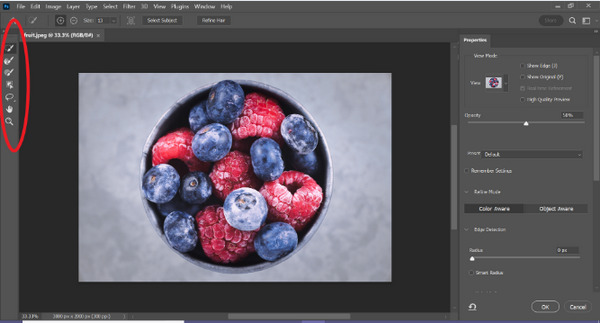
5단계. 마스크(Mask) 아이콘을 클릭해 이미지를 오려내고, 수정된 이미지를 저장합니다.
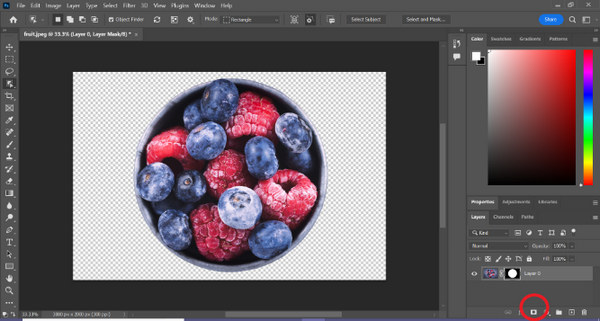
이 간단한 가이드를 따르면 이제 포토샵에서 이미지를 빠르고 쉽게 오려낼 수 있습니다. 안내에 따라 진행하기만 하면, 번거롭지 않게 정교한 이미지 편집이 가능합니다. 또한 잘라낸 부분을 대체하고 싶다면, 이미지 색상을 변경할 수도 있습니다.
2부. 온라인에서 Photoshop 없이 이미지를 자르는 방법?
컴퓨터에 Photoshop이 설치되어 있지 않은 경우 온라인으로 이미지를 잘라낼 수 있는 방법이 있습니다. Photoshop은 이미지 편집, 특히 이미지를 완벽하게 자르기 위한 고품질 도구이지만 이를 익히려면 기술과 연습이 필요했습니다. 따라서 이 도구를 사용할 수 없는 경우 이러한 방법을 사용하여 이미지를 쉽게 잘라낼 수 있습니다.
방법 1: FVC 온라인 배경 제거 프로그램
FVC 온라인 배경 제거기(Online Background Remover)는 PNG, JPG, JPEG 등의 형식에서 배경을 자동으로 제거하도록 설계된 다재다능하고 사용하기 쉬운 도구입니다. 이 도구는 투명 배경을 간편하게 만들 수 있도록 도와주며, 사용자가 브러시를 사용해 제거하거나 유지하고 싶은 영역을 직접 선택할 수 있는 맞춤 설정 옵션도 제공합니다.
또한 FVC Free Background Remover를 사용하면 이미지의 배경을 원하는 단색으로 변경하거나 다른 사진으로 바꿀 수도 있습니다. 이 도구는 배경 제거를 넘어 자르기, 재배치, 뒤집기, 회전과 같은 간단한 편집 기능을 제공하여 사용자가 이미지의 전체적인 매력을 향상시킬 수 있도록 해줍니다. 다음은 이를 사용하는 방법에 대한 단계입니다.
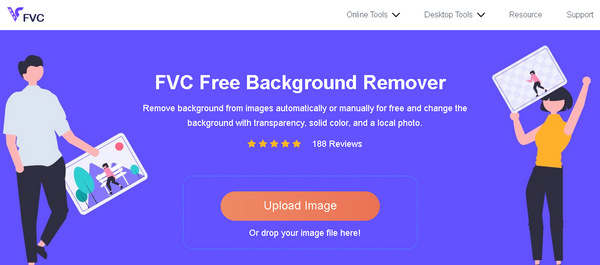
1단계. 먼저 공식 웹사이트에 접속한 뒤, ‘이미지 업로드(Upload Image)’를 클릭합니다.
2단계. 처리 과정이 완료될 때까지 기다립니다. 이후 가장자리 다듬기나 피사체 위치 조정을 통해 이미지를 추가로 편집할 수 있습니다.
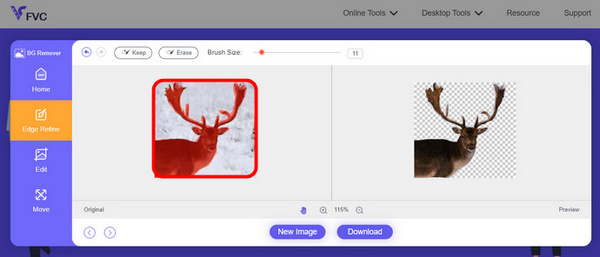
3단계. 결과물을 저장하려면 Download 버튼을 클릭합니다.
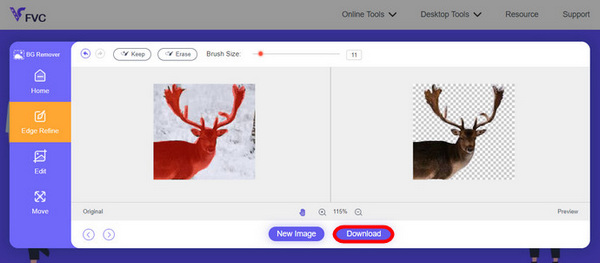
FVC 이미지 배경 제거기는 이미지를 오려낼 때 정말 믿고 쓸 수 있는 도구입니다. 무료일 뿐만 아니라, 이미지에 배경을 추가하는 작업도 매우 간단할 정도로 사용성이 뛰어납니다. 보시다시피 몇 가지 간단한 단계만 따라 하면 사진의 배경을 아주 손쉽게 제거할 수 있습니다.
방법 2: iPhone iOS 16 기능 사용
iPhone iOS 16은 몇 가지 새로운 기능과 업데이트를 제공합니다. 그 중 하나는 잘라낸 이미지입니다. 이 이미지 컷아웃 기능을 사용하면 사진의 피사체를 분리하고 iPhone에서 직접 사진 컷아웃을 만들 수 있습니다.
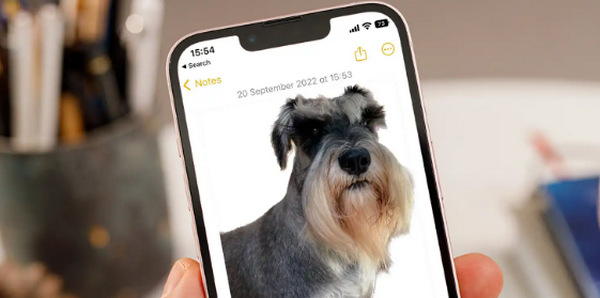
1단계. 아이폰의 ‘사진(Photos)’ 앱에서 원하는 사진을 엽니다.
2단계. 사진 속 피사체를 길게 누르면, 피사체 둘레에 반짝이는 흰색 윤곽선이 나타납니다.
3단계. 이제 이미지를 복사해 메모, 메신저, 문자 메시지 등에 붙여넣을 수 있습니다. 또는 다른 아이폰 기기로 바로 에어드롭(AirDrop) 전송도 가능합니다.
이 사진 컷아웃 기능은 iOS 16 및 이후 버전의 iPhone XS, iPhone XR 및 이후 버전에서만 사용할 수 있습니다.
3부. Photoshop에서 이미지 잘라내기에 대한 FAQ
Photoshop에서 사진에서 누군가를 잘라내어 다른 사진에 넣는 방법은 무엇입니까?
포토샵에서 사진 속 누군가를 잘라 다른 사진에 배치하려면, 다음 단계를 따르세요:
1. 올가미(Lasso) 도구나 펜(Pen) 도구를 사용해 사람의 윤곽을 꼼꼼하게 따서 선택합니다.
2. 선택 영역 안에서 마우스 오른쪽 버튼을 클릭하고 ‘레이어를 통해 복사(Layer via Copy)’를 선택해 선택한 부분만 새 레이어로 복제합니다.
3. 대상 이미지를 열고 새 레이어를 만든 다음, 복사한 레이어를 그 위에 붙여넣습니다.
4. 크기와 위치를 조절하고 가장자리를 다듬어 자연스럽게 어우러지도록 합니다.
Photoshop에서 무언가를 잘라내어 투명하게 만드는 방법은 무엇입니까?
포토샵에서 특정 부분을 잘라내 투명하게 만들려면 다음과 같이 하세요:
1. 펜(Pen) 도구나 매직 완드(Magic Wand) 도구를 사용해 객체를 선택합니다.
2. Delete 키를 눌러 선택 영역을 삭제합니다.
3. 이미지를 PNG 형식으로 저장합니다.
4. 삭제된 영역이 체크무늬(체커보드) 패턴으로 보이는지 확인해 투명 상태를 확인합니다.
Photoshop에서 모양을 어떻게 빼나요?
포토샵에서 도형을 빼기(서브트랙트) 하려면:
1. 도형 도구나 다른 선택 도구를 사용해 두 개의 도형을 만듭니다.
2. 두 도형이 서로 다른 레이어에 위치하도록 합니다.
3. 위쪽 도형 레이어를 선택한 뒤, 도구 옵션 막대의 ‘Path Operations(경로 연산)’에서 ‘앞 도형 빼기(Subtract Front Shape)’를 선택합니다.
4. 그러면 위에 있던 도형이 아래 도형에서 빼지면서, 그 부분이 도려진 새로운 도형이 만들어집니다.
Photoshop에서 복잡한 개체를 세밀하게 잘라낼 수 있나요?
예, Photoshop은 복잡한 개체를 정확하게 선택할 수 있도록 펜 도구와 같은 고급 도구를 제공합니다. 정확성을 위해 확대하고, 개체 주위에 고정점을 만들고, 세부적인 컷아웃을 위해 경로를 다듬습니다.
Photoshop에서 이미지를 잘라낼 때 레이어를 통한 컷과 레이어를 통한 복사의 차이점은 무엇입니까?
컷을 통한 레이어는 선택한 영역을 제거하고 새 레이어에 배치합니다. 반면 복사를 통한 레이어는 선택한 영역을 새 레이어에 복제하고 원본은 그대로 유지합니다. 절단 과정에서 원본을 유지할지 여부에 따라 선택하세요.
결론
쉽죠? 이제 포토샵에서 이미지를 오려내는 방법을 알게 되었으니, 그 기술을 한 단계 끌어올려 포토샵의 다른 기능들도 탐색해 보세요. 더 나아가, FVC 온라인 배경 제거기나 아이폰 기기를 활용해 온라인으로 이미지를 오려내는 다른 방법도 시도해 볼 수 있습니다. 이미지를 오려내는 일은 이제 어느 때보다 쉬워졌으니, 이 기회를 놓치지 말고 이 가이드를 따라 창의력을 한층 더 발휘해 보세요.
-
 Photoshop에서 사진의 워터마크를 제거하는 방법 [단계]
 Photoshop은 널리 사용되는 편집 도구 중 하나입니다. 여기에서 Photoshop을 사용하여 사진에서 워터마크를 제거하는 무료 자습서를 받으십시오. 또한 다른 방법을 찾으십시오.
-
 포토샵에서 자르는 방법: 초보자 가이드 [2025]
 따라하기 쉬운 이 가이드를 통해 Photoshop에서 이미지를 자르는 방법을 알아보세요. 또한 사진 자르기를 위해 영역을 선택하고 종횡비를 조정하는 방법 등을 알아보세요.
-
 포토샵에서 색상을 변경하는 방법 | 2025 종합 가이드
 Photoshop에서 배경색을 변경하는 방법을 배워 창의력을 한 단계 더 발전시키고 싶으십니까? 이 기사에는 당신이 알아야 할 모든 것이 있습니다. 지금 읽어보세요!
