


 비디오 컨버터 궁극
 스크린 레코더
 비디오 수리
 안전한 다운로드
KB/MB 단위로 이미지 크기를 줄이는 가장 쉬운 3가지 방법 [2024]
오늘날 사진을 찍는 일은 한순간을 소중히 간직하고 되새길 수 있게 해 주는 건전한 경험이 되었습니다. 우리는 종종 이 순간을 여러 소셜 미디어 플랫폼이나 웹사이트에 공유하고 업로드하면서 한 단계 더 확장하곤 합니다. 보통 웹사이트에 이미지를 업로드할 때는 최적의 화면 표시와 더 빠른 로딩 속도를 위해 특정한 이미지 크기를 요구합니다. 따라서 이미지 용량을 KB/MB 단위로 줄여야 한다면, 이 글을 끝까지 읽고 이미지를 쉽게 압축해 용량을 줄이는 3가지 방법을 배워 보세요. 자, 준비되셨나요? 지금 바로 시작해 봅시다!

1부: 품질 저하 없이 KB/MB 단위로 이미지 크기 줄이기 [한 번의 클릭 방식]
KB/MB 단위로 이미지 용량을 줄일 때 가장 먼저 떠올릴 수 있는 도구 중 하나가 FVC 무료 이미지 압축기입니다. 이 도구는 한 번의 클릭만으로 작동합니다. 이미지 파일만 가져오면 나머지 과정은 모두 부드럽고 자동으로 처리됩니다.
이 도구를 사용하면 JPEG, PNG, SVG 사진, 애니메이션 GIF와 같은 다양한 유형의 이미지를 품질을 크게 손상시키지 않고 더 작은 크기로 줄일 수 있습니다. 게다가 압축할 이미지 파일이 많은 경우 이 도구는 일괄 압축을 지원하여 업로드한 후 한 번에 여러 이미지의 크기를 조정할 수 있다는 점이 좋습니다. 최대 40개, 각각 최대 5MB의 이미지를 압축할 수 있습니다.
1단계. 공식 웹사이트에 접속합니다.
2단계. Upload Images를 클릭해 압축하려는 사진을 가져옵니다.

3단계. 압축 과정이 완료될 때까지 기다립니다. 완료되면 상태 표시줄에 완료되었다는 문구와 함께 압축 전후의 이미지 용량 정보가 표시됩니다. 그다음 Download를 클릭해 이미지를 저장합니다.

FVC 무료 이미지 압축기를 사용하면 매우 간단하면서도 직관적인 사용자 인터페이스 덕분에 이미지를 압축하는 데 시간과 노력이 들지 않습니다. 따라서 이미지 크기를 KB/MB 단위로 줄이기 위한 이동식 도구가 필요하다면 이 제품이 완벽합니다.
2부: 사용자 정의 품질 및 크기로 KB/MB 단위 이미지 크기 줄이기
포토샵(Photoshop)은 강력한 기능과 성능으로 잘 알려진 사진 편집 소프트웨어입니다. 포토샵을 사용하면 사진을 정교하게 편집하고 보정할 뿐 아니라, 다양한 용도에 맞게 최적화하면서 파일 용량을 줄일 수도 있습니다. 이 소프트웨어 도구로 KB/MB 단위의 이미지 용량을 줄일 수 있는 두 가지 방법은 다음과 같습니다.
픽셀로 이미지 크기 변경
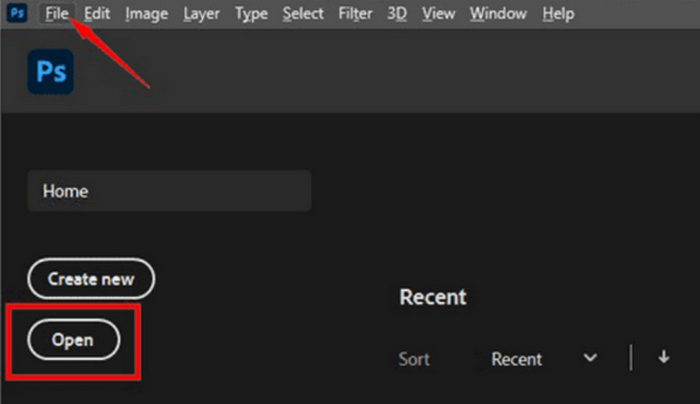
1단계. Photoshop을 실행한 뒤 Open을 클릭하거나 File 메뉴에서 이미지를 선택해 엽니다.
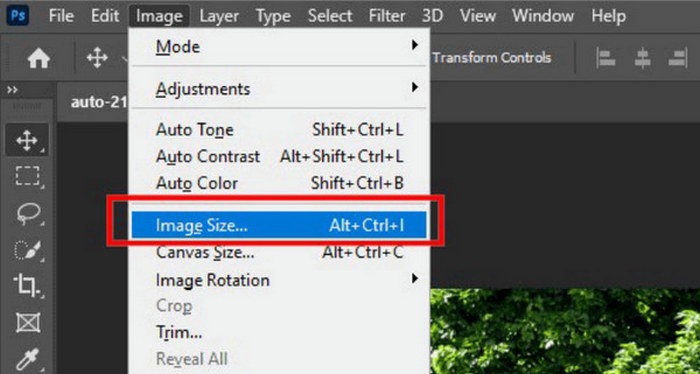
2단계. 상단의 Image 탭으로 이동한 뒤 Image Size를 선택합니다.
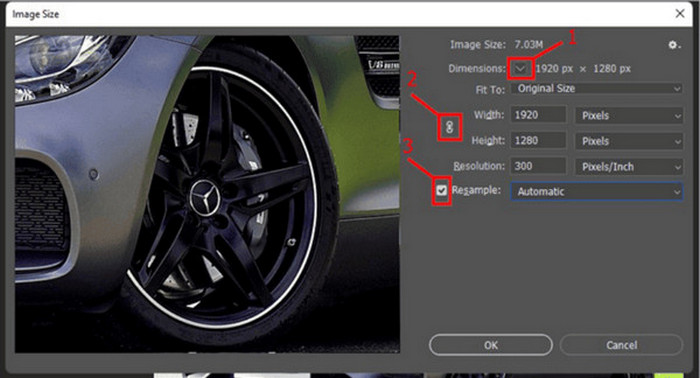
3단계. Image Size 대화 상자에서 드롭다운 메뉴에서 Pixels를 선택합니다. 특정 크기를 지정하려면 너비와 높이 입력란에 원하는 값을 입력한 뒤 OK를 눌러 이미지를 리사이즈합니다.
4단계. 마지막으로, File 탭으로 이동해 Save As 버튼을 클릭하여 파일을 저장합니다.
PSD 파일을 저장하기 전에 JPEG 형식으로 저장하세요.
인치 단위로 이미지 크기 변경
이 두 번째 방법을 사용하면 이미지 크기를 인치 단위로 변경하여 KB/MB 단위로 크기를 줄일 수 있습니다. 이를 위해 다음 단계를 따르세요.
1단계. Photoshop을 실행한 뒤 Open을 클릭하거나 File 메뉴에서 이미지를 선택해 엽니다.
2단계. 상단의 Image 탭으로 이동한 뒤 Image Size를 선택합니다.
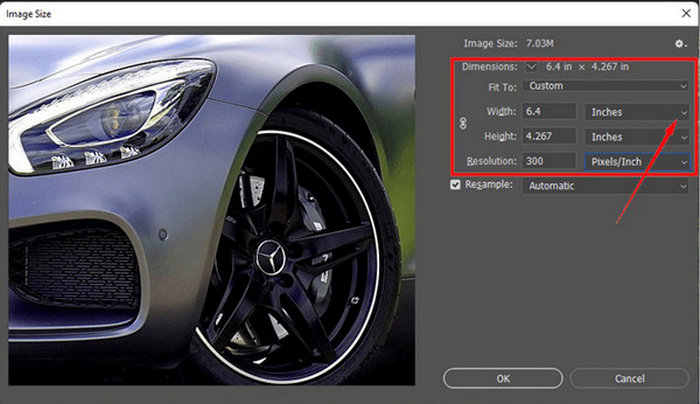
3단계. Image Size 대화 상자에서 드롭다운 메뉴에서 Inches를 선택합니다. 특정 크기를 지정하려면 너비와 높이 입력란에 값을 입력한 뒤 OK를 눌러 이미지를 리사이즈합니다.
4단계. 마지막으로 File 메뉴로 이동한 뒤, Save As 버튼을 클릭해 최종 이미지를 저장합니다.
따라서 이미지 크기를 조정하는 방법에 대한 더 많은 옵션이 필요할 때 Photoshop이 적합합니다. 일부 초보자에게는 어려울 수 있으므로 도구 사용 방법에 익숙해지기만 하면 됩니다.
3부: 내장 소프트웨어를 사용하여 KB/MB 단위 이미지 크기 줄이기
Windows 및 Mac 컴퓨터에 내장된 소프트웨어를 사용하여 KB/MB 단위의 이미지 크기를 줄이려는 경우 이 방법이 적합할 수 있습니다.
Windows에서 페인트 사용
그림판(Paint)은 윈도우에 기본으로 포함된 그래픽 편집 도구로, 특히 Windows 사용자의 경우 이미지 크기 축소 도구로 활용해 KB/MB 단위의 이미지 용량을 줄이기에 좋은 프로그램입니다. 이 도구에서는 퍼센트(비율)나 픽셀 단위 중 하나를 선택해 이미지를 크기 조절할 수 있습니다.
이를 사용하려면 아래 단계를 따르십시오.
1단계. 기기에서 그림판(Paint) 앱을 실행합니다.
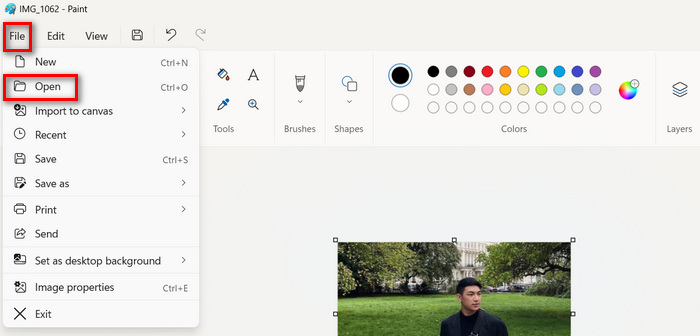
2단계. 다음으로 File 아이콘을 클릭한 뒤 Open을 선택해 용량을 줄이고 싶은 이미지를 불러옵니다.
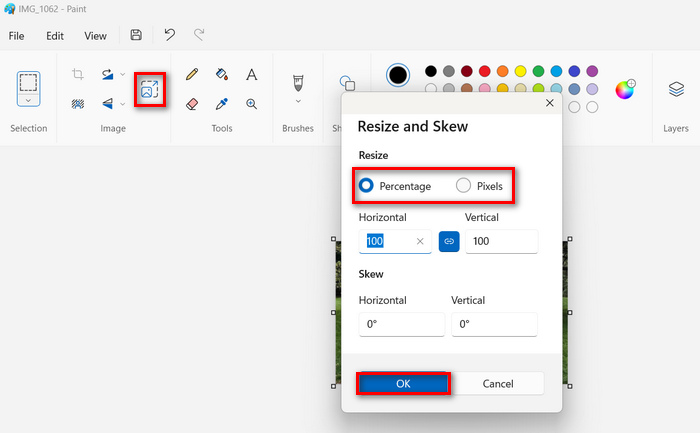
3단계. 그런 다음 Resize and Skew 버튼을 클릭합니다. 여기에서 비율(%)이나 픽셀 크기를 변경해 이미지를 리사이즈할 수 있습니다. 원하는 크기를 설정했으면 OK 버튼을 클릭합니다.
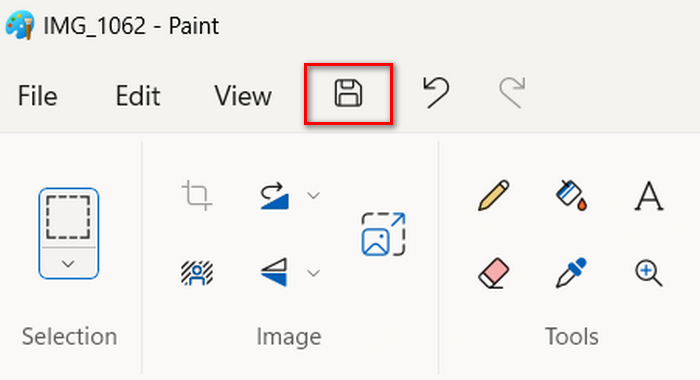
4단계. 완료되면 File로 이동해 Save as 버튼을 클릭한 뒤, 이미지를 어떤 형식으로 저장할지 선택합니다.
따라서 Paint를 사용하여 이미지 크기를 KB/MB로 줄이면 Windows 사용자는 사용자 친화적인 인터페이스뿐만 아니라 백분율 또는 픽셀 단위로 이미지 크기를 조정할 수 있는 기능도 즐길 수 있습니다. 그러나 이러한 기능에도 불구하고 고급 기능과 사용자 지정 옵션이 부족합니다.
Mac에서 미리보기 사용
Mac 사용자라면 기기에서 Preview 앱을 사용할 수 있습니다. 이 내장 이미지 뷰어 도구를 사용하면 다양한 이미지 파일을 볼 수 있을 뿐만 아니라 이미지 크기를 KB/MB 단위로 쉽게 줄일 수도 있습니다.
이렇게 하려면 아래 단계를 따르세요.
1단계. 먼저 Mac 기기에서 미리보기(Preview) 앱을 엽니다.
2단계. 그런 다음, 상단의 파일(File) 탭으로 이동해 열기(Open) 버튼을 클릭하여 크기를 압축하려는 이미지 파일을 엽니다.
3단계. 이제 상단 메뉴의 도구(Tools) 탭으로 이동한 후 크기 조정(Adjust Size)을 클릭합니다.
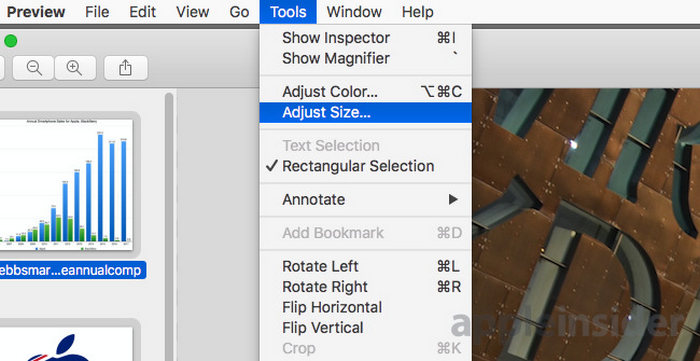
4단계. 이미지 파일의 크기를 줄이려면 이미지 다시 샘플링(Resample Image)을 선택합니다.
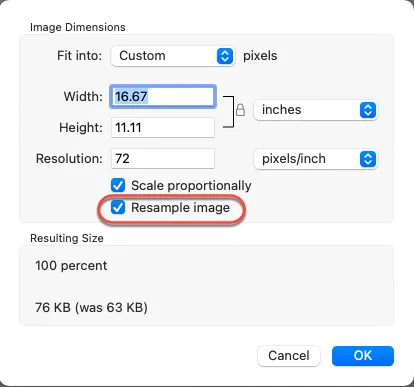
5단계. 이제 파일의 Resolution(해상도) 값을 변경합니다. 변경이 완료되면, 화면 하단에 새로운 파일 용량이 표시됩니다.
Preview는 직관적인 인터페이스와 통합된 기능으로 이미지 크기 조정을 간소화합니다. 사용자는 이미지 파일을 손쉽게 열고, 크기를 조정하고, 필요에 따라 압축할 수 있습니다. 이를 통해 Mac 기기에서 기본적인 이미지 편집 작업을 위한 편리한 도구가 됩니다.
4부: 이미지 크기를 KB/MB 단위로 줄이는 가장 좋은 방법은 무엇입니까?
최소한의 노력으로 KB/MB 단위로 이미지 크기를 줄이는 빠르고 쉬운 솔루션이 필요할 때, FVC 무료 이미지 압축기가 바로 여러분의 도구입니다. 클릭 한 번으로 JPEG, PNG, SVG, GIF를 포함하여 가장 널리 사용되는 이미지 형식의 크기를 줄일 수 있어 효율성과 접근성이 가장 중요한 상황에 완벽합니다.
반면, 이미지 품질을 정밀하게 제어하고 광범위한 편집 기능을 원하는 사람에게는 포토샵이 가장 좋은 선택입니다.
마지막으로, 단순성과 접근성을 원할 때 Windows용 Paint나 Mac용 Preview와 같은 내장 소프트웨어를 활용하는 것이 좋습니다. 이러한 도구는 이미지 크기를 빠르게 조정하기 위한 간단한 솔루션을 제공하므로 전문 소프트웨어의 복잡성 없이 기본 편집 기능이 필요한 사용자에게 이상적입니다.
5부: KB/MB 단위 이미지 크기 줄이기에 대한 FAQ
이미지 크기를 MB에서 KB로 조절하려면 어떻게 해야 하나요?
다양한 방법을 사용하여 이미지 크기를 MB에서 KB로 조정할 수 있습니다. 한 가지 방법은 FVC Free Image Compressor와 같은 이미지 압축기 도구를 사용하는 것입니다. 이를 통해 이미지 크기를 자유롭고 빠르게 줄일 수 있습니다.
품질을 손상시키지 않고 이미지 파일 크기를 줄이는 방법은 무엇인가요?
품질을 떨어뜨리지 않고 이미지 파일 크기를 줄이려면 압축 기술을 신중하게 사용해야 합니다. Photoshop과 같은 도구를 사용하면 파일 크기를 줄이면서도 최적의 품질을 유지하도록 압축 설정을 사용자 지정할 수 있습니다. 또한 FVC Free Image Compressor와 같은 온라인 도구는 고급 알고리즘을 사용하여 상당한 품질 손실 없이 이미지를 압축합니다.
이미지 크기를 줄이는 무료 온라인 도구는 무엇입니까?
이미지 크기를 KB/MB 단위로 줄이는 무료 온라인 도구 중 하나는 FVC Free Image Compressor입니다. JPEG, PNG, SVG, GIF 등 다양한 유형의 이미지를 클릭 한 번으로 압축할 수 있습니다. 또한 일괄 압축을 지원하여 여러 이미지를 한 번에 압축하는 데 효율적입니다.
결론
이제 보시다시피 이미지 용량을 KB/MB 단위로 줄이는 다양한 방법이 있습니다. 어떤 방법을 선택하든 각자 장점이 있어 상황에 맞게 활용할 수 있습니다. 사용자로서 필요한 점만 잘 고려하면 됩니다. 사용자 친화적인 인터페이스의 그림판(Paint)을 활용하는 Windows 사용자든, 미리보기(Preview)의 매끄러운 리사이즈 기능을 활용하는 Mac 사용자든, 각자에 맞는 여러 가지 방법이 준비되어 있습니다. 빠르고 손쉬운 압축이 필요하다면 FVC 무료 이미지 압축기를 통해 원클릭으로 간편하게 처리할 수 있고, 포토샵은 이미지 품질을 세밀하게 제어할 수 있는 고급 편집 옵션을 제공합니다. 마지막으로, 그림판과 미리보기 같은 기본 제공 소프트웨어는 단순하고 접근성이 뛰어난 선택지입니다. 그러니 망설이지 말고, 지금 바로 이미지 압축을 시작해 보세요!
-
 이미지 크기 조정 방법 – Adobe Resize Image [온라인 및 오프라인]
 Adobe 크기 조정 이미지를 검색하는 경우 솔루션이 있습니다. 이 게시물을 자세히 보고 PC에서 Adobe를 사용하여 이미지 크기를 조정하는 방법을 배우십시오.
-
 편리하게 사용할 수 있는 창의적인 GIF 크기 조정 프로그램 도구
 GIF 크기를 조정하는 것은 힘든 작업이 될 수 있습니다. 올바른 프로그램을 사용하여 GIF 크기를 조정하고 작업을 완벽하게 수행하세요. 자세한 내용은 이 기사를 확인하세요.
-
 품질 저하 없이 트위터용 사진 크기를 조정하는 3가지 방법
 트위터용으로 사진 크기를 조정하려면 손에 사진 크기 조정기가 있어야 합니다. 하나가 없습니까? 그런 다음 목록에서 선택하십시오.
