


 비디오 컨버터 궁극
 스크린 레코더
 비디오 수리
미리보기에서 이미지 배경을 제거하는 방법에 대한 가이드
Mac 사용자의 경우, 투명한 배경으로 이미지를 만들거나 현재 이미지의 배경을 변경해야 하는 경우, 시스템에 설치된 Preview 도구가 첫 번째 선택이 될 수 있습니다.
이 소프트웨어의 주요 기능은 컴퓨터에 저장된 이미지나 PDF 파일을 미리 볼 수 있도록 돕는 것입니다. 하지만 오늘 설명할 배경 제거 기능을 포함하여 몇 가지 기본적인 이미지 복구 및 편집 기능도 제공합니다. Preview는 이러한 작업을 수행할 수 있는 네 가지 기능을 제공합니다.
이 가이드는 특히 미리보기에서 배경을 제거하는 방법을 배우도록 설계되었습니다. 네 가지 방법 각각에 대해 단계별로 자세한 설명을 제공하며, 추가로 더 지능적인 배경 제거 도구도 소개합니다.
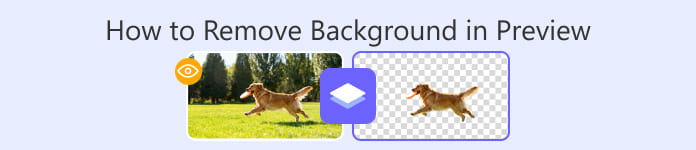
1부. Mac에서 Preview의 배경을 제거하는 방법
미리보기에서 사진의 배경을 제거하는 방법을 바로 알아보겠습니다.
이 섹션에서는 네 가지 방법을 사용하여 단계별 프로세스를 보여드립니다.
인스턴트 알파 사용
인스턴트 알파는 단색 배경과 배경과 피사체 간의 대비가 강한 이미지에 적합합니다. 즉, 기본적인 배경 제거에 사용할 수 있습니다.
Instant Alpha를 사용하여 Preview Mac에서 배경을 제거하는 방법은 다음과 같습니다.
1단계. 편집할 파일을 찾은 뒤 마우스 오른쪽 버튼을 클릭하고, 다음으로 열기(Open With)를 선택한 후 미리보기를 선택합니다.
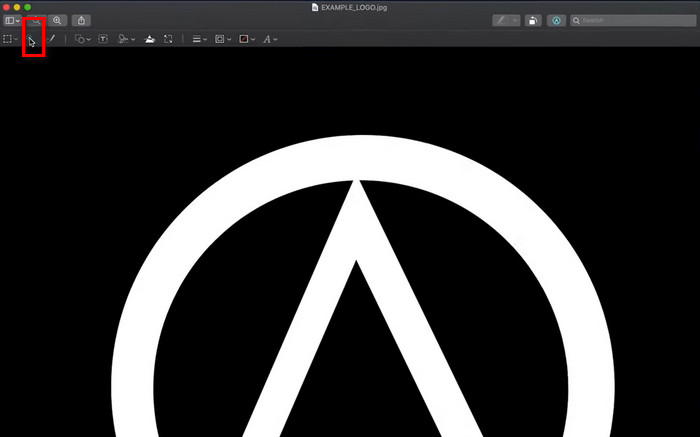
2단계. 도구 막대에서 주석 도구 막대 보기(Show Markup Toolbar) 버튼을 클릭해 편집 메뉴를 표시합니다.
3단계. 도구 막대 왼쪽에서 인스턴트 알파(Instant Alpha) 아이콘을 찾아 클릭합니다.
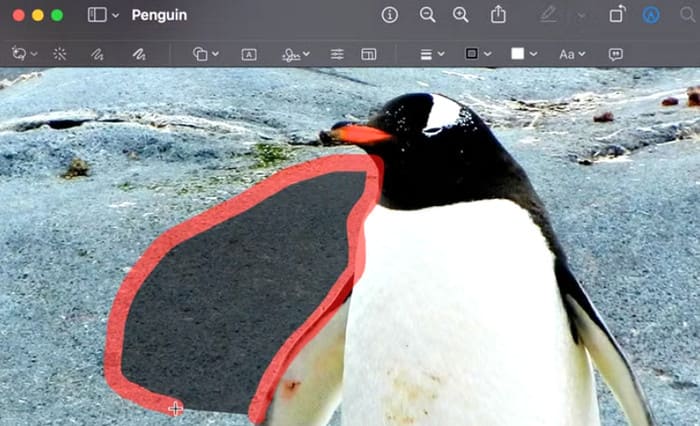
4단계. 커서를 배경 영역 위에 클릭한 상태로 드래그합니다. 빨간색으로 표시되는 부분이 제거 대상으로 선택된 영역입니다.
5단계. 마우스를 놓아 선택을 확정한 다음, Delete 키를 눌러 제거합니다.
6단계. 결과가 만족스럽다면 Cmd + S를 눌러 편집한 이미지를 저장합니다.
직사각형 및 타원형 선택 사용
Mac Instant Alpha 기능은 감지한 배경만 자동으로 제거할 수 있으며, 배경과 피사체 색상이 너무 비슷할 수 없습니다.
이제 고급 단계로 넘어가서 유지할 객체를 직접 선택해 보겠습니다. 미리보기의 직사각형 및 타원형 선택 기능을 사용하면 타원이나 직사각형으로 유지할 부분을 잘라낸 다음 원래 배경을 삭제할 수 있습니다. 마지막으로 잘라낸 객체를 다시 붙여넣습니다.
직사각형 및 타원형 선택 영역으로 배경을 제거하기 위해 Mac Preview를 사용하는 방법은 다음과 같습니다.
1단계. 파일을 마우스 오른쪽 버튼으로 클릭하고 다음으로 열기(Open With)를 선택한 뒤, 미리보기(Preview)를 선택합니다.
2단계. 도구 막대 오른쪽에 있는 주석 도구 막대 보기(Show Markup Toolbar) 버튼을 클릭합니다.
3단계. 왼쪽에 있는 선택 도구(Selection Tools) 버튼을 클릭한 뒤, 드롭다운 메뉴에서 타원형 선택(Elliptical Selection) 또는 사각형 선택(Rectangular Selection)을 선택합니다.
4단계. 유지하고 싶은 객체를 드래그하여 선택한 다음, Cmd + X를 눌러 잘라냅니다.
5단계. Cmd + A를 눌러 남은 배경 전체를 선택합니다. 그런 다음 Delete 키를 누릅니다.
6단계. Cmd + V를 눌러 객체를 다시 제자리에 붙여 넣습니다.
7단계. 모든 것이 원하는 대로라면 Cmd + S를 눌러 변경 내용을 저장합니다.
올가미 선택 사용
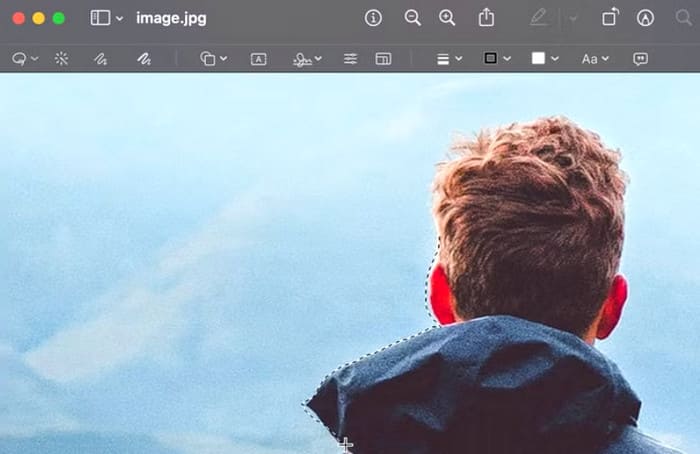
이제 좀 더 복잡한 상황에 대해 알아보겠습니다. 유지하고 싶은 피사체 색상이 배경 색상과 너무 비슷하다면 어떻게 해야 할까요? 이럴 때는 고급 도구인 올가미 선택 도구가 필요할 수 있습니다. 올가미 선택 도구를 활성화하면 유지하고 싶은 부분의 윤곽을 정확하게 그리는 선을 직접 그린 다음, 나머지 배경을 삭제할 수 있습니다.
미리보기에서 올가미 선택을 사용하여 배경을 제거하는 방법은 다음과 같습니다.
1단계. 파일을 더블 클릭하거나 미리보기에서 열어 편집을 시작합니다.
2단계. 도구 막대 왼쪽에 있는 주석 도구 막대 보기(Show Markup Toolbar) 버튼을 클릭합니다.
3단계. 선택 도구(Selection Tools)를 클릭하고 메뉴에서 올가미 선택(Lasso Selection)을 선택합니다.
4단계. 제거하려는 객체나 영역을 자유롭게 둘러싸도록 클릭한 상태로 드래그하여 그립니다.
5단계. Delete 키를 눌러 윤곽선으로 둘러싼 영역을 이미지에서 제거합니다.
스마트 올가미를 사용하세요
새로운 문제가 발생할 수 있습니다. 이미지 속 피사체의 윤곽이 너무 복잡해서 수동으로 선택하는 데 시간이 오래 걸리는 경우는 어떻게 해야 할까요?
걱정하지 마세요. 시도해 볼 수 있는 또 다른 고급 기능이 있습니다. 바로 스마트 올가미입니다.
스마트 올가미 기능을 사용하면 반자동 선택 기능을 활용할 수 있습니다. 피사체의 윤곽선을 대략적으로 따라 그리기만 하면 미리보기가 윤곽선에 적용할 색상과 대비를 자동으로 감지하여 처리 속도를 크게 높여줍니다.
스마트 라소를 적용하는 방법은 다음과 같습니다.
1단계. 도구 막대에서 주석(Markup) 버튼을 클릭해 편집 도구를 표시합니다.
2단계. 선택 도구(Selection Tool) 메뉴를 열고 왼쪽 옵션에서 스마트 올가미(Smart Lasso)를 선택합니다.
3단계. 피사체 가장자리를 따라 그려 시작점과 끝점이 만나도록 해서 윤곽선을 완성합니다.
4단계. Delete 키를 눌러 배경을 제거하거나, 선택한 객체를 복사해 다른 곳에서 사용할 수 있습니다.
2부. 이미지 배경을 무료로 제거하는 Preview의 가장 좋은 대안
미리보기를 사용하여 이미지 배경을 제거하는 것은 간단하고 편리하지만 무시할 수 없는 문제가 있습니다. 제거된 배경의 가장자리가 충분히 정확하지 않아 작은 영역이 추가되거나 누락되는 경우가 많습니다.
더 완벽한 결과를 원한다면, 더 스마트한 온라인 도구인 FVC 무료 배경 제거기 사용을 추천합니다.
이 플랫폼은 사진만 업로드하면 됩니다. 클릭하거나 영역을 직접 선택할 필요 없이, 몇 초 안에 이미지의 배경이 제거됩니다. 사용 방법은 매우 간단하며, 출력 이미지에는 워터마크가 없습니다.
FVC 무료 배경 제거 도구를 이용해 이미지 배경을 제거하는 방법은 다음과 같습니다.
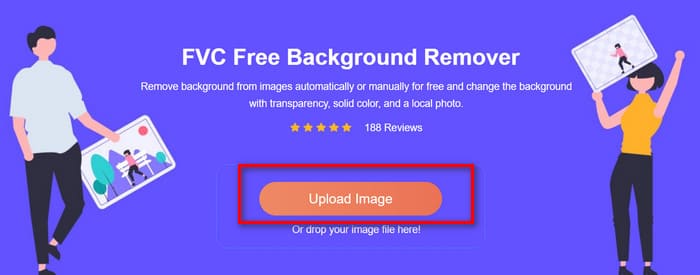
1단계. 브라우저를 열고 FVC 무료 배경 제거기로 이동합니다. 이미지 업로드(Upload Image)를 클릭해 편집할 사진을 선택합니다.
2단계. 이 도구는 자동으로 배경을 제거해 투명하게 만들어 줍니다. 결과를 확인한 뒤 필요하다면 편집 옵션을 사용해 더 다듬습니다.
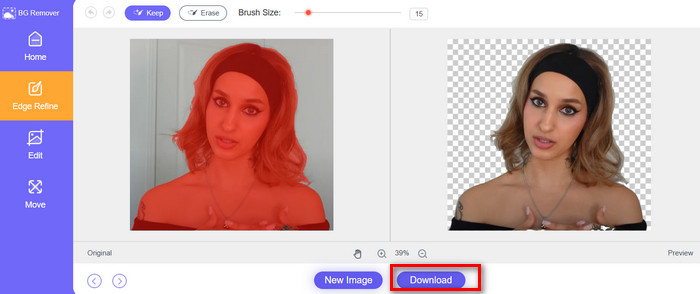
3단계. 만족스러우면 다운로드(Download)를 클릭해 완성된 이미지를 기기에 저장합니다.
3부. 미리보기에서 배경 제거에 대한 FAQ
미리보기에서 흰색 배경을 제거하는 방법은?
이 경우, 인스턴트 알파를 사용하면 됩니다. 미리보기에서 활성화한 후, 배경을 제거하고 싶은 부분을 마우스로 살짝 클릭하면 됩니다. 이미지의 배경이 자동으로 제거됩니다.
이미지 배경을 제거하려면 어떻게 해야 하나요?
가장 스마트한 방법은 FVC 무료 배경 제거기를 사용하는 것입니다. 이 도구는 기존 배경을 자동으로 제거해 줄 뿐 아니라, 단색이나 다른 이미지를 사용해 새 배경을 이미지에 추가할 수도 있습니다.
GIF 이미지 배경을 제거하는 방법은?
미리보기의 인스턴트 알파 기능을 사용하면 GIF의 배경을 제거할 수 있습니다. Adobe Express GIF Background Remover나 Canva 같은 서드파티 도구도 좋은 선택입니다.
결론
이 글에서는 미리보기에서 배경을 제거하는 네 가지 방법을 제공합니다. 선택한 배경을 자동으로 제거하는 방법 1가지, 배경을 수동으로 선택해 제거하는 방법 2가지, 그리고 반자동 방식의 방법 1가지를 다룹니다. 조작은 간단하지만 결과가 완전히 완벽하지는 않을 수 있습니다.
더 스마트하고 효율적인 방법이 필요하다면, FVC 무료 배경 제거기를 사용해 보길 권장합니다. 이미지만 업로드하면 나머지는 도구가 자동으로 처리해 줍니다.
-
 PPT 배경 이미지 제거: 사용 가능한 3가지 방법
 PPT 배경 이미지 제거는 PPT 제작에 필수적인 단계입니다. 이 글에서는 이 작업을 수행하는 데 도움이 되는 세 가지 방법을 소개합니다.
-
 빠르고 정확한 결과를 위한 상위 9가지 이미지 배경 제거제
 최고 성능의 배경 이미지 지우개의 빠르고 정확성을 경험해 보세요. 지금 복잡한 배경 제거 프로그램에 작별을 고하고 9가지 효율적인 방법을 받아보세요!
-
 Google 슬라이드의 Cómo hacer que una imagen sea transparente
 Google 슬라이드에서 공개적으로 바다를 투명하게 이미지화할 수 있습니다. 투명도를 확인하고 관심을 끌 수 있는 방법을 선택하세요.
