


 비디오 컨버터 궁극
 스크린 레코더
 비디오 수리
 안전한 다운로드
사진에서 이모티콘을 제거하는 방법에 대한 탁월한 방법
이미지에서 이모지를 제거하는 방법을 알아보고 싶으신가요? 그렇다면 지금 보고 계신 이 블로그가 바로 정답입니다. 이모지는 사진을 더 매력적으로 만드는 최고의 방법 중 하나로, 보는 이들의 시선을 더 강하게 끌어들입니다. 하지만 때로는 이런 이모지가 다른 사람들에게 성가시게 느껴질 때도 있습니다. 그래서 이 글에서는 Android, iPhone, 데스크톱 애플리케이션을 사용하여 사진에서 원치 않는 이모지 객체를 제거하는 훌륭한 방법들을 소개합니다. 이 글을 끝까지 읽고 더 자세한 정보를 알아보세요.

1부: 사진에서 이모티콘을 제거할 수 있나요?
사진에서 이모티콘을 제거할 수 있는지 알고 싶다면 대답은 확실히 '예'입니다! 다양한 응용 프로그램을 사용하여 이모티콘, 스티커, 로고, 워터마크 등과 같은 원치 않는 개체를 사진에서 제거할 수 있습니다. 사진에서 원치 않는 개체, 특히 이모지를 제거하는 가장 효과적인 방법을 배우려면 이 문서의 다음 부분을 읽으십시오.
2부: 사진에서 이모티콘을 제거하는 탁월한 온라인 도구
FVC 무료 워터마크 제거제
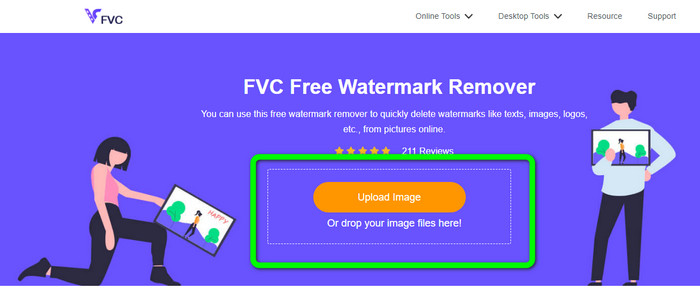
사진에서 이모지를 제거하는 가장 뛰어난 방법을 찾고 있다면, FVC Free Watermark Remover가 정답입니다. 이 온라인 도구는 사진에서 마음에 들지 않는 이모지, 로고, 워터마크, 텍스트 등을 제거할 수 있습니다. 또한 제거 과정도 오래 기다릴 필요가 없습니다. 이 툴은 매우 빠른 제거 속도를 제공하므로 사용자들에게 좋은 소식입니다. JPG, PNG, BMP, TIFF 등 가장 일반적인 이미지 형식을 지원하기 때문에 원하는 이미지를 자유롭게 업로드할 수 있습니다. 게다가 워터마크 제거 기능 외에도 FVC Free Watermark Remover는 크기 조절(크롭) 기능을 제공하므로, 사진의 모서리나 가장자리에 워터마크가 있을 경우 쉽게 잘라낼 수 있습니다.
또한 친숙한 사용자 인터페이스와 따라야 할 간단한 단계가 있어 모든 사용자, 특히 초보자에게 적합합니다. Google Chrome, Microsoft Edge, Mozilla Firefox 등과 같은 거의 모든 b 브라우저에서 이 웹 기반 도구에 액세스할 수 있습니다. 마지막으로 사진에서 이모지를 제거하면 사진의 원래 품질을 얻을 수 있으므로 이미지가 흐려지지 않을까 걱정할 필요가 없습니다. 사진에서 이모지를 제거하려면 아래의 간단한 단계를 따르십시오.
1단계: 브라우저에서 FVC Free Watermark Remover 웹사이트에 접속합니다. Upload Image 버튼을 눌러 제거하고 싶은 이모지가 있는 사진을 첨부합니다. 또는 이미지를 상자 안으로 직접 끌어다 놓을 수도 있습니다.
2단계: 사진을 첨부했다면 워터마크 제거 도구를 이용해 이모지를 선택해 표시합니다. 사용할 수 있는 도구는 Brush, Lasso, Polygonal입니다. 사진 아래에 있는 +, - 아이콘으로 사진을 확대/축소할 수도 있습니다.
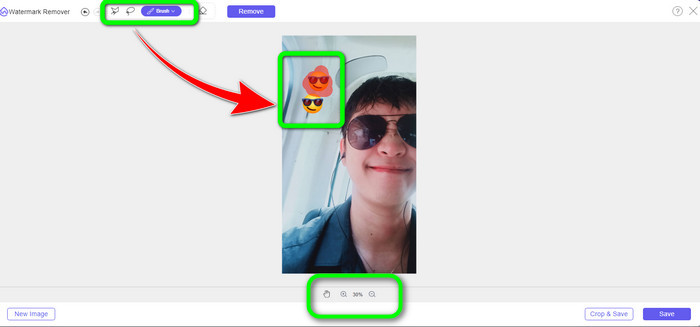
3단계: 사진 속 모든 이모지를 표시했다면 Remove 버튼을 눌러 제거합니다. 클릭한 뒤 제거가 완료될 때까지 기다립니다.
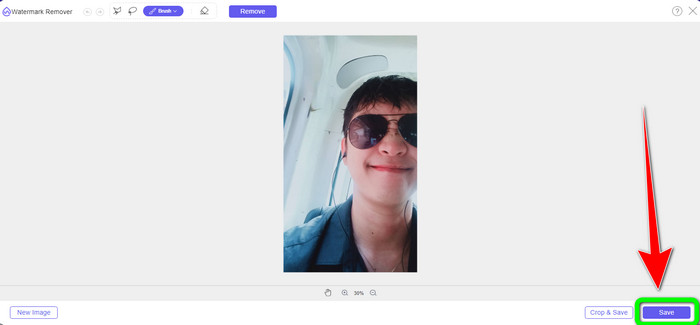
4단계: 이모지 제거가 끝나면 Save 버튼을 눌러 최종 이미지를 저장합니다.
비트 컷
BeeCut은 온라인에서 사진 속 이모지를 제거하고 싶을 때 사용할 수 있는 최고의 웹 도구입니다. 사진과 동영상에 있는 워터마크를 제거할 수 있습니다. 초보자에게도 적합한, 사용하기 쉬운 온라인 애플리케이션입니다. 몇 가지 간단한 단계만으로 이미지에서 이모지를 손쉽게 제거할 수 있습니다. 또한 BeeCut에는 필터, 타임라인 레이어, 분할 및 결합, 트림, 자르기, 분할 등 다양한 편집 기능이 풍부하게 포함되어 있습니다. 동영상을 제작하는 경우에는 자막을 아래에 넣을 수도 있어, 시청자에게 유용합니다.
그러나 이 애플리케이션은 변경 사항을 저장하고 사진을 업로드하는 데 시간이 오래 걸립니다. 또한 온라인에서만 사용할 수 있는 웹 기반 프로그램이므로 인터넷에 연결되어 있지 않으면 이 도구를 사용할 수 없습니다. 이 온라인 도구를 사용하여 이미지에서 이모티콘을 제거하려면 아래에 나열된 몇 가지 단계를 사용하십시오.
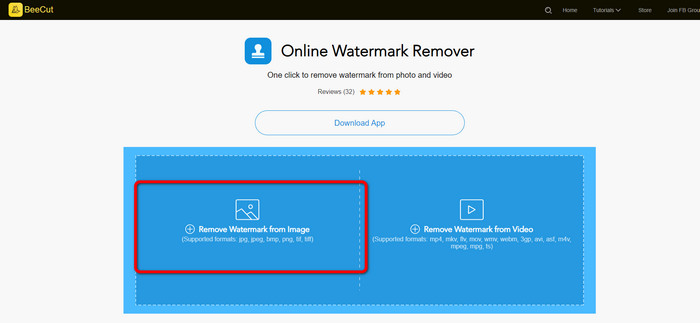
1단계: BeeCut 공식 웹사이트에 접속합니다. 그런 다음 Remove Watermark from Image 버튼을 선택해 사진을 추가합니다.
2단계: 파란색 박스를 이용해 사진에서 제거할 이모지를 선택해 표시합니다. 그 후 Erase 버튼을 눌러 처리 과정이 끝날 때까지 기다립니다.
3단계: 마지막으로 Download 버튼을 클릭해 이모지가 제거된 사진을 저장합니다. 동영상에서 이모지를 제거하는 방법을 알고 싶다면 여기를 클릭하세요.
3부: iPhone 및 Android의 사진에서 이모티콘을 제거하는 방법
iPhone의 사진에서 이모티콘 제거
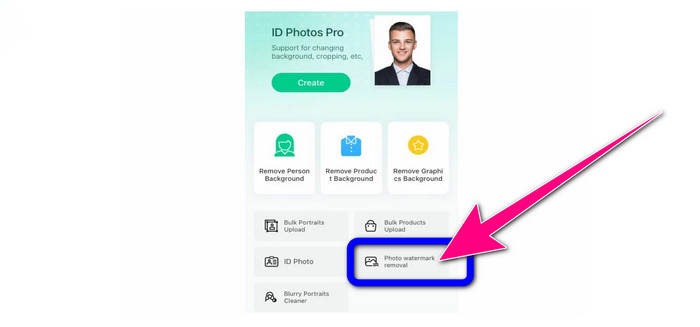
iPhone을 사용하여 사진에서 이모티콘을 제거하는 방법을 알아보려면 Apowersoft Background Eraser를 다운로드할 수 있습니다. 모바일에서 사용할 수 있는 가장 뛰어난 사진 배경 제거기 중 하나입니다. 로고, 스티커, 이모지, 워터마크 등과 같은 원하지 않는 개체를 이미지에서 쉽게 지울 수 있습니다. 브러시 도구를 사용하여 이모지를 수동으로 강조 표시할 수 있습니다. 단 1초 만에 이미 이모티콘 없이도 사진을 얻을 수 있습니다. 그러나 이 응용 프로그램의 다운로드 및 설치 프로세스는 느리므로 이 소프트웨어를 사용할 때 서두르지 않도록 하십시오. 사진에서 그림 이모티콘을 제거하려면 아래 단계를 따르세요.
1단계: Apowersoft Background Remover를 실행한 다음, Photo Watermark Removal 버튼을 선택해 이모지가 있는 이미지를 업로드합니다.
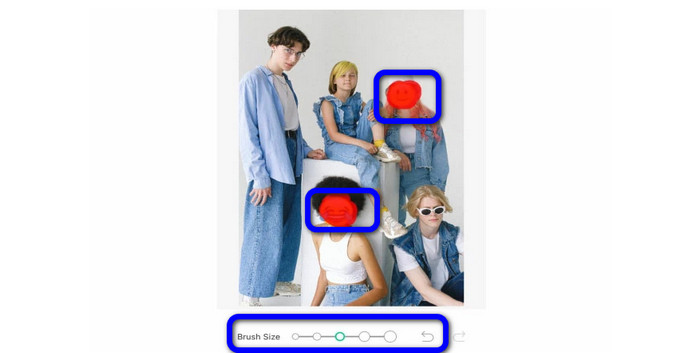
2단계: 이미지를 업로드한 후 Brush 도구를 이용해 이모지를 칠해 표시합니다. Brush 도구의 크기를 조절해 변경할 수도 있습니다. 그런 다음 체크 표시를 클릭합니다.
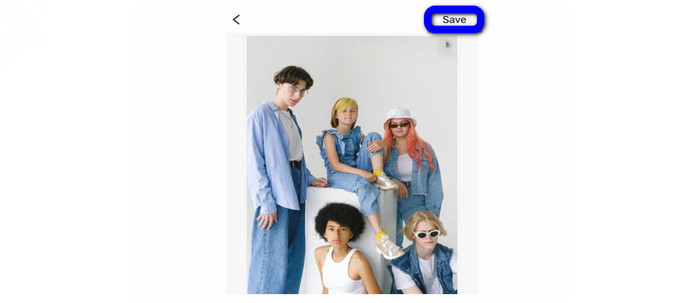
3단계: 체크 표시를 클릭하면 이모지가 사라진 모습을 볼 수 있습니다. 이후 Save 버튼을 눌러 사진을 저장합니다.
Android의 사진에서 이모티콘 제거
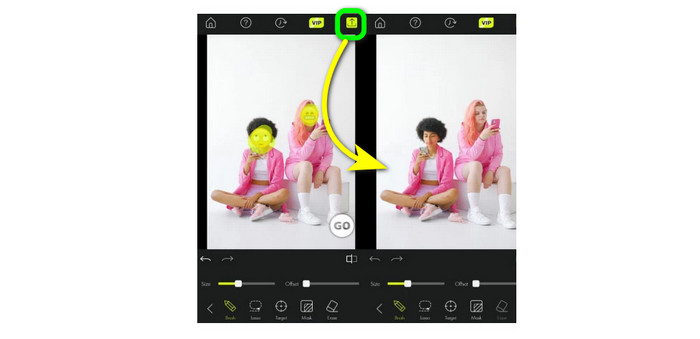
사진에서 이모지를 제거할 수 있을까요? 이는 많은 사람들이 사진 속 이모지를 보면서 자주 던지는 질문입니다. 이럴 때 사용할 수 있는 앱이 바로 Photo Retouch입니다. 이 애플리케이션은 Android에서 사용할 수 있습니다. 인터페이스가 직관적이기 때문에 사용도 쉽습니다. 다만, 가끔씩 앱이 튕기거나 제대로 작동하지 않는 경우도 있습니다. 그래도 Photo Retouch를 이용해 이미지에서 이모지를 제거하고 싶다면, 아래의 간단한 단계를 따라 해 보세요.
1단계: Android 기기에 Photo Retouch를 다운로드해 설치한 후 실행합니다.
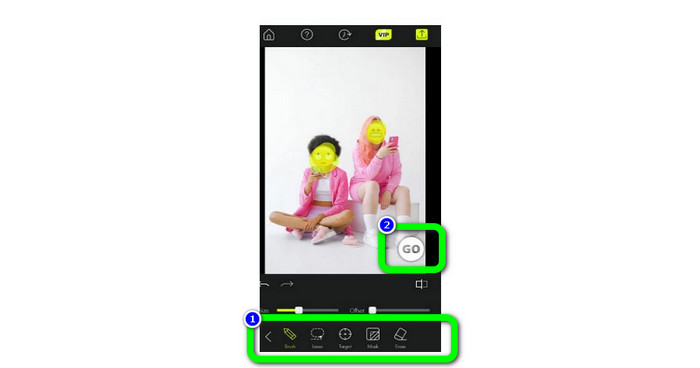
2단계: 앨범 아이콘을 눌러 사진을 추가합니다. 그런 다음 Object Removal 버튼을 선택합니다.
3단계: Brush나 Lasso 같은 제거 도구를 이용해 이모지를 칠해 표시합니다. 모두 선택했다면 Go 버튼을 누릅니다.
4단계: 마지막으로 Save 아이콘을 눌러 저장하면 됩니다.
파트 4: 사진에서 이모티콘 제거에 대한 FAQ
1. 동영상에서 이모지를 삭제할 수 있나요?
물론 가능합니다. Video Converter Ultimate, HitPaw, Media.io, Online Video Cutter 등과 같은 워터마크 제거 도구를 사용할 수 있습니다. 이러한 애플리케이션을 이용하면 동영상에서 이모지를 손쉽게 제거할 수 있습니다.
2. 사진에서 이모티콘을 제거하는 가장 빠른 방법이 있습니까?
네, 있습니다. 가장 빠르게 제거하는 방법은 FVC Free Watermark Remover를 사용하는 것입니다. 이 앱을 사용하면 단 몇 초 만에 이모지를 제거할 수 있습니다.
3. 리무버를 사용하지 않고 어떻게 사진에서 이모지를 제거하나요?
가장 좋은 방법은 자르기 도구를 사용하는 것입니다. 이모티콘이 사진의 모서리나 가장자리 부분에 있는 경우 자르기가 가장 좋은 방법입니다.
결론
이 글에서는 사진에서 이모지를 제거하는 방법에 대해 효율적이고 빠른 방법들을 소개했습니다. 소개된 여러 훌륭한 애플리케이션 가운데, 특히 FVC Free Watermark Remover를 강력히 추천합니다. 누구나 쉽게 따라 할 수 있는 간단한 사용 방법을 제공하기 때문입니다.
-
 사진 및 비디오에서 스티커를 제거하는 방법에 대한 탁월한 방법
 비디오와 사진에서 스티커를 쉽게 제거하고 싶습니까? 시도할 수 있는 가장 안정적이고 쉬운 방법을 포함하여 효과적인 방법은 다음과 같습니다.
-
 JPG 온라인에서 워터마크를 제거하는 간단한 방법
 효과적인 응용 프로그램을 사용하여 온라인에서 JPG에서 워터마크를 제거하는 방법에 대한 최고의 전술을 알아보겠습니다. 절차를 배우려면 이 문서를 따르십시오.
-
 iFunny 워터마크를 쉽게 제거하기 위한 완전한 가이드
 가장 뛰어난 iFunny 워터마크 제거기를 찾아보세요. 또한 사진에서 iFunny 워터마크를 제거하는 간단한 방법을 알아보세요.
