


 비디오 컨버터 궁극
 스크린 레코더
 비디오 수리
 안전한 다운로드
DIVX를 MP4로 변환하는 방법에 대한 자세한 방법
DIVX는 널리 사용되는 동영상 형식 중 하나이지만, 안타깝게도 Windows Media Player, Apple QuickTime Player 등과 같은 다른 일반 프로그램에서는 이 형식을 지원하지 않습니다. DIVX 동영상 파일을 재생하는 가장 좋은 방법은 MP4처럼 거의 모든 프로그램에서 지원하는 형식으로 변환하는 것입니다. 따라서 DIVX를 MP4 파일 형식으로 변환하고 싶다면 이 글을 참고하십시오. 파일 변환이 어려울 수 있지만, 이 글에서는 DIVX 파일을 MP4 형식으로 변환할 수 있는 가장 쉬운 방법들을 소개하겠습니다.

파트 1: Mac에서 DIVX를 MP4로 변환하는 가장 좋은 방법
Mac에서 DIVX를 MP4로 변환하는 가장 효과적인 방법은 Video Converter Ultimate을 사용하는 것입니다. 이 프로그램은 다양한 강력한 기능 덕분에 사용할 가치가 있습니다. 배치 변환 기능을 제공하므로 여러 파일을 연속으로 빠르게 변환할 수 있습니다. 또한 직관적인 인터페이스와 간단한 변환 안내 덕분에 DIVX를 MP4로 변환하는 과정이 매우 쉽습니다. 게다가 더 많은 동영상 형식도 변환할 수 있습니다. AVI, FLV, MOV, AVI, M4V, MKV, WMV, VOB 등 100가지가 넘는 형식을 지원합니다. 또한 Video Converter Ultimate은 다른 변환기보다 최대 30배 빠른 고속 변환을 제공합니다. 이렇게 빠른 변환 속도로 다수의 파일도 짧은 시간 안에 변환할 수 있습니다.
또한 이 변환기는 사용자 측면에서 편향되지 않습니다. 고급 사용자나 초보자도 누구나 조작할 수 있습니다. 또한 이 응용 프로그램에는 비디오 인핸서, 크로퍼, 색상 보정 등과 같은 많은 비디오 편집 도구가 있기 때문에 DIVX 비디오를 향상시킬 수 있습니다. 또한 이미지와 영상의 조합으로 멋진 뮤직비디오를 만들고 싶다면 그렇게 할 수 있습니다. 이 뮤직 비디오 메이커는 Happy, Neat, Romantic, Snow Night, Stripes and Waves, Wedding, Sports, old times 등과 같이 사용할 수 있는 다양한 테마를 제공합니다.
기능
◆ 비디오를 MP4, DIVX, M4V, AVI, MOV, FLV, MKV, VOB 등과 같은 다양한 파일로 변환합니다.
◆ 일괄 변환이 가능합니다.
◆ Video Enhancer, Compressor, Watermark Remover, Trimmer, Cropper 등을 사용하여 동영상을 편집합니다.
◆ BMP, JPG, PNG, TIF 등과 같은 이미지 형식을 변환합니다.
FVC Video Converter Ultimate를 사용하여 Mac에서 DIVX를 MP4로 변환하려면 아래의 간단한 지침을 따르십시오.
1단계: 아래의 다운로드 버튼을 클릭하여 Mac에 FVC Video Converter Ultimate을 다운로드합니다. 그다음 설치가 완료되면 프로그램을 실행합니다.
Free DownloadFor Windows 7 or laterSecure Download
Free DownloadFor MacOS 10.7 or laterSecure Download
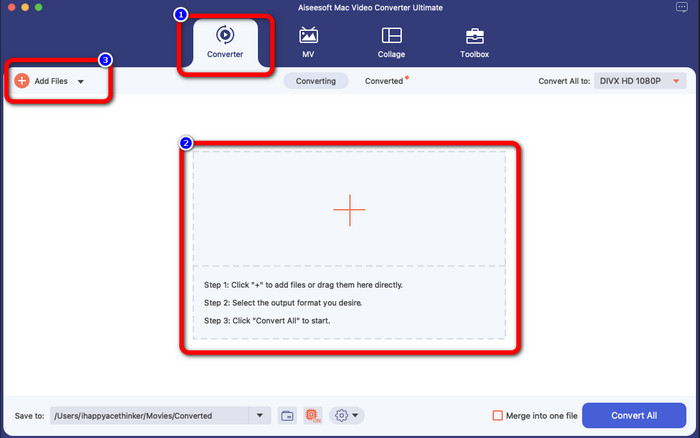
2단계: 프로그램을 실행하면 기본 화면이 표시됩니다. 변환기(Converter) 패널로 이동한 뒤, 플러스(Plus) 아이콘 또는 파일 추가(Add File) 버튼을 클릭하여 DIVX 동영상 파일을 불러옵니다. 또는 파일을 상자 안으로 끌어다 놓을 수도 있습니다.
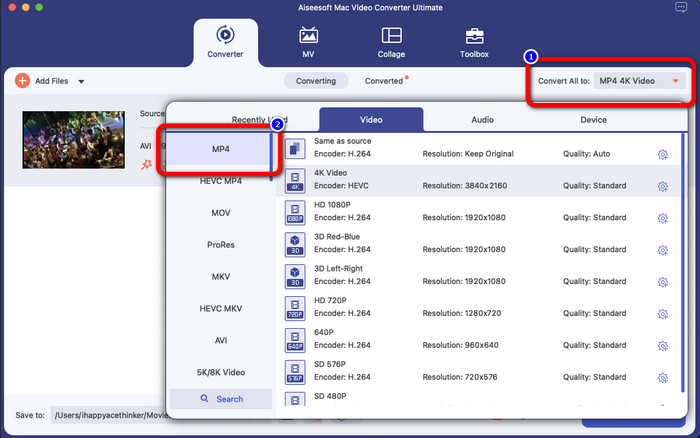
3단계: 그런 다음 출력 형식을 변경하기 위해 모두 변환(Convert All to) 버튼을 클릭합니다. 화면에 형식 선택 옵션이 나타나면 MP4 파일 형식을 선택합니다. 최대 4K 영상까지 원하는 해상도를 선택할 수 있습니다.
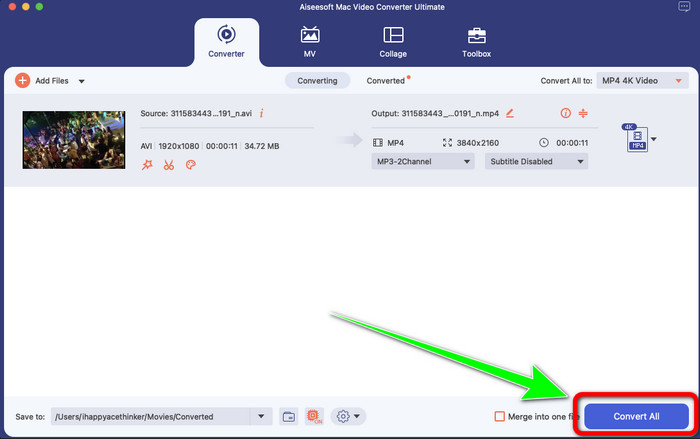
4단계: 출력 형식을 변경한 후, ‘모두 변환(Convert All)’ 버튼을 클릭하여 변환을 시작합니다. 그러면 변환 과정이 진행되며, 완료 후 DIVX 파일이 MP4 형식으로 변환됩니다.
파트 2: Handbrake에서 DIVX를 MP4로 변환하는 간단한 방법
Handbrake를 사용하여 DIVX를 MP4로 변환하시겠습니까? 그렇다면 더 이상 걱정하지 마십시오. 이 부분에서는 Handbrake를 컴퓨터의 변환기로 사용하여 파일을 변환하는 방법을 알려드립니다. 이 도구는 많은 파일을 M4V, MP4, MKV, WEBM 등과 같은 다른 형식으로 변환하는 데 안정적입니다. 그러나 인터페이스에서 찾을 수 있는 옵션이 많기 때문에 이 도구를 사용하는 방법을 명확히 해야 합니다. 이 경우 이 변환기는 초보자에게 적합하지 않다고 말할 수 있습니다. 또한 파일을 MP4로 변환하려고 해도 동영상이 M4V 파일로 저장되는 경우가 있습니다. 어떤 이유로 결함이 있는 것일 수 있습니다. 하지만 여전히 Handbrake를 사용하여 DIVX를 MP4로 변환하려면 아래의 간단한 단계를 따르십시오.
1단계: 컴퓨터에 Handbrake 프로그램을 다운로드해 설치합니다. 설치가 완료되면 프로그램을 실행합니다.
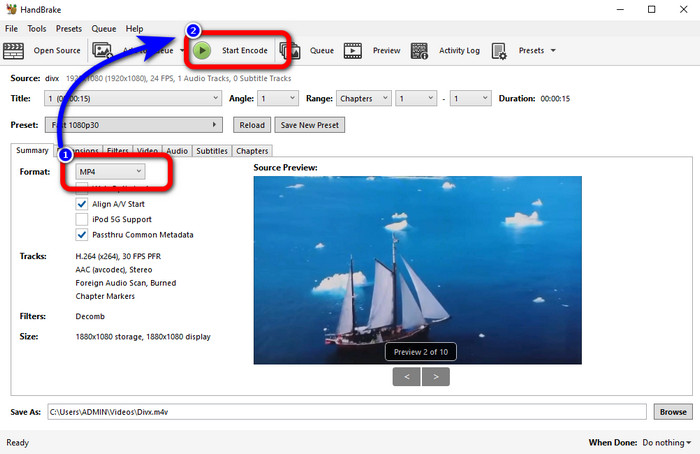
2단계: 파일(File) 옵션을 클릭하여 DIVX 동영상 파일을 추가합니다.
3단계: 형식(Format) 옵션에서 MP4 형식을 선택합니다. 그런 다음 인코딩 시작(Start Encode) 버튼을 눌러 변환을 진행합니다. 이렇게 하면 MP4 파일 형식으로 바로 동영상을 재생할 수 있습니다. 이 소프트웨어를 사용하면 DIVX를 3GP로 변환하는 것도 가능합니다.
파트 3: VLC를 통해 DIVX를 MP4로 변환하는 쉬운 단계
사용할 수 있는 또 다른 오프라인 변환기는 VLC Media Player입니다. 이 응용 프로그램은 DIVX를 MP4로 쉽게 변환할 수 있습니다. 이것은 비디오 재생뿐만 아니라 변환에도 좋습니다. 이 오프라인 도구를 사용하여 파일을 MPEG, AVI, ASF, WMV 등과 같은 다른 파일 형식으로 변환할 수 있습니다. 그러나 이 변환기는 파일 변환 절차가 복잡하기 때문에 신규 사용자에게는 적합하지 않습니다. 또한 응용 프로그램을 다운로드하는 것이 어렵고 시간이 많이 걸립니다. VLC를 사용하여 DIVX를 MP4로 변환하려면 아래 단계를 따르십시오.
1단계: 컴퓨터에 VLC를 다운로드하여 설치합니다.
2단계: 미디어(Media) 메뉴로 이동해 변환/저장(Convert/Save) 버튼을 선택한 뒤, 변환하려는 DIVX 동영상 파일을 추가합니다.
3단계: 인터페이스 하단에서 변환/저장(Convert/Save) 버튼을 다시 클릭합니다.
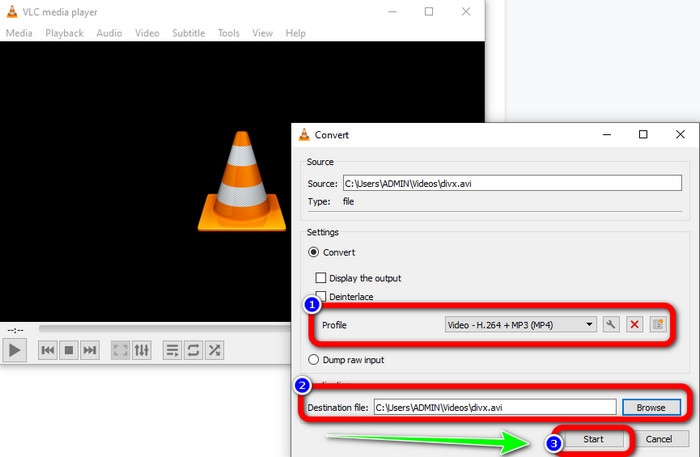
4단계: 프로필(Profile) 옵션으로 이동해 MP4 파일 형식을 선택합니다. 또한 대상 파일(Destination file) 버튼을 눌러 저장 위치를 지정합니다. 마지막으로 시작(Start) 버튼을 클릭하여 DIVX 파일을 MP4 형식으로 변환합니다. 이 도구를 사용하면 MP4를 DIVX로 변환할 수도 있습니다.
파트 4: 온라인에서 DIVX를 MP4로 변환하는 효과적인 방법
지금까지 오프라인에서 사용할 수 있는 변환 프로그램을 살펴보았다면, 이제는 온라인에서 사용할 수 있는 최고의 DIVX to MP4 변환기를 소개하겠습니다. 바로 FVC Free Video Converter Online입니다. 이 도구는 인터페이스가 단순하고 사용 단계도 간단해 DIVX 파일을 MP4 형식으로 손쉽게 변환할 수 있습니다. FLV, WMA, AVI, MOV 등 다양한 동영상 형식을 지원합니다. 또한 DIVX 파일을 변환할 때 동영상 화질을 유지할 수 있어 사용자에게 매우 유용합니다. 아래의 자세한 안내를 따라 FVC Free Video Converter Online을 사용해 간단하게 파일을 변환해 보세요.
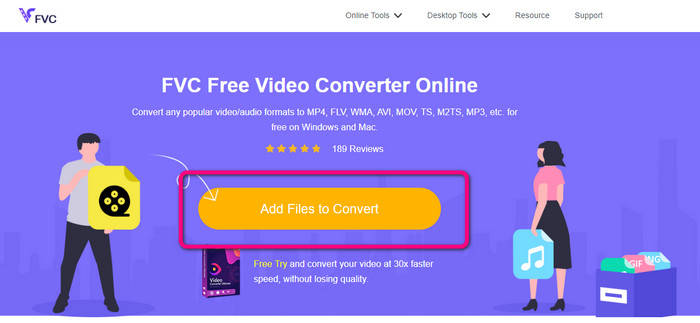
1단계: 브라우저로 이동하여 FVC 무료 비디오 변환기 온라인 웹사이트. 그런 다음 변환 할 파일 추가 버튼을 눌러 DIVX 파일을 업로드합니다.
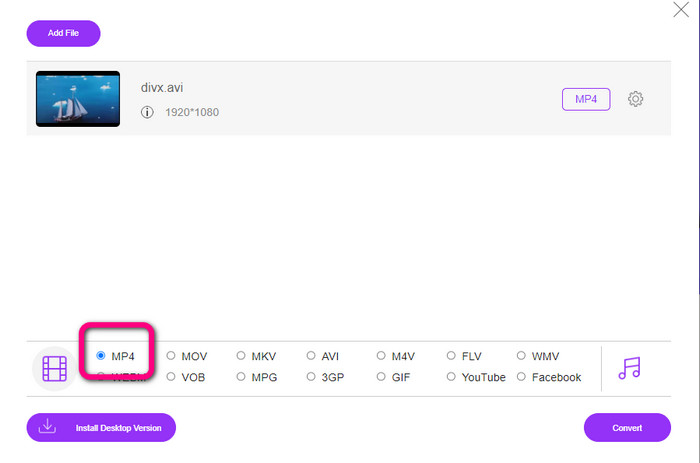
2단계: 인터페이스 하단의 형식 옵션에서 MP4 파일 형식을 선택합니다.
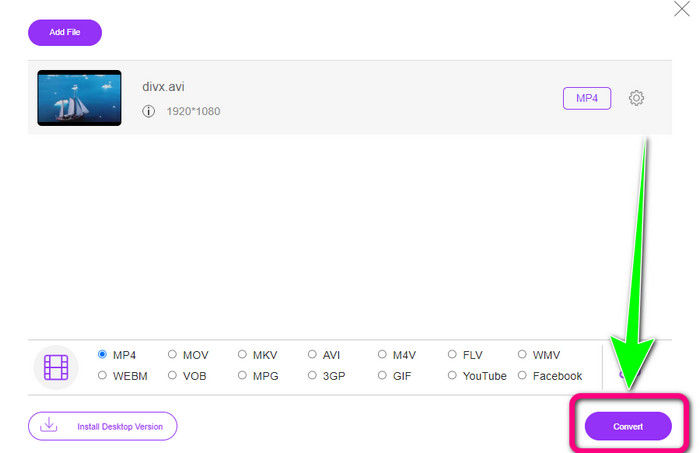
3단계: 마지막으로 변환(Convert) 버튼을 눌러 변환을 시작합니다. 완료되면 장치에 MP4 동영상을 저장합니다.
파트 5: DIVX 대 MP4
| DIVX | MP4 | |
| 파일 확장자 | .divx/.avi | .mp4 |
| 설명 | DivX, LLC는 DIVX 비디오 코덱을 개발했습니다. 이 코덱은 Windows 프로그램과 호환됩니다. 게임 콘솔, 카 스테레오 등에서도 사용할 수 있습니다. 또한 HEVC Ultra HD, H.264/MPEG-4 AVC DivX Plus 고화질 비디오 코덱 및 MPEG-4 Part 2의 세 가지 DIVX 코덱이 있습니다. | QuickTime MOV를 기반으로 한 비디오 컨테이너입니다. 그러나 MP4는 MPEG 기능을 지원합니다. 또한 MP4는 오디오, 비디오 및 자막을 지원합니다. 이러한 코덱 조합은 MP4를 유연하게 만듭니다. |
| 개발자 | DivX 네트워크 Inc. | 국제 표준화기구 |
| MIME 유형 | 비디오/divx | 비디오/mp4 |
| 관련 프로그램 | 엑스박스 360 자동차 스테레오 DVD/BLU-ray 플레이어 알람 시계 | VLC 미디어 플레이어 애플 퀵타임 플레이어 5K 플레이어 윈도우 미디어 플레이어 |
파트 6: DIVX를 MP4로 변환에 대한 FAQ
1. 누가 DIVX를 사용합니까?
DIVX를 사용하는 것은 휴대용 비디오 플레이어, DVD 및 Blu-ray 플레이어를 포함한 DIVX 인증 소비자 전자 장치입니다.
2. MP4가 DIVX보다 나은가요?
예. DIVX는 현재 대중적인 파일인 MP4에 비해 이미 구식입니다. MP4 형식은 가장 일반적으로 사용되는 형식 중 하나이므로 MP4 형식을 사용하는 것이 좋습니다.
3. MP4가 인기 있는 이유는 무엇입니까?
MP4 형식은 Mac, Linux, Windows 및 다양한 모바일 장치와 같은 거의 모든 장치에서 지원되기 때문에 널리 사용됩니다. 이렇게 하면 모든 사용자가 자신의 비디오를 MP4 형식으로 변환하여 모든 사람이 더 쉽게 액세스하고 사용할 수 있습니다.
결론
이 글을 통해 DIVX를 MP4로 변환하는 방법에 대한 중요한 내용을 알게 되었을 것입니다. 시도해 볼 수 있는 변환기는 네 가지입니다. 하지만 일부 변환기는 사용 방법이 복잡해 초보자에게는 적합하지 않을 수 있습니다. 따라서 더 쉽게 파일을 변환하고 싶다면 FVC Video Converter Online과 Video Converter Ultimate 두 가지를 사용하는 것을 추천합니다.
-
 MPG를 MP4로 빠르게 변환하는 3가지 가장 좋은 방법
 MPG를 MP4 파일 형식으로 변환하고 싶으십니까? 이 기사에서는 가장 빠르고 가장 좋은 MPG 변환기를 나열합니다!
-
 AMV 변환기 – Win / Mac에서 MP4를 AMV로 변환하는 3 가지 최고의 방법
 비디오를 Amine Music Video로 변환하는 데 가장 좋은 MP4 to AMV 변환기는 무엇입니까? 기사에서 원하는 비디오를 쉽게 얻을 수있는 가장 효율적인 3 가지 방법에 대해 자세히 알아볼 수 있습니다.
-
 WebM에서 MP4로 | WebM을 MP4로 무료 변환 (온라인 및 데스크탑)
 웹 브라우저 없이 WebM 파일을 보는 방법은 무엇입니까? WebM을 MP4로 변환해야 합니다. 다음은 온라인과 Mac 및 Windows 컴퓨터에서 WebM을 MP4로 변경하는 무료 WebM to MP4 변환기 상위 10개입니다.
