


 비디오 컨버터 궁극
 스크린 레코더
 비디오 수리
 안전한 다운로드
고품질로 MP4를 SWF로 변환하는 4 최고의 MP4-SWF 변환기
일부 MP4 비디오를 웹 사이트 나 소셜 미디어 사이트에 공유 할 때 매력적인 스냅 샷이 필요합니다. 물론 MP4를 자동으로 재생할 수있는 SWF 파일로 변환 할 수도 있습니다. 4 가지 무료 MP4 to SWF 변환기에 대해 자세히 알아보고 요구 사항에 따라 원하는 변환기를 선택하십시오.

1 부 : MP4를 SWF로 변환하는 4 가지 최고의 방법
Top 1 : FVC 무료 온라인 비디오 변환기를 통해 MP4를 SWF로 변환
FVC 무료 온라인 비디오 컨버터는 다양한 인기 비디오/오디오 형식을 손쉽게 SWF로 변환할 수 있는 다재다능한 MP4 → SWF 변환기입니다. 또한 필요에 따라 비디오 비트레이트, 샘플, 프레임 레이트 및 해상도를 편집할 수 있습니다.
- 1. 몇 번의 클릭만으로 MP4 파일을 SWF 온라인으로 변환하는 간단한 사용자 인터페이스.
- 2. 비디오 비트 전송률, 샘플 속도, 프레임 속도, 해상도, 볼륨 등을 조정합니다.
- 3. 원본 품질로 대부분의 주류 비디오 변환을 지원합니다.
- 4. 크기 제한, 워터 마크 또는 등록없이 MP4를 SWF로 변환합니다.
1단계. 온라인 MP4 → SWF 변환 페이지로 이동한 후, Add Files to Convert 버튼을 클릭합니다. MP4 파일을 처음 변환하는 경우, 먼저 비디오 다운로드 런처를 다운로드해야 합니다.

2단계. 그 다음 컴퓨터에서 변환하려는 MP4 비디오를 선택합니다. 또한 Add File 버튼을 클릭하여 더 많은 MP4 파일을 불러와 일괄 변환할 수도 있습니다.

3단계. 하단에서 출력 형식으로 SWF 또는 FLV를 선택합니다. Gear 아이콘을 클릭하여 비디오 인코더, 프레임 레이트, 비디오 비트레이트, 샘플 레이트 등 여러 설정을 조정할 수도 있습니다.

4단계. 그런 다음 Convert 버튼을 클릭하여 컴퓨터에서 MP4를 SWF로 변환합니다. 여러 개의 MP4 파일을 선택한 비디오 형식으로 일괄 변환하는 것도 가능합니다. (SWF를 MP4로 변환하는 방법 보기)
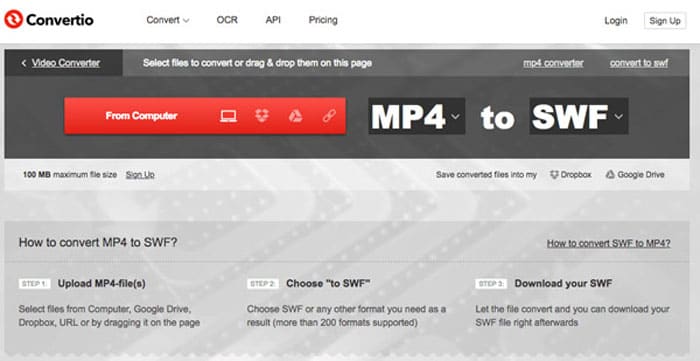
Top 2 : Convertio를 사용하여 MP4를 SWF로 트랜스 코딩
Convertio는 45 개 이상의 파일 형식을 지원하는 또 다른 온라인 MP4 to SWF 변환기입니다. 하드 드라이브, Dropbox, Google 드라이브 등과 같은 다양한 소스에서 MP4 파일을로드 할 수 있습니다. 출력 비디오에 대한 설정을 조정할 수도 있습니다.
1. 하드 드라이브, 클라우드 등과 같은 MP4 파일을 추가하는 다양한 방법을 제공합니다.
2. MP4, SWF, 오디오 등을 포함한 200 개 이상의 형식을 지원합니다.
3. MP4에서 SWF 로의 변환이 완료되면 알려주는 이메일을 보냅니다.
4. 비디오 품질, 프레임 속도, CBR, 오디오 코덱 등을 조정합니다.
1단계. 어떤 브라우저에서든 Convertio에 접속한 후, 입력 형식으로 MP4, 출력 형식으로 SWF를 선택합니다. 그런 다음 컴퓨터 하드 드라이브, Google Drive, Dropbox에서 MP4 비디오를 선택할 수 있습니다.
2단계. 비디오 설정을 조정해야 한다면, Advanced 옵션을 클릭하여 프레임 레이트, CBR, VBR, 오디오 코덱, 오디오 볼륨 등 여러 설정을 조절해 원하는 대로 MP4를 SWF로 변환할 수 있습니다.
3단계. 이후 Convert 버튼을 클릭하여 불러온 비디오를 SWF 형식으로 변환합니다. 변환 과정에는 어느 정도 시간이 소요됩니다. 완료되면 Download 버튼을 눌러 SWF 파일을 저장할 수 있습니다.
상위 3 : CloudConvert를 통해 MP4를 SWF로 전환
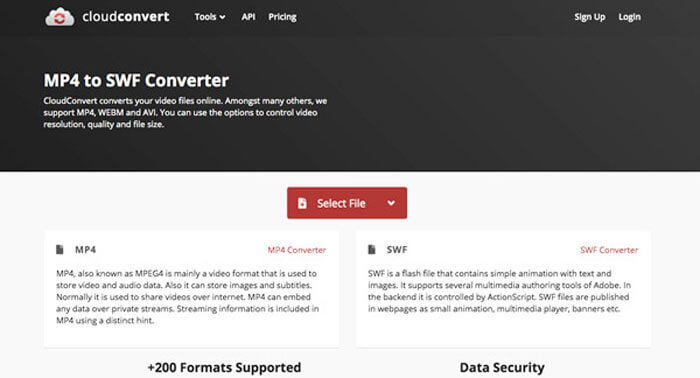
CloudConvert를 사용하면 MP4, SWF, WebM, AVI 등과 같은 대부분의 파일 형식을 변환 할 수 있습니다. 또한 MP4 to SWF 변환기의 옵션을 사용하여 비디오 해상도, 비디오 품질 및 파일 크기를 쉽게 제어 할 수도 있습니다.
1. 오디오, 비디오, 문서 등과 같은 200 개 이상의 파일 형식을 지원합니다.
2. 파일을 변환 할 때 데이터 보안에 대해 걱정할 필요가 없습니다.
3. 조정 된 설정, 비디오 품질 및 기타 많은 옵션이 필요합니다.
4. 앱과 사용자 정의 통합을 허용하는 고급 API를 제공합니다.
1단계. CloudConvert에 접속한 뒤, 입력 형식으로 MP4, 출력 형식으로 SWF를 선택합니다. 물론 브라우저 주소창에 https://cloudconvert.com/mp4-to-swf 링크를 직접 입력해 접속할 수도 있습니다.
2단계. Select File 버튼을 클릭해 컴퓨터, URL, Google Drive, Dropbox, 심지어 OneDrive에서 MP4 파일을 선택합니다. Add more Files를 클릭해 더 많은 비디오를 불러올 수도 있습니다.
3단계. 이 도구 역시 비디오 및 오디오 설정을 조정할 수 있습니다. 설정을 마친 뒤 Convert 버튼을 클릭하면, MP4 파일이 원하는 SWF 비디오로 변환됩니다.
Top 4 : XMedia Recode를 사용하여 MP4를 SWF로 변환
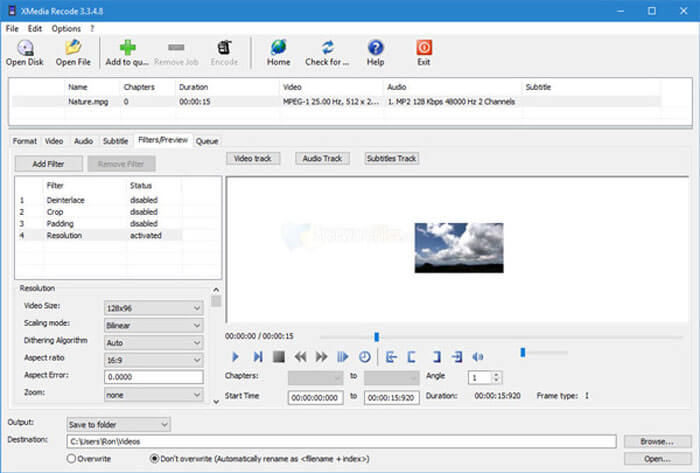
XMedia Recode는 일괄 처리를 통해 여러 MP4 비디오를 SWF 형식으로 변환하는 무료 Windows MP4 to SWF 변환기입니다. 또한 Box Blur, Color Curves, Denoise 등과 같은 여러 고급 기능으로 비디오를 편집 할 수 있습니다.
1. 변환을 위해 더 많은 입력 및 출력 비디오 형식을 지원합니다.
2. 출력 SWF 파일을 사용자 정의 할 수있는 비트 레이트 계산기 도구를 제공합니다.
3. 노이즈 제거, 뒤집기, 색상 보정 등을위한 고급 비디오 편집 기능
4. 프레임 속도, 색상 모드, 비트 전송률, GOP 길이 및 기타 설정을 조정합니다.
1단계. 프로그램을 실행한 후, Open File 버튼을 클릭하여 SWF로 변환하려는 모든 MP4 비디오를 추가합니다. 그런 다음 Format 탭에서 출력 형식을 SWF로 설정합니다.
2단계. 비디오를 편집하려면 Filters 메뉴로 이동해 제공되는 다양한 편집 옵션을 사용할 수 있습니다. 출력 SWF 파일을 사용자 지정하려면 Video and Audio 탭에서 각종 설정을 구성하십시오.
3단계. 그런 다음 Encode 버튼을 클릭하여 MP4 → SWF 변환을 시작합니다. MP4를 원하는 비디오 형식으로 트랜스코딩하는 데는 짧은 시간이 소요됩니다.
2 부 : MP4를 SWF로 변환하는 방법에 대한 FAQ
1. SWF 파일 형식이란 무엇입니까?
SWF 파일은 Macromedia 및 Adobe 시스템에서 개발 한 Adobe Flash 파일 형식입니다. ShockWave Flash라고도하지만 나중에 Small Web Format으로 변경되었습니다. MP4를 SWF로 직접 변환하는 경우 상호 작용 및 기능에 대한 애니메이션이나 애플릿이 포함되어 있지 않을 수 있습니다.
2. SWF VS MP4, 차이점은 무엇입니까?
SWF와 MP4는 모두 온라인 스트리밍 사이트에서 널리 사용되는 비디오 형식입니다. 그러나 iPhone 및 iPad와 같은 모바일 장치는 SWF 파일을 지원하지 않습니다. MP4를 SWF로 변환하는 유일한 이점은 비디오 형식이 청중과 더 잘 상호 작용할 수 있다는 것입니다.
3. VLC Media Player로 MP4를 SWF로 변환 할 수 있습니까?
아니요. VLC Media Player는 SWF를 MP4로 변환 할 수있는 다목적 비디오 변환기이지만 SWF를 출력 형식으로 지원하지 않습니다. 물론 일부 플러그인을 사용하여 MP4를 SWF로 쉽게 변환하거나 대신 온라인 대안을 선택할 수 있습니다.
결론
MP4를 SWF로 변환하려는 경우 기사에서 5 개의 최고의 무료 MP4를 SWF로 변환하는 방법에 대해 자세히 알아볼 수 있습니다. 제한없이 여러 개의 MP4 파일을 온라인으로 변환해야하는 경우 FVC Free Online Video Converter가 고려해야 할 초기 선택이어야합니다.
-
 페니를 지불하지 않고 FLV 비디오 파일을 MP4로 변환하는 방법
 이 가이드는 Windows 10 / 8 / 7 / XP 및 Mac OS X에서 FLV 비디오 파일을 MP4 형식으로 변환하는 4 가지 무료 방법을 공유하므로 모든 장치에서 비디오를 즐길 수 있습니다.
- 50MB ~ 5MB – MP4 파일을 몇 초 만에 압축하는 방법
FVC 스튜디오에서 무료 비디오 변환기 소프트웨어를 찾을 수 있습니다. MP4, MOV, TS, AVI, WMV, FLAC, MP3 등 모든 비디오 / 오디오 형식이 지원됩니다.
-
 MP4를 WAV 온라인으로 무료로 변환하려면 어떻게해야합니까?
 MP4를 WAV로 변환하기가 어렵습니까? 어떤 변환기가 한 푼도 지불하지 않고도 완벽하게 도움을 줄 수 있는지 모르십니까? 이 게시물을 읽으면 모든 질문에 대한 답변이 제공됩니다.
