


 비디오 컨버터 궁극
 스크린 레코더
 비디오 수리
 안전한 다운로드
MP4를 고품질 WebM으로 변환하는 방법 – 알아야 할 4 가지 최고의 방법
대용량 MP4 비디오를 HTML 5 웹 사이트 및 Chromecast에 업로드하려면 MP4를 원본 품질로 WebM으로 변환하는 방법은 무엇입니까? WebM에는 Google Chrome, Firefox 및 Opera와 같은 모든 주요 HTML5 웹 브라우저와 호환되는 VP8, VP9, AV1 비디오, Vorbis 또는 Opus 오디오가 포함되어 있습니다. 4 가지 효율적인 MP4 to WebM 변환기에 대해 자세히 알아보고 요구 사항에 따라 원하는 것을 선택하십시오.

파트 1 : MP4를 WebM 온라인으로 무료로 변환하는 2 가지 방법
Top 1 : 온라인 무료 비디오 변환기를 사용하여 MP4를 WebM으로 변환하는 방법
FVC Free Online MP4 to WebM Converter enables you to convert most of the video formats and tweak the video/audio settings within clicks. Moreover, you can also convert multiple formats without watermark or size limitation. The conversion is safe and stable that no data will lose.
- 1. 여러 비디오 또는 오디오를 변환 할 수있는 일괄 변환을 지원합니다.
- 2. 간단하고 직관적 인 인터페이스를 제공하여 단 3 단계로 MP4 파일을 변환합니다.
- 3. 변환 중에 데이터가 손실되지 않는 안전하고 안정적인 변환.
- 4. 비디오 비트 전송률, 샘플, 프레임 속도 및 해상도를 원하는대로 편집합니다.
Step 1. Go to online MP4 to WebM converter, you can download the PKG file to your computer. After that, you can click the Add Files to Convert button to load the MP4 files into the program.
일괄 변환을 위해 데스크톱 버전을 다운로드하세요.

Step 2. You can choose the WebM option as the output format. When you want to tweak the settings, you can click the Gear icon to adjust the video encoder, frame rate, video bitrate and more settings.

Step 3. If you are satisfied with the output file, you can click the Convert button to convert MP4 to WebM online. It takes a few seconds to convert the MP4 files and save them to your computer.

Top 2 : CloudConvert를 통해 MP4를 WebM 온라인으로 변환하는 방법
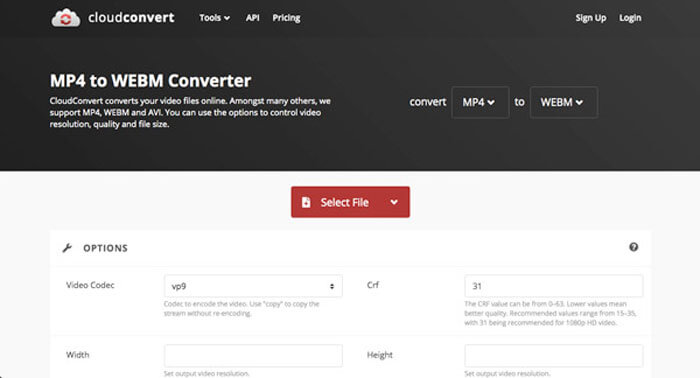
CloudConvert는 대부분의 비디오 형식을 변환하는 또 다른 무료 온라인 MP4 파일을 WebM 변환기로 변환합니다. 또한 로컬 저장소와 클라우드 서비스에서 비디오를 업로드 할 수 있습니다. 무료로 사용할 수 있지만 파일 당 최대 변환 시간은 25 분으로 제한됩니다.
Step 1. Head to CloudConvert.com and then click the Select File button from different channels, such as From my Computer, By URL, From Google Drive, From Drop, and From OneDrive.
Step 2. Choose the MP4 as the input format and the WebM as the output format. Moreover, you can also tweak the settings, such as FPS, audio codec, aspect ratio, video codec and more.
Step 3. After that, you can click the Convert button to convert MP4 to WebM accordingly. Then you can download the converted WebM to your computer or upload them to cloud service accordingly.
파트 2 : PC / Mac에서 MP4를 WebM으로 변환하는 2 가지 방법
Top 3 : FFmpeg를 사용하여 MP4를 WebM으로 변환하는 방법
코덱에 익숙하거나 단순히 FFmpeg를 사용하여 MP4를 WebM으로 무료로 변환하는 경우 VP8 또는 VP9를 사용하여 더 작은 크기의 적절한 비디오를 얻을 수 있습니다. FFmpeg가 libvpx 및 libvorbis에 대한 지원으로 컴파일되었는지 확인하십시오.
Step 1. If you want to compile from the source, you should use the following flag before converting MP4 to WebM.
--with-fdk-aac --with-ffplay --with-freetype --with-frei0r --with-libass --with-libvo-aacenc --with-libvorbis --with-libvpx --with-opencore- amr --with-openjpeg --with-opus --with-rtmpdump --with-speex --with-theora --with-toolsStep 2. After that, you can compile your MP4 file using FFmpeg with the codec according to your requirement.
ffmpeg -i fvc.mp4 -vcodec libvpx -acodec libvorbis "fvc.webm"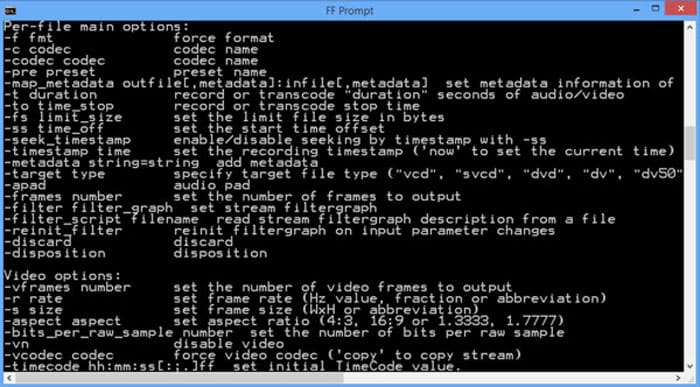
Top 4 : Handbrake를 통해 MP4를 WebM으로 변환하는 방법
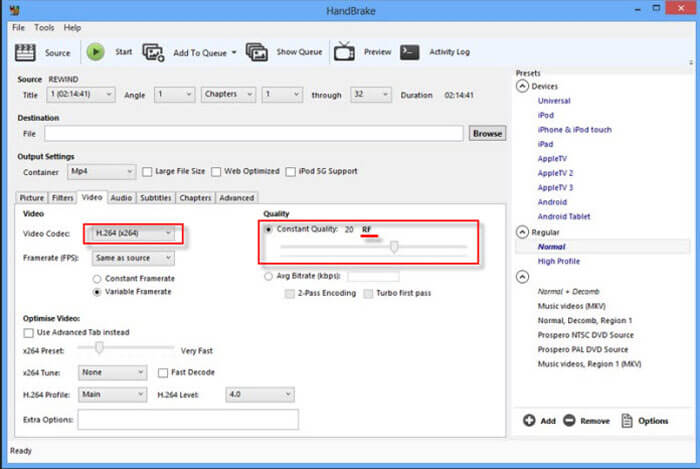
Handbrake는 Mac 및 Windows 용 오픈 소스 MP4 to WebM 변환기로, 비디오 및 오디오 형식을 MP4, WebM 및 사전 설정을 포함한 모든 형식으로 변환 할 수 있습니다. 알아야 할 자세한 프로세스는 다음과 같습니다.
Step 1. Download and install the MP4 to WebM converter on your computer, you can launch the program and select the MP4 files you want to convert for a batch conversion.
Step 2. Choose the video format you need to export at the format tab, such as the WebM format. Moreover, you can also tweak the video and audio settings to get a desired WebM output.
Step 3. Click the 'Convert' button to convert MP4 to WebM. Once you have finished the conversion process, you can learn more details about the video in the file with the program. (Check how to convert WebM to MP4)
MP4 대 WebM
2001년 MPEG(Moving Picture Experts Group)에서 출시한 MP4 형식을 사용하면 비디오, 오디오, 자막 및 이미지 데이터를 별도의 트랙에 저장할 수 있습니다. MPEG-4 Part 14의 약자입니다. 또한 비디오 스트리밍 및 공유에 가장 많이 사용되는 형식 중 하나입니다.
WebM은 웹에서 비디오를 제공하기 위해 설계된 오픈 소스 및 로열티 프리 형식입니다. MKV와 유사한 컨테이너 구조를 사용하므로 비디오 및 오디오 데이터를 모두 저장할 수 있습니다. Chrome, Edge 및 Firefox와 같은 많은 웹 브라우저는 기본적으로 이 형식을 지원합니다.
파트 3 : MP4를 WebM으로 쉽게 변환하는 방법에 대한 FAQ
1. WebM 파일 형식은 무엇입니까?
WebM은 Google에서 처음 도입 한 시청각 미디어 파일 형식입니다. 이 파일 형식의 비디오 스트림은 VP8 또는 VP9 비디오 코덱을 사용하여 압축됩니다. MP4에 비해 상대적으로 크기가 작고 로딩 속도가 빠릅니다. 그러나 WebM 파일 형식은 MP4를 WebM으로 변환 할 때 모든 브라우저와 호환되지 않습니다.
2. WebM VS MP4, 어느 것이 더 낫습니까?
WebM과 MP4의 차이점은 무엇입니까? WebM 및 MP4의 품질은 코덱에 의해 결정됩니다. 일반적으로 MP4의 출력은 더 큰 크기로 고품질입니다. 물론 WebM은 고품질을 제공 할 수 있지만 상대적으로 크기가 작습니다. 가장 큰 차이점은 WebM 파일이 iPad 또는 iPhone과 같은 스마트 폰과 호환되지 않는다는 것입니다.
3. 스마트 폰에서 WebM 파일을 재생하는 방법?
iPhone 또는 Android 휴대폰에서 WebM 파일을 재생하려면 VLC Media Player, MX Player 또는 기타 미디어 플레이어를 미리 다운로드 할 수 있습니다. 물론 WebM을 대부분의 장치와 호환되는 MP4로 변환 할 수도 있습니다.
결론
YouTube, Vimeo 및 기타 HTML5 호환 사이트에 대용량 비디오를 업로드하려는 경우 기사에서 자주 사용되는 4 가지 무료 MP4 to WebM 변환기에 대해 자세히 알아볼 수 있습니다. MP4를 원본 품질로 트랜스 코딩하려는 경우 FVC Free Online Video Converter는 항상 고려할 수있는 최상의 선택입니다.
-
 Windows 10 및 Mac에서 이미지를 사용하여 MP3를 MP4로 변환하는 방법
 MP3를 MP4로 고품질로 변환하는 방법은 무엇입니까? 이 게시물은 Windows 및 Mac에서 사진으로 MP3를 MP4로 변경하는 3 가지 효율적이고 무료 방법을 보여줍니다.
-
 50MB ~ 5MB – MP4 파일을 몇 초 만에 압축하는 방법
 MP4 동영상이 너무 커서 업로드 할 수 없습니까? 비디오 크기를 줄이고 싶습니까? 다음은 제한없이 MP4 파일을 더 작은 크기로 압축하는 3 가지 효율적인 방법입니다.
-
 Windows / Mac에서 MP4를 M4A로 변환하는 방법 (무료 및 온라인)
 온라인에서 MP4를 M4A로 어떻게 변환합니까? MP4 파일에서 오디오를 추출 할 수 있습니까? 이 게시물을 읽으면 MP4에서 M4A 로의 변환에 대한 모든 답변을 얻을 수 있습니다.

