


 비디오 컨버터 궁극
 스크린 레코더
 비디오 수리
 안전한 다운로드
최고의 3가지 DVD 리퍼로 DVD를 AVI로 쉽게 변환
AVI라고도 알려진 오디오 비디오 인터리브는 비디오와 오디오 콘텐츠를 하나의 파일에 저장하는 데 사용되는 널리 사용되는 파일 형식입니다. 이 형식은 다재다능함과 다양한 코덱에 대한 광범위한 지원으로 유명합니다. 이 때문에 DVD 컬렉션을 리핑해야 하는 많은 사용자가 이를 AVI 형식으로 변환합니다.
그 밖에도 사용자가 DVD의 콘텐츠를 저장하기 위해서뿐만 아니라 어떤 기기에서나 재생할 수 있도록 하기 위해서도 DVD를 AVI로 리핑합니다. 마지막으로, 새로운 형식들이 등장했음에도 AVI는 여전히 유효하며, DVD를 변환할 때 인기 있는 선택지이기도 합니다. 이제 여러분이 DVD를 AVI로 쉽게 변환할 수 있도록, AVI 형식으로 효율적으로 변환해 주는 최고의 DVD 리퍼 세 가지를 엄선해 정리했습니다. 자, 무엇을 망설이고 계신가요? 지금 이 글을 끝까지 읽어 보세요!

1부. AnyMP4 DVD Ripper로 DVD를 AVI로 리핑하기
첫 번째로 소개할 도구는 AnyMP4 DVD Ripper입니다. 이 도구를 사용하면 누구나 DVD를 AVI로 아주 빠르게 변환할 수 있습니다. DVD를 로드한 뒤 소프트웨어에 불러와서 출력 형식을 AVI로 변경하기만 하면 됩니다. AVI뿐만 아니라 MP4, MOV, MKV 등 다양한 형식으로 디스크를 리핑할 수도 있습니다. 마지막으로, 이 도구에는 내장 편집 기능이 포함되어 있어 변환하기 전에 영상 결과물을 더욱 향상시킬 수 있습니다.
가격:
● 1개월 라이선스: $24.96
● 영구 라이선스: $54.96
지원 운영체제:
● 맥OS
● 윈도우
장점:
● 최대 500가지 형식 및 기기 지원.
● DVD 리핑 기능은 NVIDIA, Intel, AMD의 하드웨어 가속으로 더욱 강화되었습니다.
● 인터페이스가 매우 사용자 친화적이어서 초보자에게 가장 좋습니다.
● 비디오 출력을 향상시키기 위한 기본 비디오 편집 기능이 포함되어 있습니다.
● 리핑하기 전에 비디오 품질 및 효과를 조정할 수 있습니다.
단점:
● 무료 버전에서는 전체 기능을 사용할 수 없습니다.
AnyMP4 DVD Ripper로 DVD를 AVI로 리핑하는 빠른 가이드:
1단계: 먼저 컴퓨터에 AnyMP4 DVD Ripper를 다운로드하여 설치합니다. 진행하기 전에 DVD를 DVD 드라이브에 삽입하고, 소프트웨어가 디스크를 감지할 때까지 잠시 기다리세요.
무료 다운로드(Windows 7 이상용) 보안 다운로드
무료 다운로드(MacOS 10.7 이상용) 보안 다운로드
2단계: AnyMP4 DVD Ripper를 실행한 후 “Load DVD(Load DVD)” 버튼을 클릭하여 DVD 콘텐츠를 불러옵니다.

3단계: 다음으로 “Output Format(출력 형식)” 섹션을 클릭한 뒤 “Video(비디오)” 탭에서 “AVI”를 선택합니다. 형식을 선택한 후 “Rip All(모두 리핑)” 버튼을 클릭하면 DVD 리핑이 시작됩니다.

AnyMP4 DVD Ripper를 사용하면 DVD를 AVI 형식으로 빠르고 손쉽게 변환할 수 있습니다. 또한 8K, 4K, 1080p까지 해상도를 지원하므로, 변환된 DVD도 손실 없는 고화질을 유지할 수 있습니다.
2부. Winx DVD Ripper Platinum으로 DVD를 AVI로 변환
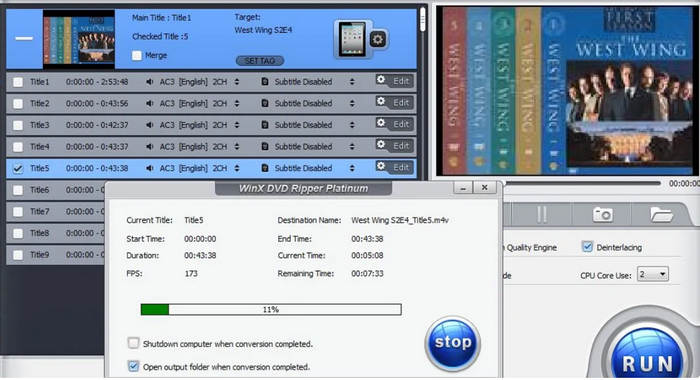
DVD를 AVI로 변환하는 데 사용할 수 있는 또 다른 도구는 WinX DVD Ripper Platinum입니다. 이 도구는 강력하고 다재다능한 리핑 기능으로 알려져 있으며, DVD 콘텐츠를 AVI와 같은 다양한 비디오 형식으로 리핑할 수 있습니다. 게다가 복사 방지 DVD를 효율적으로 리핑할 수 있습니다. 그러나 복사 방지 DVD를 리핑하면 법적 결과가 발생할 수 있습니다. 마지막으로 이 도구는 변환을 위해 레벨 3 하드웨어 가속을 사용하여 DVD를 AVI로 리핑하는 것을 빠르게 합니다.
가격:
● 1년 구독: $39.95
● 영구 라이선스: $59.95
● ● 4-in-1 번들: $89.95
지원 운영체제:
● 맥OS
● 윈도우
장점:
● 고품질 비디오 출력을 위해 HVEC 인코딩을 지원합니다.
● 복사 방지 기능이 있는 DVD 파일을 복사할 수 있습니다.
● AVI, MP4, WMV, MOV, FLV, MPEG 및 MP3 출력 형식을 지원합니다.
● 충돌 없이 고품질의 출력을 제공합니다.
단점:
● 사용자 인터페이스가 너무 복잡해서 초보자에게는 적합하지 않습니다.
● 편집기능이 제한적입니다.
3부. HandBrake로 DVD를 AVI로 리핑
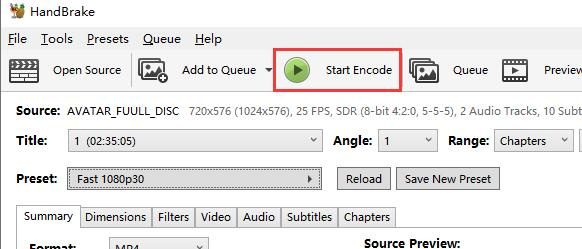
DVD를 AVI로 리핑하는 데 사용할 수 있는 마지막 도구는 HandBrake입니다. 이 도구는 가장 많이 사용되는 다양한 비디오 형식을 지원하는 인기 있는 오픈소스 비디오 변환 도구입니다. 다양한 오디오 및 비디오 형식을 풍부하게 지원하는 이 DVD 리퍼 도구는 DVD를 모든 형식, 특히 AVI로 쉽고 효율적으로 변환할 수 있게 해줍니다.
가격: 무료
지원 운영체제:
● 맥OS
● 윈도우
● 리눅스
장점:
● 탐색하기 쉬운 인터페이스.
● 일괄 변환 대기 트레이가 매우 유용합니다.
● 다양한 출력 포맷과 코덱을 지원합니다.
● 비디오 품질에 대한 고급 사용자 정의 옵션을 제공합니다.
● 무료이며 오픈 소스입니다.
단점:
● GPU 가속 기능이 있는 유료 DVD 리퍼에 비해 변환 속도가 느릴 수 있습니다.
● HandBrake는 추가적인 타사 도구 없이는 보호되거나 암호화된 DVD를 복사하는 것을 기본적으로 지원하지 않습니다.
4부. DVD를 AVI 포맷으로 리핑하는 것에 대한 FAQ
AVI와 MP4의 차이점은 무엇인가요?
AVI와 MP4는 모두 동영상 컨테이너 형식이지만, 압축 방식, 호환성, 파일 크기 측면에서 차이가 있습니다. AVI는 상대적으로 압축률이 낮아 더 높은 영상 품질을 제공하는 대신 파일 크기가 커지는 경향이 있습니다. 반면 MP4는 더 강하게 압축되어 파일 크기가 더 작습니다.
CD 드라이브 없이 CD를 디지털로 변환하는 방법은?
CD 드라이브가 없는 CD를 디지털 파일로 변환하려면 외부 USB CD 드라이브를 사용해야 합니다. 이 드라이버는 쉽게 구할 수 있으며 컴퓨터에 연결하여 리핑 소프트웨어를 사용하여 일반적으로 하는 것처럼 CD를 리핑할 수 있습니다. 또 다른 옵션은 CD 드라이브가 있는 컴퓨터를 사용하여 CD를 원하는 디지털 형식으로 리핑한 다음 USB, 클라우드 스토리지 또는 외부 드라이브를 통해 해당 파일을 장치로 전송하는 것입니다.
DVD를 합법적으로 컴퓨터에 복사할 수 있나요?
기술적으로는 아니지만 합법적으로 해야 하며 현지 법률에 위배되지 않습니다. 많은 지역에서 백업을 만들거나 개인적으로 보기 위해 다른 기기로 콘텐츠를 전송하는 등 개인적인 용도로 소유한 DVD를 리핑하는 것은 합법입니다. 그러나 복사 방지 DVD를 리핑하는 것은 불법일 수 있습니다. 디지털 권리 관리 또는 DRM 보호를 위반하면 저작권법을 위반할 수 있기 때문입니다.
DVD를 리핑하면 품질이 떨어지나요?
네. DVD를 리핑할 때 변환된 출력의 품질이 떨어질 가능성이 있습니다. 그러나 이는 리핑 과정에서 사용된 도구와 설정에 따라 달라집니다. 일반적으로 DVD는 이미 압축된 MPEG-2 형식으로 인코딩됩니다. 따라서 DVD를 AVI와 같은 형식으로 리핑하면 추가로 압축됩니다. 그러나 여전히 손실 없는 추출 옵션을 제공하여 품질이 가능한 한 원본에 가깝도록 하는 DVD 리퍼가 있습니다.
결론
DVD로 콘텐츠를 시청하는 것은 분명 즐거운 일입니다. 하지만 영화 시청이 점점 더 편리해지고 있는 디지털화의 흐름 속에서, DVD를 AVI로 리핑하는 일은 이러한 변화에 발맞추는 데 중요한 역할을 합니다. DVD를 특히 AVI와 같은 원하는 동영상 형식으로 변환할 수 있는 최고의 도구를 찾고 있다면, 이 글에서 소개한 도구들이 여러분께 적합할 수 있습니다.
-
 Chromecast를 통해 PC/Mac에서 TV로 DVD 영화를 스트리밍하는 방법
 Chromecast를 통해 TV에서 DVD 영화를 보는 방법을 모르시나요? 이 문서에서는 Chromecast를 통해 DVD 영화를 PC에서 TV로 전송하는 가장 쉬운 방법을 보여줍니다.
-
 Android DVD 플레이어 – Android 모바일에서 DVD 비디오를 재생하는 방법
 Android 모바일에서 DVD 파일을 재생하는 방법은 무엇입니까? Android DVD 플레이어가 있습니까? 이 기사에서는 외부 드라이버를 사용하거나 사용하지 않고 Android 모바일에서 DVD 비디오를 재생하는 3가지 방법에 대해 알아봅니다.
-
 PC에서 DVD 비디오를 재생하는 DVDFab 플레이어에 대한 최고의 3 대안
 DVDFab 플레이어를 살 가치가 있습니까? 4K 동영상을 재생할 수 있습니까? 유료 버전은 어떻습니까? 이 기사에서는 기능을 자세히 소개하고 선택할 수 있는 DVDFab 플레이어에 대한 3가지 최상의 대안이 있습니다.
