


 비디오 컨버터 궁극
 스크린 레코더
 비디오 수리
 안전한 다운로드
최고의 게임 녹화 소프트웨어에 대한 종합적인 검토
빠르게 성장하는 게임 커뮤니티와 함께 우리는 이제 모든 사람이 24시간 연중무휴로 게임에 무제한으로 액세스할 수 있음을 알 수 있습니다. 대부분의 게이머는 실시간 전략, RPG, 시뮬레이션, 액션 어드벤처, 멀티플레이어 등 게임을 시작하기 위해 PC에 의존합니다. 게임은 청소년이든 성인이든 모두를 위한 것이므로 인기를 얻었습니다. 게임을 플레이하는 동안 스트리밍하여 커뮤니티의 다른 게이머와 경험을 공유할 수도 있습니다. 아마도 Twitch 또는 Facebook에서 실시간 스트리밍을 시도할 생각을 하셨을 것입니다. 이것은 좋은 선택입니다. 그러나 게임을 하는 동안 스트리밍할 때 전송하는 대역폭이 무거워 연결에 약간의 지연과 중단이 발생할 수 있음을 기억해야 합니다.
우리 중 누구라도 지연이 심한 연결 상태에서 플레이하고 스트리밍하고 싶을까요? 이런 상황을 겪는 것은 스트레스를 준다는 것을 잘 알고 있습니다. 그래서 우리는 게임을 먼저 녹화한 뒤 YouTube 같은 다른 동영상 공유 플랫폼에 업로드하고, 그다음 지연이 있는 인터넷 연결로 라이브 스트리밍을 하는 방식을 선호합니다. 같은 생각이라면, 아래에 Windows와 Mac에서 꼭 갖춰야 할 다섯 가지 전문 게임 녹화 소프트웨어를 정리해 두었으니 참고해 보세요.

1부. 게임 레코더가 필요한 이유
우리는 게임을 할 때 가끔 게임 녹음기를 사용하여 녹음을 하는 것에 대해 생각합니다. 우리가 하고 있는 놀라운 트릭, 하이라이트, 몽타주 등을 캡처하고 싶기 때문에 사용합니다. 그리고 화면 녹화 도구에 대한 수요로 인해 일부 게임에는 게임 중에 일어나는 일을 녹화하는 데 도움이 되는 녹화 소프트웨어가 내장되어 있고 일부는 그렇지 않다는 것을 알게 될 것입니다.
일부 게임은 녹음에 도움이 될 수 있지만 품질은 그리 좋지 않습니다. 따라서 캡처한 비디오를 미리 보면 비디오의 품질이 좋지 않음을 알 수 있습니다. 운 좋게도 게임 레코더를 사용하면 화질에 영향을 주지 않고 화면에서 일어나는 일을 실시간으로 캡처할 수 있습니다. 게임 레코더를 선택하기 전에 세 가지를 염두에 두어야 하며 개별적으로 쉽게 강조 표시할 수 있도록 글머리 기호 형식으로 나열합니다.
◆ 비디오 게임 레코더가 HD 해상도를 원할 경우 최소 720 또는 1080의 고품질 녹화를 지원하는지 확인하십시오.
◆ 사용 중인 소프트웨어는 플레이하는 게임에 따라 게임 시간이 30분 이상 또는 그 이상이 소요될 수 있으므로 장시간 녹화가 가능해야 합니다.
◆ 원활한 녹화를 위해서는 레코더가 높은 FPS를 지원해야 합니다. FPS가 높을수록 더 부드럽게 녹화됩니다.
이제 게임 화면 녹화에서 알아야 할 세 가지 사항을 알았으므로 녹화에 사용할 수 있는 소프트웨어로 진행해야 합니다. 우리는 여전히 다른 선호도를 가지고 있지만 대부분의 게이머가 가져야 할 세 가지만 포함합니다. 이것들은 우리가 진행하면서 그러한 작업을 수행하기 위해 게이머가 가져야 할 보석입니다. 게임을 하는 동안 스크린 레코더를 테스트한 경험을 공유하면서 계속 공을 굴립니다.
2부. 게이머가 알아야 할 5가지 전문 게임 레코더
Aiseeesoft 스크린 레코더
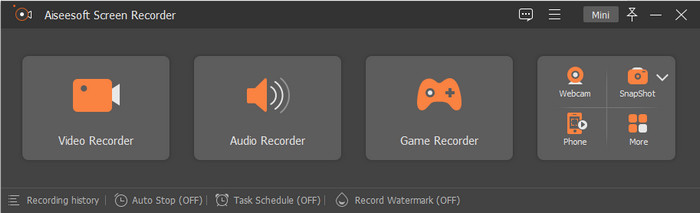
Aiseeesoft Screen Recorder는 게이머라면 반드시 갖춰야 할 강력하고 전문적인 게임 화면 녹화 프로그램입니다. 이 도구를 사용하면 최대 60FPS로 게임 플레이를 녹화할 수 있어, 플레이 중의 모든 액션을 빠짐없이 담기에 매우 적합합니다. 또한 이 도구는 다른 녹화 프로그램들과 비교했을 때 기능과 성능 면에서 뛰어납니다. 신뢰할 수 있는 게임 녹화기로, 웹캠과 마이크 화면을 동시에 녹화하면서 최고 화질로 저장하고 싶을 때도 활용할 수 있습니다.
60FPS, 최고화질로 10분동안 게임녹화를 해봤을 때의 경험을 바탕으로. 녹음하는 동안 버그나 충돌이 없음을 확인했습니다. 또한 시작하기 전에 3초 카운트다운이 있습니다. 그리고 녹음을 내보낼 때 파일 크기는 1.3GB로 우리가 시도한 다른 레코더보다 작지만 품질은 여전히 동일합니다. 그 외에도 최대 1시간 동안 녹음을 시도했습니다. 그래도 사용하면서 불편한 점은 없고 감동입니다. 녹음기가 얼마나 뛰어난지 놀랍지 않습니까? 다른 기능을 알고 싶다면 다음을 읽어야 하며, 갖고 싶다면 아래에 다운로드 버튼이 제시된다.

Aiseesoft 스크린 레코더
4,988,518++ 다운로드- Game Recorder를 사용하여 게임을 하는 동안 논스톱으로 녹화할 수 있습니다.
- 최고 품질의 비디오 출력으로 60FPS 녹화를 지원합니다.
- 전문가처럼 웹캠과 마이크를 사용하여 화면을 녹화할 수 있습니다.
- 원하는 경우 특정 형식을 오디오 및 비디오로 설정할 수 있습니다.
- 지금 Windows와 Mac에서 다운로드하세요.
무료 다운로드Windows 7 이상용안전한 다운로드
무료 다운로드macOS 10.7 이상용안전한 다운로드
반디캠
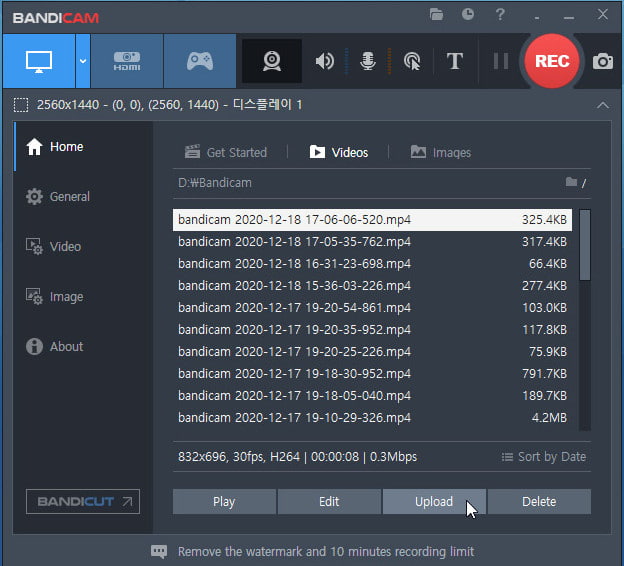
우리 대부분은 이미 Bandicam을 사용해 본 적이 있을 것입니다. 이는 Windows에서 사용할 수 있는 최고의 게임 녹화 소프트웨어 중 하나이기 때문입니다. 이 녹화기를 사용하면, 게임 중일 때도 전체 화면 녹화를 무리 없이 진행할 수 있습니다. 또한 이 도구는 최대 480FPS까지 지원하여, 게임 속 액션 하나하나를 빠짐없이 담을 수 있도록 설계되어 있습니다. 성능과 기능 면에서는 의심의 여지가 없지만, 무료 버전에서는 480FPS 경험을 지원하지 않는다는 점은 아쉬운 부분입니다.
이 스크린 레코더를 사용하는 동안 녹화를 시작하지 않았는데도 종종 충돌이 발생합니다. 녹음을 시작하고 게임을 하는 동안 계속 귀찮게 하기 때문에 녹음이 시작될 때 불쾌합니다. 또한 타이머처럼 언제 녹음이 시작될지 표시되지 않습니다. FPS를 30으로 설정했는데도 레코더를 사용하면서 이런 문제가 발생하는 것은 여전히 번거로운 일입니다. 따라서 이 도구를 사용하여 10분 이상 녹화할 수 없으며 주로 무료 버전을 사용하는 경우 워터마크가 생깁니다. 그러나 밝은 면에서 10분 게임 녹화의 파일 크기는 1.10GB에 불과합니다. 이 문서에서 가장 작은 파일 크기입니다.
행동!
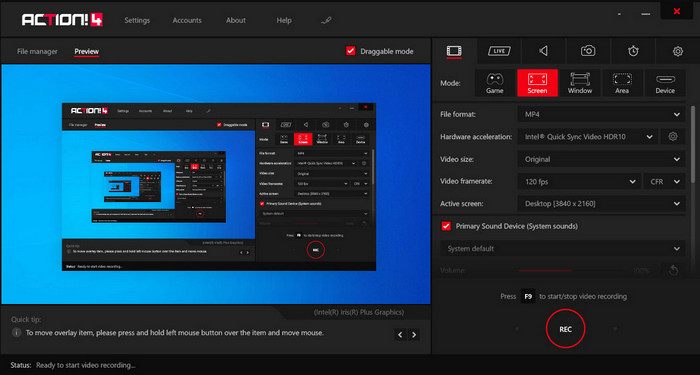
Action!은 Windows 10에서 사용할 수 있는 또 다른 신뢰할 만한 게임 녹화 프로그램으로, PC에 다운로드해 게임 녹화기로 활용할 수 있습니다. 이 도구를 사용하면 최대 120FPS까지 녹화할 수 있어, 시중의 다른 화면 녹화 프로그램보다 훨씬 뛰어난 프레임을 제공합니다. 이 목록의 다른 화면 녹화기들과 달리, 해당 도구를 다운로드해 실행해 보면 GUI(그래픽 인터페이스)가 매우 프로페셔널하게 구성되어 있고, 화면에 다양한 조정 옵션이 제공되는 것을 볼 수 있습니다. 다만 녹화기가 전문가용처럼 보이긴 하지만, 여기서 게임 녹화 파일을 내보낼 때 선택할 수 있는 형식은 MP4와 AVI 두 가지뿐입니다.
소프트웨어를 테스트 중이므로 게임을 실행해도 바로 녹화가 시작되지 않아 도구 사용에 어려움을 겪고 있습니다. 따라서 녹화하려면 비디오 게임을 연 다음 F9를 눌러 녹화를 시작해야 합니다. 10분 표시가 녹화에 도달하면 녹화를 중지합니다. 60FPS로 설정했을 때 화면 녹화 파일의 크기는 2.19GB로 이 글에서 다룬 파일 크기 중 두 번째로 크다. 또한 내보낸 화면 녹화에는 워터마크가 있습니다. 그러나 전반적인 경험으로 볼 때 이 도구는 화면 녹화에 탁월하며 사용하려고 할 때 충돌이나 버그가 없었습니다.
로일로
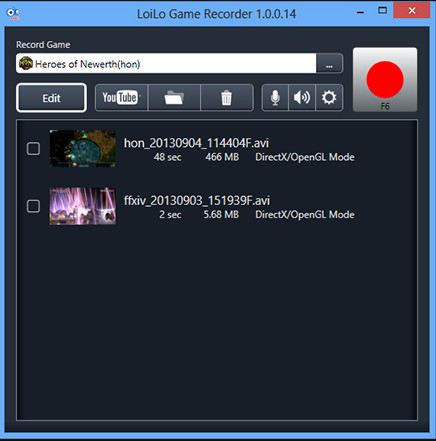
Loilo는 Windows에서 사용할 수 있는 최고의 무료 게임 녹화 소프트웨어 중 하나입니다. 이 프로그램은 인터페이스는 단순하지만, 높은 해상도와 최대 30FPS로 화면을 녹화할 수 있습니다. 앞서 언급한 세 가지 게임 녹화기보다는 프레임이 낮지만, 사용해 보면 GUI가 화려하진 않더라도 무료로 꽤 괜찮은 수준의 게임 화면 녹화를 제공한다는 것을 느낄 수 있습니다. 여기에 더해, 이 도구는 기본적이지만 유용한 편집 기능도 지원하여, 간단한 편집 작업을 하는 데 충분한 도움을 줍니다.
우리가 스크린 레코더를 사용하려고 할 때 시스템에서 실행하는 동안 많은 일이 일어나지 않습니다. 그러나 녹음하기 전에 녹음 대상을 설정해야 합니다. 30FPS로 10분 동안 녹화를 마친 후 세이브 녹화의 파일 크기가 4.6GB임을 확인했습니다. 이 기사에서 스크린 레코더가 가지고 있는 가장 큰 파일 크기입니다. FPS가 두 번째로 낮음에도 불구하고 우리는 여전히 스크린 레코더가 스토리지 친화적이지 않다고 생각합니다. 따라서 이 소프트웨어를 사용하여 1시간 길이의 녹음을 하고 싶다면 파일이 엄청나게 커질 것이라고 예상하십시오.
FVC 스크린 레코더 온라인
FVC Screen Recorder Online은 추가 파일을 다운로드할 필요 없이 웹상에서 바로 사용할 수 있는 최고의 비디오 게임 녹화기입니다. 앞서 소개한 녹화기들과 달리, 이 도구는 게임 플레이를 포함해 화면에서 일어나는 모든 것을 녹화할 수 있습니다. 온라인 녹화기이긴 하지만 게임 녹화에도 활용할 수 있습니다. 다만 지원하는 프레임이 24FPS에 불과해, 화면 속 액션 하나하나를 매우 부드럽게 담고 싶다면 다소 아쉬울 수 있습니다.
이 웹 레코더를 사용하는 동안 인터넷 연결에 따라 때때로 오류가 발생할 수 있음을 알게 되었습니다. 고 그래픽 게임을 위한 최고의 스크린 레코더는 아니지만 여전히 사용할 수 있습니다. 무료로 액세스할 수 있습니다. 10분의 게임을 녹화하고 내보내고 나면 녹화 파일의 크기가 다른 것보다 두 번째로 작은 1.2GB에 불과합니다. 따라서 더 작은 크기로 무료로 녹음하려면 이 웹 도구를 사용하는 것이 좋습니다.
3부. 최고의 게임 레코더에 대한 FAQ
Minecraft를 녹화하는 데 가장 좋은 스크린 레코더는 무엇입니까?
이 글에서 소개한 화면 녹화기들 외에도, 시장에는 정말 다양한 화면 녹화 프로그램이 있습니다. 하지만 이 글에서 제공한 사용 방법과 도구들을 활용하면, 지금 바로 Minecraft 녹화를 시작할 수 있습니다. 더 자세한 내용을 알고 싶다면 이 링크를 클릭해 보세요.
Camtasia와 Snagit 중 어느 것이 더 나은 스크린 레코더입니까?
이 링크를 클릭하면 Camtasia와 Snagit 비교에 대해 더 자세히 알 수 있습니다. 두 화면 녹화 프로그램에 대해 필요한 정보를 모두 얻으려면, 해당 글을 꼼꼼히 읽어 보세요.
내 스크린 레코더가 부드러운 비디오 게임을 캡처하지 못하는 이유는 무엇입니까?
고 그래픽 게임으로 게임을 하려면 초당 프레임을 최대 60 이상으로 확장하여 더 부드럽게 녹화해야 합니다. 녹화 FPS가 높을수록 비디오는 더 부드러워지지만 파일 크기는 훨씬 더 중요합니다.
결론
이제 다섯 가지 최고의 게임 녹화 소프트웨어를 살펴보았으니, 선택은 여러분의 몫입니다. 게이머 여러분, 이제는 자신의 실력을 하이라이트 영상으로 남기고 업로드해 보여 줄 차례입니다. 인터넷 속도가 충분히 빠르다면 스트리밍을 해도 좋지만, 우리 모두가 빠른 인터넷을 갖고 있는 것은 아닙니다. 그렇다고 해서 공유가 불가능한 것은 아닙니다. 게임 녹화를 통해 언제든지 영상을 공유할 수 있으니까요. 최고의 게임 화면 녹화기를 손쉽게 사용하려면, Aiseeesoft Screen Recorder를 다운로드해야 합니다. 이 프로그램은 믿고 사용할 수 있는 최고의 게임 녹화기입니다. 아직 이 도구가 나에게 맞는지 확신이 서지 않나요? 그렇다면 다운로드 버튼을 눌러 직접 사용해 보세요. 분명 여러분의 게임 녹화 요구를 만족시켜 줄 최고의 녹화기라는 것을 알게 될 것입니다.
-
 Minecraft에서 장대한 스턴트, 클러치 또는 튜토리얼을 녹화하는 방법 [2025]
 Minecraft에서 스턴트를 기록하는 방법을 알고 싶습니까? 그런 다음 우리가 제공하는 대로 이 기사를 읽으십시오.
-
 iPhone에서 오디오를 녹음하는 방법에 대한 3가지 최고의 기술
 iPhone에서 음성 녹음이 제대로 되지 않아 어려움이 있으신가요? 그런 다음 이 기사를 읽고 iPhone에서 오디오를 녹음하는 방법과 사용 가능한 도구를 알아보세요.
-
 모든 플랫폼에서 액세스할 수 있는 7개의 웅장한 보이스 레코더
 오디오 녹음 방법을 배우고 싶습니까? 그런 다음 귀하의 요구에 맞는 최고의 오디오 레코더에 대해 이야기할 때 이 기사로 이동하십시오.
