


 비디오 컨버터 궁극
 스크린 레코더
 비디오 수리
 안전한 다운로드
Windows 및 Mac용 최고의 웹캠 레코더 8개
웹캠 레코더는 얼굴 표정을 함께 담으면서 영상을 촬영할 수 있는 훌륭한 도구입니다. 요즘 많은 노트북에 웹캠이 기본 탑재되어 있지만, 이러한 장치들은 영상 녹화를 향상시켜 줄 다양한 기능은 갖추고 있지 않은 경우가 많습니다. 이런 이유로, 많은 사람들이 강력한 편집 기능을 갖춘 최고의 웹캠 레코더를 찾고 있습니다. 어떤 웹캠 레코더가 가장 좋은지 알고 싶다면, 이 글을 계속 읽어 보세요.

1부. Windows용 최고의 웹캠 레코더 5개
웹캠 녹화에 도움이 되는 많은 도구를 찾을 수 있습니다. 그러나 모든 도구에 뛰어난 기능이 있고 고품질 비디오를 제작할 수 있는 것은 아닙니다. 이 부분을 읽고 나면 Windows 장치에서 다운로드할 수 있는 5가지 최고의 웹캠 레코더를 알게 될 것입니다.
Aiseesoft 스크린 레코더
가격: $47.20 (영구 버전 가격)
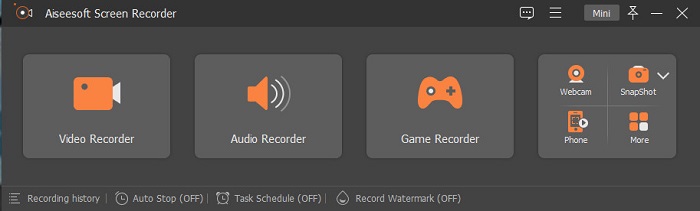
Aiseesoft Recorder는 Windows에서 다운로드해 사용할 수 있는 웹캠 비디오 녹화 도구입니다. 이 화면 녹화 프로그램을 이용하면 간단한 단계로 웹캠 녹화를 할 수 있습니다. 또한 직관적인 사용자 인터페이스를 갖추고 있으며, 무료로 사용할 수 있습니다. 화면의 특정 영역만 캡처할 수 있는 화면 레코더를 찾고 있다면, 이 도구가 그 기능을 제공합니다. 게다가 이 도구에는 내장 게임 레코더가 포함되어 있어, 게임 하이라이트 장면을 녹화할 수 있는 고급 기능도 있습니다. 이 화면 레코더에는 작업 스케줄러 기능도 있어서, 컴퓨터를 떠나 있을 때도 녹화 일정을 미리 설정해 둘 수 있습니다. 많은 사용자가 이 프로그램을 이용하는 이유는, 영상뿐 아니라 오디오 녹음 기능까지 함께 제공하기 때문입니다.
장점
- 사용하기 쉬운 소프트웨어 인터페이스가 있습니다.
- 화면, 오디오 및 게임을 녹음할 수 있습니다.
- 워터마크를 기록하고 기록 일정을 만들 수 있습니다.
- Windows 및 Mac을 포함한 모든 미디어 플랫폼에서 다운로드할 수 있습니다.
단점
- 고유 기능을 사용하기 전에 앱을 구매해야 합니다.
반디캠
가격: $39.95
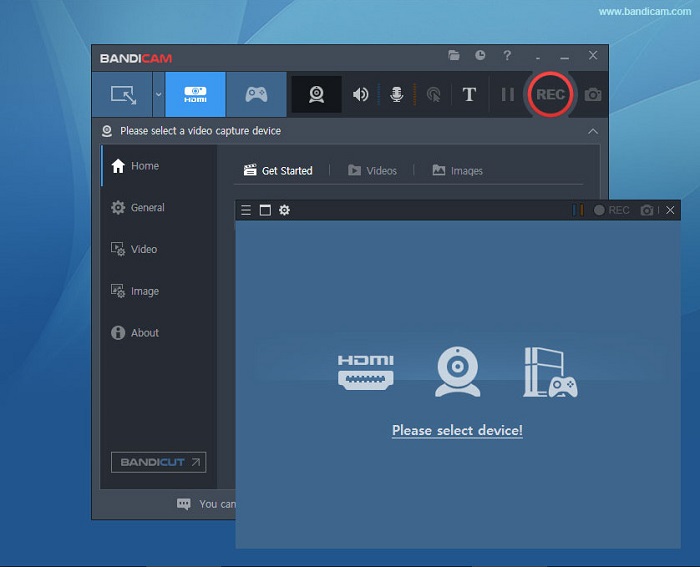
Bandicam은 많은 전문가들이 사용하는 웹캠 녹화 소프트웨어입니다. Bandicam을 사용하면 웹캠과 기기의 오디오를 함께 녹음할 수 있습니다. 또한 두 개의 동영상 파일을 합치거나, 화면의 특정 부분만 선택하여 녹화할 수 있습니다. 더불어 .avi 및 .mp4 파일 형식으로 저장되는 고화질 영상을 제작할 수 있습니다. 사운드 믹서 기능이 포함된 화면 레코더를 찾고 있다면, Bandicam이 가장 적합한 도구입니다. 다만 사용자 인터페이스가 다소 복잡하여 초보자에게는 사용하기 쉽지 않을 수 있습니다. 그럼에도 불구하고, 전문가 수준의 영상 결과물을 만들어낼 수 있기 때문에 익혀둘 가치가 있는 프로그램입니다.
장점
- 레코더 파일은 다른 소프트웨어보다 파일 크기가 훨씬 작습니다.
- 2D 및 3D 동영상을 고화질로 녹화할 수 있습니다.
- 웹캠 녹음기와 오디오 녹음기가 내장되어 있습니다.
단점
- 그것은 사용하기 어려운 소프트웨어 인터페이스를 가지고 있습니다.
- 라이브 스트림 비디오에서는 작동할 수 없습니다.
학교학
가격: $7.5-$10
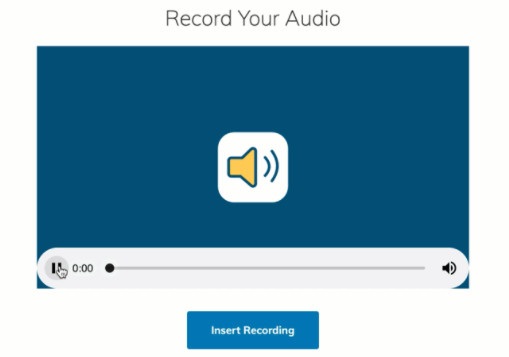
Schoology는 HTML5 웹캠 레코더로, HTML5 동영상을 녹화할 수 있다는 의미입니다. 이 웹캠 레코더는 주로 강의, 프레젠테이션, 학교 관련 영상 제작에 많이 사용되는 도구입니다. 또한 이 도구를 사용하면 기기의 오디오와 비디오를 함께 녹화할 수 있습니다. 이 도구의 더욱 뛰어난 점은, 학생들이 서로 상호작용할 수 있는 온라인 플랫폼 역할을 하는 커뮤니케이션 허브라는 점입니다. 인터페이스도 단순해 사용자 친화적인 도구로 평가받습니다.
장점
- 인터넷 연결 없이도 녹음 출력을 다운로드할 수 있습니다.
- 간단한 GUI가 있습니다.
- 학생과 교사의 소통의 장입니다.
단점
- 사용할 수 있는 편집 기능이 제한되어 있습니다.
매니캠
가격: $99 (프리미엄 버전)
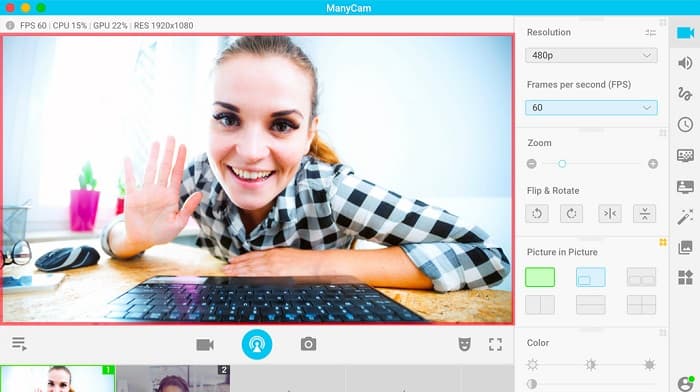
ManyCam은 Windows 10용 화면 및 웹캠 녹화 프로그램입니다. 부드럽고 고품질의 영상을 손쉽게 녹화할 수 있습니다. 사용자 인터페이스가 단순하여 사용하기 편리한 도구입니다. 사람들은 주로 라이브 스트리밍, 수업, 강의 등의 영상을 위해 웹캠 레코더를 사용합니다. 또한 4K 영상 스트리밍과 화면 공유(스크린캐스팅) 기능도 지원합니다. 실시간 카메라 제어 설정 기능을 찾고 있다면, 이 도구가 그 기능을 제공합니다. 다만 사용 가능한 기능 대부분이 수동 설정 방식이라는 점은 감안해야 합니다.
장점
- 4K 비디오를 스트리밍하고 고품질로 녹화할 수 있습니다.
- 무료 체험판을 사용해도 워터마크가 포함되어 있지 않습니다.
- 사용하기 쉬운 도구입니다.
단점
- 특별한 기능을 이용하기 전에 앱을 구매해야 합니다.
야캠
가격: 무료
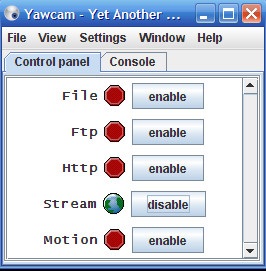
마지막으로 알아두면 좋은 웹캠 레코더는 YAWCAM입니다. 이 웹캠 레코더는 개인 용도로 영상 스트리밍과 녹화가 가능하며, PNG, JPG, GIF, MJPEG 등 대부분의 표준 파일 형식을 지원합니다. 이 도구는 웹캠 레코더 가운데 가장 단순한 사용자 인터페이스를 가진 것으로 알려져 있습니다. 따라서 초보자이면서 가장 사용하기 쉬운 소프트웨어를 찾는다면, 꼭 한 번 사용해 보아야 할 도구입니다.
장점
- PNG, JPG, GIF 및 MJPEG와 같은 가장 일반적인 파일 형식을 지원합니다.
- 간단한 GUI가 있습니다.
- 워터마크 출력을 생성하지 않습니다.
단점
- 편집 기능과 전환 효과가 거의 없습니다.
2부. Mac용 최고의 웹캠 레코더 3개
지난 몇 년 동안 Mac용 비디오 편집 소프트웨어는 그렇게 많이 바뀌지 않았습니다. 그러나 Mac에는 내장 웹캠 레코더가 없습니다. 그러나 이 부분에서는 Mac 사용자를 위한 최고의 웹캠 레코더를 알게 될 것입니다.
iMovie
가격: 무료(Mac)
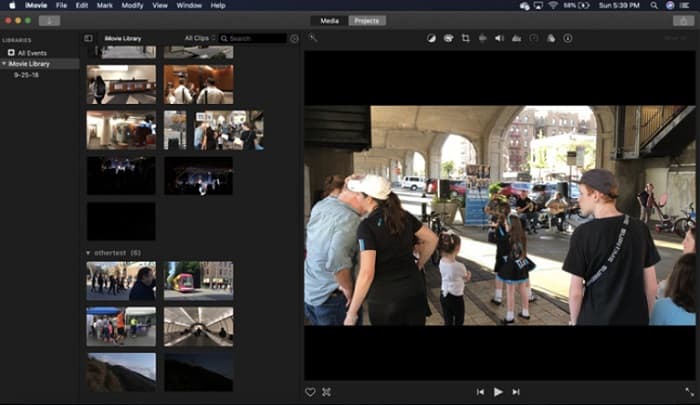
iMovie는 Mac에 기본으로 탑재된 동영상 편집 소프트웨어입니다. 다양한 훌륭한 기능을 갖추고 있어 Mac 사용자들 사이에서 가장 인기 있는 영상 편집 프로그램입니다. Mac에서 웹캠을 녹화할 수 있는 방법을 찾고 있다면, iMovie가 바로 적합한 애플리케이션입니다. 인터페이스가 깔끔해 조작이 쉽고 직관적입니다. 또한 사운드트랙 추가, 비디오/오디오 자르기 또는 크롭, 텍스트 오버레이 등 다양한 기능을 제공합니다.
장점
- 직관적인 사용자 인터페이스가 있습니다.
- 분할, 자르기, 자르기 등 많은 편집 기능이 있습니다.
- HD 및 4k 비디오를 지원합니다.
단점
- 더 적은 수의 비디오 출력을 지원하고 MP4 호환성에 문제가 있습니다.
- Mac에서만 호환됩니다.
CamWiz 웹캠 레코더
가격: $9.99 (프로 버전)
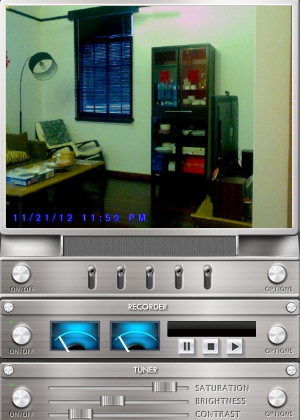
CamWiz Webcam Recorder는 Mac에 다운로드해 사용할 수 있는 웹캠 비디오 녹화 프로그램입니다. 이 웹캠 레코더는 시스템 오디오까지 함께 녹음할 수 있습니다. 더불어 이 도구를 사용하면 웹캠 영상을 실시간으로 보거나, 녹화하고, 재생할 수 있습니다. 출력 영상의 화질을 선택해 설정할 수 있는 도구를 찾고 있다면, 바로 이 프로그램이 적합합니다. 또한 어두운 방이나 야간에 녹화할 때를 위해, 어두운 환경에서도 웹캠 녹화를 잘 볼 수 있도록 도와주는 야간 모드 기능도 제공됩니다.
장점
- 비디오 대비 및 밝기를 조정하는 내장 튜너 모듈이 있습니다.
- 야간 투시 모드가 있습니다.
- 사용하기 쉬운 소프트웨어 인터페이스가 있습니다.
단점
- 사용할 수 있는 편집 기능이 제한되어 있습니다.
- 버그 문제가 있습니다.
OBS 스튜디오
가격: 무료
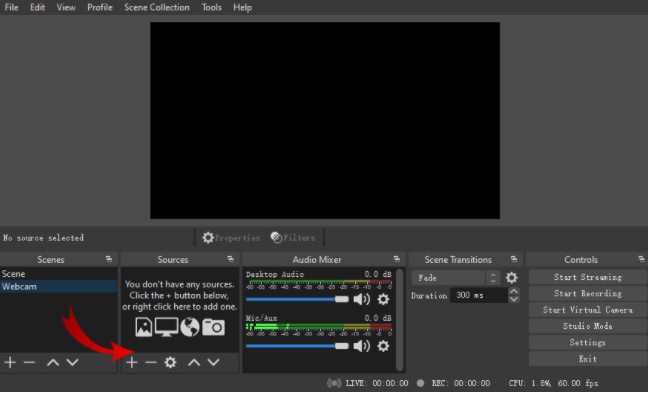
또 하나 사용할 수 있는 화면 및 웹캠 레코더는 OBS Studio입니다. 이 오픈 소스 웹캠 레코더는 Mac에서 인기 있는 소프트웨어입니다. 많은 사람들이 이 도구를 사용하는 이유는 무료로 다운로드해 사용할 수 있기 때문입니다. 또한 화면의 특정 영역만 선택해 녹화할 수 있습니다. 많은 전문가들이 업계 표준 수준의 영상을 제작하기 위해 이 레코더를 활용하고 있습니다.
장점
- 사용할 수 있는 고급 편집 기능이 있습니다.
- 직관적인 사용자 인터페이스가 있습니다.
단점
- 오픈 소스 앱이기 때문에 충돌이 발생하기 쉽습니다.
관련 항목:
3부. 웹캠 레코더에 대한 비교 차트
어떤 웹캠 레코더를 사용할지 아직 결정하지 못하셨습니까? 어떤 응용 프로그램을 사용할지 결정하는 데 도움이 됩니다. 이 부분에서는 모든 도구가 가지고 있는 더 자세한 특성과 기능을 알게 될 것입니다. 종합적으로 읽고 마지막에 어떤 도구를 사용하는 것이 가장 좋은지 결정할 수 있기를 바랍니다.
| 풍모 | Aiseesoft 스크린 레코더 | 반디캠 | 학교학 | 매니캠 | 야캠 | iMovie | CamWiz 웹캠 레코더 | OBS 스튜디오 |
| 오디오 시스템을 녹음할 수 있습니다. |  | | | | | | | |
| 사용하기 쉬운 소프트웨어 인터페이스 | |  | | | | | | |
| 지원 시스템 | Windows, Mac 및 Linux를 포함한 모든 미디어 플랫폼에서 사용 가능 | Windows에서 사용 가능 | Windows 및 Mac에서 사용 가능 | Windows 시스템에서 사용 가능 | Windows 및 Mac에서 사용 가능 | Mac에서 사용 가능 | Windows 및 Mac에서 사용 가능 | Windows, Mac 및 Linux에서 사용 가능 |
| 편집 기능이 있습니다 | | | | | 제한된 | | 제한된 | |
| 고품질 출력물 생성 | | | | | | | | |
4부. 최고의 웹캠 레코더에 대한 FAQ
웹캠 녹화를 하는 경우 오디오 시스템이 녹화됩니까?
예. 웹캠 녹화를 하는 경우 웹캠의 오디오와 함께 제공됩니다. 그러나 화면 녹음을 하는 경우 일부 도구는 오디오를 동시에 녹음하지 않습니다.
웹캠 녹화에 일반적으로 사용되는 형식은 무엇입니까?
대부분의 웹캠 레코더는 MP4 출력 형식으로 웹캠 녹화를 생성합니다.
노트북 웹캠은 어디까지 도달할 수 있습니까?
10메가픽셀인 노트북 웹캠의 가장 높은 설정에서는 10-15피트 범위를 볼 수 있습니다.
결론
보시다시피 웹캠 녹화에 사용할 수 있는 웹캠 레코더가 많이 있습니다. 그러나 모든 웹캠 레코더가 동일한 기능과 가격을 제공하는 것은 아닙니다. 따라서 가격 대비 가치가 있고 사용할 수 있는 최고의 기능을 갖춘 웹캠 레코더를 찾고 있다면 Aiseesoft Screen Recorder를 다운로드하고 이 도구가 제공하는 뛰어난 품질을 경험하십시오.
-
 모든 플랫폼에서 액세스할 수 있는 7개의 웅장한 보이스 레코더
 오디오 녹음 방법을 배우고 싶습니까? 그런 다음 귀하의 요구에 맞는 최고의 오디오 레코더에 대해 이야기할 때 이 기사로 이동하십시오.
-
 4 Windows 및 Mac에서 사용할 수 있는 최신 오디오 녹음 소프트웨어
 데스크탑에 오디오 녹음 소프트웨어가 필요하십니까? 이 경우 이 기사는 최고에 대한 아이디어로 가득 차 있습니다. 따라서 필요한 경우 이 기사를 읽으십시오.
-
 Android 및 iOS에서 가장 많이 선택되는 5가지 오디오 녹음기 앱 [2022 업데이트됨]
 어떤 오디오 녹음기 앱을 사용해야 하는지 모르십니까? 그렇다면 이 문서는 오디오 녹음 작업에 도움이 될 앱을 선택하는 데 도움이 될 것입니다.
